🤖 Guía Completa de ZampiBot
📝 Manual de Usuario
🚀 Instalación y Requisitos
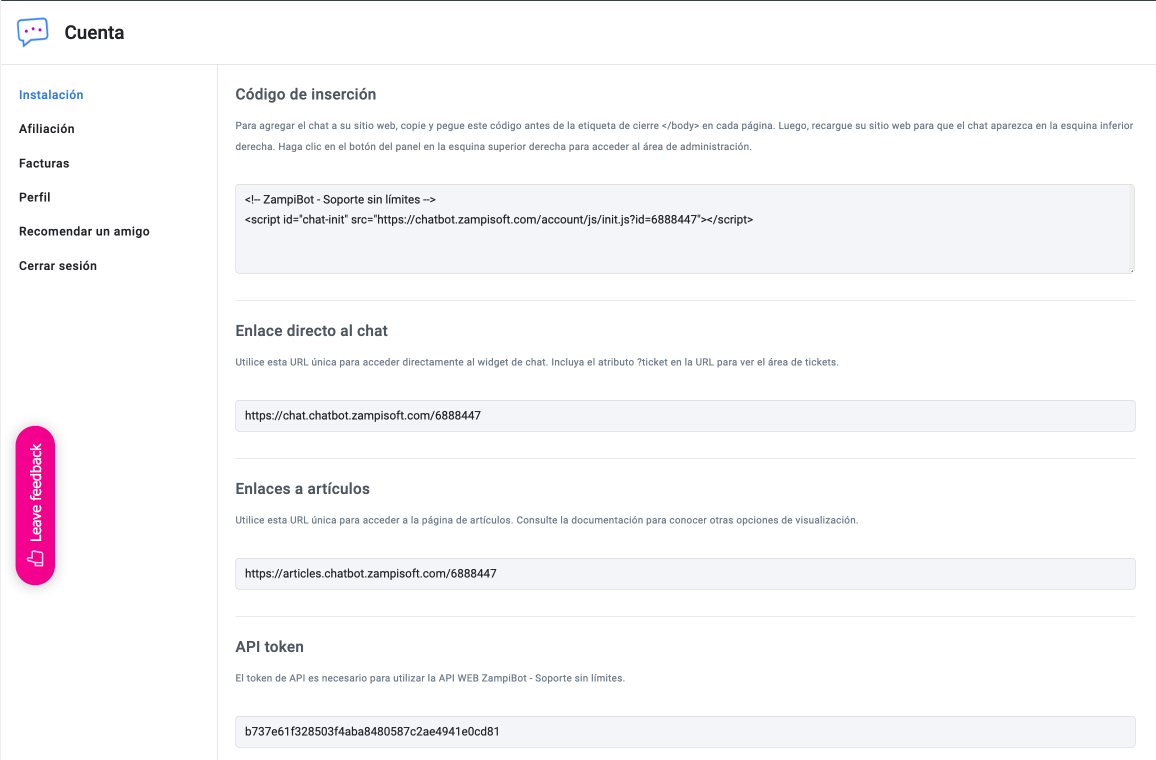
Para integrar el chat, acceda a https://chatbot.zampisoft.com/account/?tab=installation, copie el código de inserción y péguelo dentro de las etiquetas <head></head> o <footer></footer> de cada página donde desee mostrar el chat.
Ejemplo de implementación:
<script id="chat-init" src="https://chatbot.zampisoft.com/account/js/init.js?id=842421972"></script>
#zampi_users_info
Configuración óptima
ZampiBot es una herramienta potente, pero su gran cantidad de funciones puede dificultar su configuración rápida. Para agilizar el proceso, proporcionamos una lista de las funciones más utilizadas que recomendamos configurar. Al incorporar todas estas funciones, tendrá acceso a las más esenciales y beneficiosas.
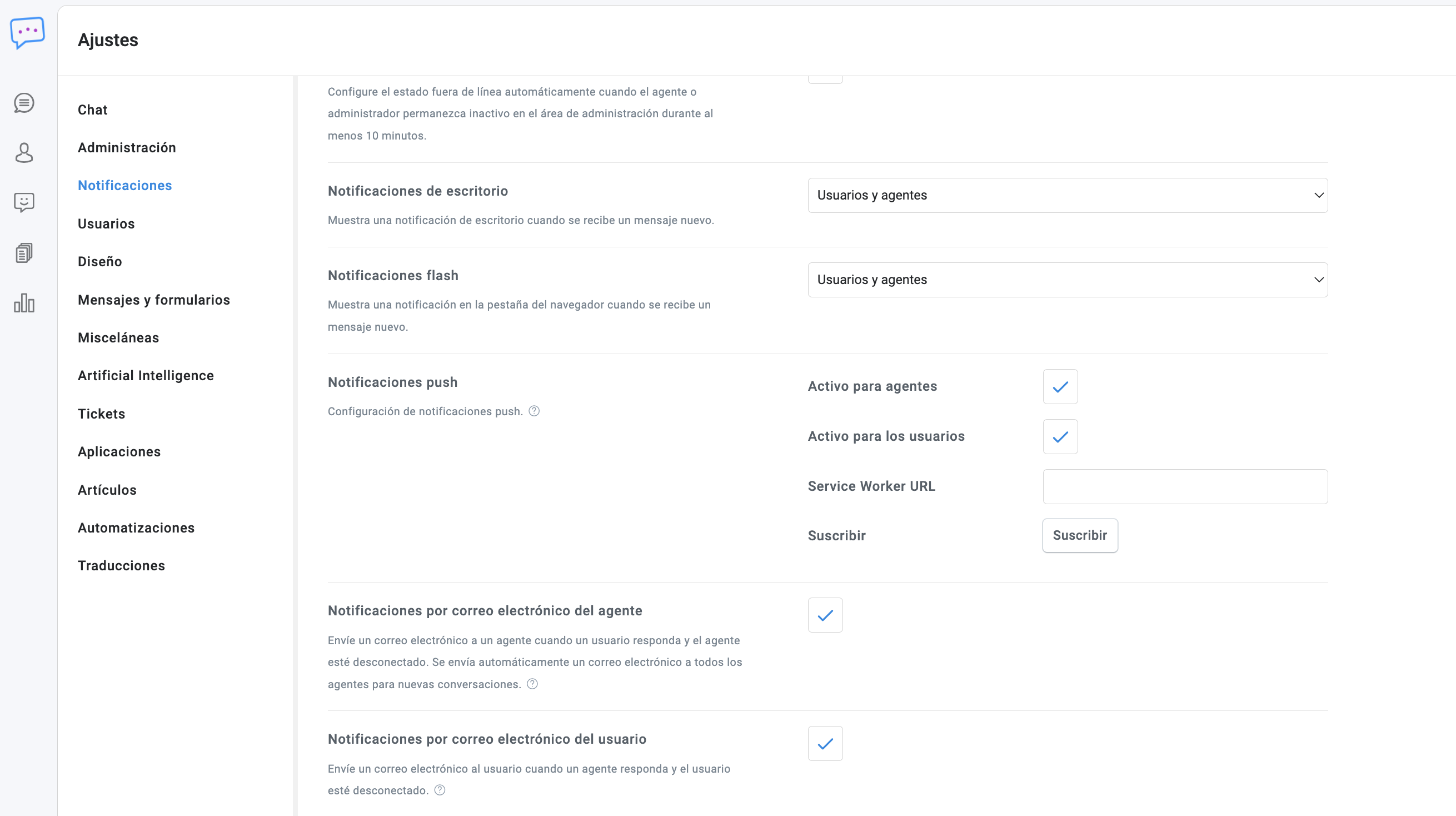
- Activar notificaciones por correo electrónico desde Configuración > Notificaciones Asegúrese de activar las siguientes opciones: Notificaciones por correo electrónico del agente, Administrador de sonidos > Conversaciones y mensajes entrantes, y Notificaciones push. Para obtener más información sobre cómo funcionan las notificaciones.

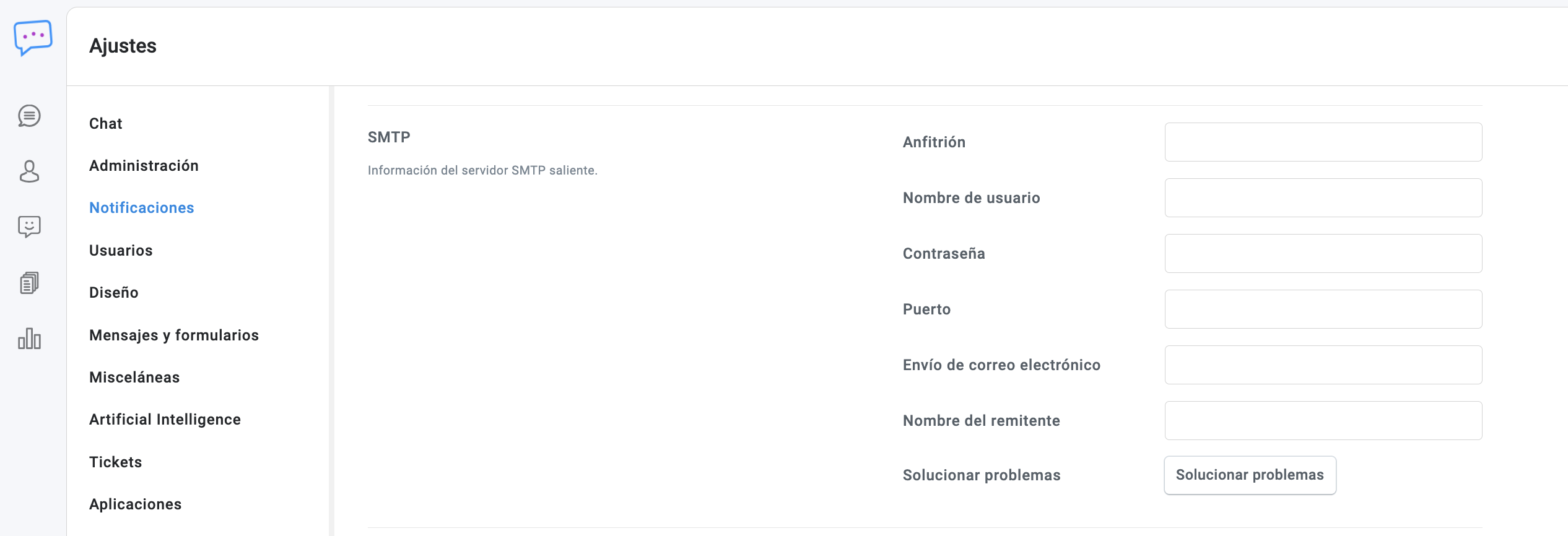
- Configurar el servidor SMTP en Configuración > Notificaciones > SMTP Para más detalles, consulta la sección de notificaciones por correo electrónico . Si usas la versión en la nube , el SMTP ya está activado, pero puedes usar el tuyo de todas formas.

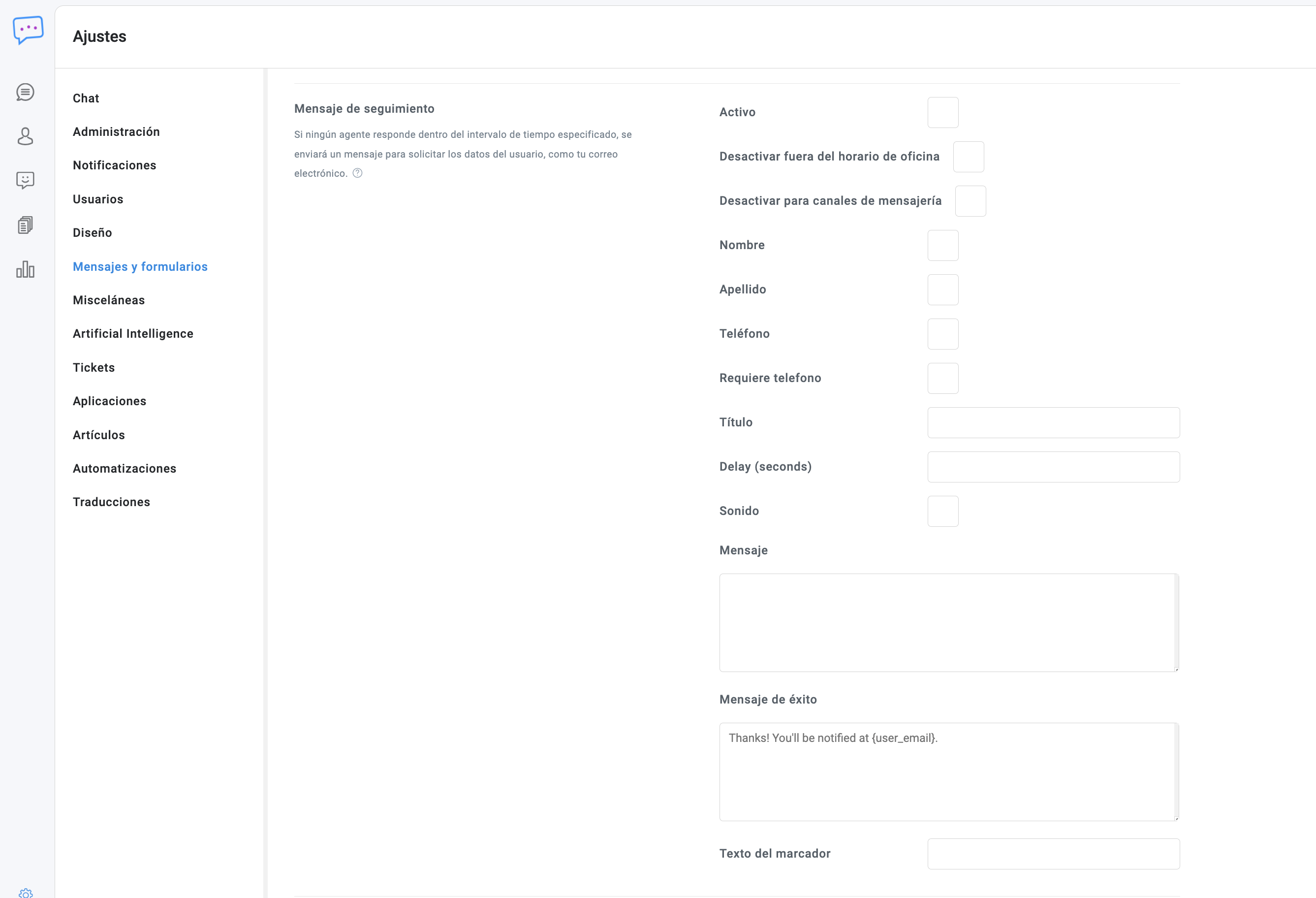
- Navega a Configuración > Mensajes y formularios y configura el mensaje de seguimiento y el mensaje fuera de línea.

- Pusher ya está activado.
- Optimizar el rendimiento del sistema .
- En caso de que estés utilizando el chatbot, asegúrate de consultar la configuración óptima aquí .
- Si tiene dificultades para sincronizar servicios como Google o WhatsApp, nuestro equipo puede ayudarle a configurarlos. Al usar sus cuentas personales, como las de Google o Facebook, podrá disfrutar de créditos y cuotas gratuitas, y costos significativamente más bajos que con otros servicios de chat. Además, tendrá control total y transparencia sobre sus datos y gastos.
Ruta de uso paso a paso
Si vas a poner el sistema en marcha por primera vez, sigue este orden. Así evitas activar funciones sueltas sin entender su efecto real.
- 1. Instala el chat: pega el script en tu sitio y confirma que el widget se ve. Si este paso falla, nada más podrá probarse con normalidad.
- 2. Define quién atiende: configura Usuarios, Administración y, si hace falta, Departamentos y Cola y Enrutamiento. Así sabes a quién se le asigna cada conversación.
- 3. Ajusta la experiencia del cliente: revisa Chat, Diseño y Mensajes y formularios para controlar cómo se ve el widget y qué mensaje recibe el usuario.
- 4. Configura la disponibilidad: completa Misceláneas y el horario de oficina. Esto decide cuándo el chat se muestra, cuándo se oculta y cuándo responde fuera de línea.
- 5. Activa notificaciones: define Notificaciones antes de poner el sistema en producción. Si no haces esto, el equipo puede no enterarse de nuevos mensajes.
- 6. Conecta canales externos: abre solo los módulos que realmente uses: Messenger, WhatsApp, Telegram, Viber o Line. Cada uno necesita su propio token, webhook o permisos.
- 7. Decide si usarás IA: activa Artificial Intelligence solo cuando ya entiendas el flujo básico. Primero prueba respuestas simples, luego entrenamiento y al final el relevo humano.
- 8. Prueba todo antes de entregar: envía mensajes de prueba, revisa las asignaciones, confirma las notificaciones y valida que los canales externos respondan.
Mensaje importante: si saltas este orden, puedes creer que algo está roto cuando en realidad solo faltó un ajuste previo. Lo más común es que el problema esté en permisos, sincronización o en un canal externo incompleto.
¿Tienes problemas?
Si tiene algún problema, contacte con nuestro equipo de soporte a través del chat a la derecha de esta página. Antes de contactarnos, asegúrese de que su servidor cumpla con todos los requisitos mencionados anteriormente.
403 Forbidden Error
El error 403 Prohibido es estrictamente un problema del servidor relacionado con los permisos de archivo o una regla de firewall que bloquea el acceso al recurso. No podemos ayudarle porque no está relacionado con nuestro producto. Envíe este mensaje y la URL del recurso bloqueado al soporte técnico de su servidor para que resuelvan el problema. A continuación, encontrará las causas más comunes del error 403 Prohibido.
- Complemento de WordPress— Si está utilizando la versión de WordPress, asegúrese de no tener ningún complemento de seguridad que genere el problema.
- Permisos de archivos— Los permisos de archivo del recurso son incorrectos. Deberían ser 644 para archivos y 755 para carpetas.
- CortafuegosEl firewall de tu servidor está bloqueando el recurso. Puedes comprobarlo desactivándolo o usando una VPN.
- ModSecurity— El ModSecurity de tu servidor está bloqueando el recurso. Puedes comprobarlo desactivándolo o usando una VPN.
- Cloudflare— El firewall de Cloudflare está bloqueando el recurso. Puedes comprobarlo desactivándolo o usando una VPN. Puedes solucionar el problema abriendo la configuración de tu sitio web de Cloudflare y comprobando..
Bloquear el zoom en dispositivos iOS
Al usar el chat en iPhones, el área de texto se amplía automáticamente cuando el usuario comienza a escribir un mensaje nuevo. Para detener el zoom, introduzca el código a continuación.<head>área de todas las páginas que incluyen el chat.
<meta name="viewport" content="width=device-width, initial-scale=1, maximum-scale=1.0, user-scalable=no" />
El widget de chat no se muestra
Es posible que el chat no se muestre debido a los siguientes motivos:
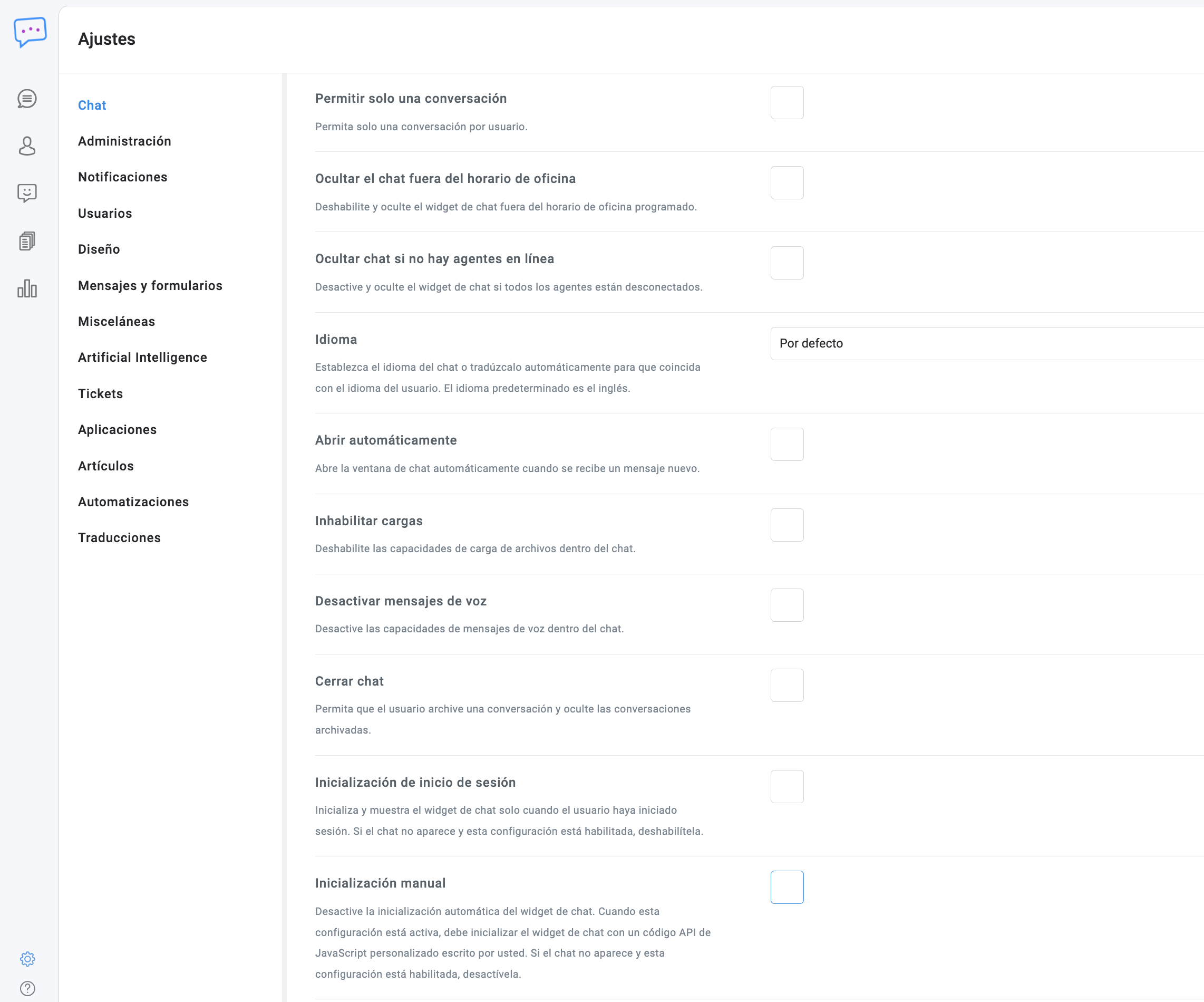
- Es posible que no veas el chat porque lo has desactivado en la configuración. Para solucionarlo, visita la sección de configuración y desmarca todas las opciones relacionadas: Chat > Inicialización manual,Chat > Inicialización de inicio de sesión,Chat > Ocultar el chat fuera del horario de oficina,WordPress > Inicialización manual.

- Intenta deshabilitar cualquier complemento de rendimiento o técnicas como la caché o la minimización de JavaScript en tu sitio web, ya que podrían estar causando problemas. Una vez deshabilitados, vuelve a verificar.
- Intente deshabilitar cualquier CDN o proxy (por ejemplo, CloudFlare). Una vez deshabilitado, vuelva a verificar.
Las conversaciones no son visibles para los administradores o agentes.
Es posible que las conversaciones no se muestren debido a los siguientes motivos.
- Al agente se le ha asignado un departamento , pero las conversaciones no se han asignado a ese departamento específico.
- Se han activado una o más de las siguientes configuraciones:
- Misceláneas > Enrutamiento
- Misceláneas > Cola
- Misceláneas > Ocultar conversaciones de otros agentes
- Estás utilizando el chatbot y la función de toma de control humana está activada.

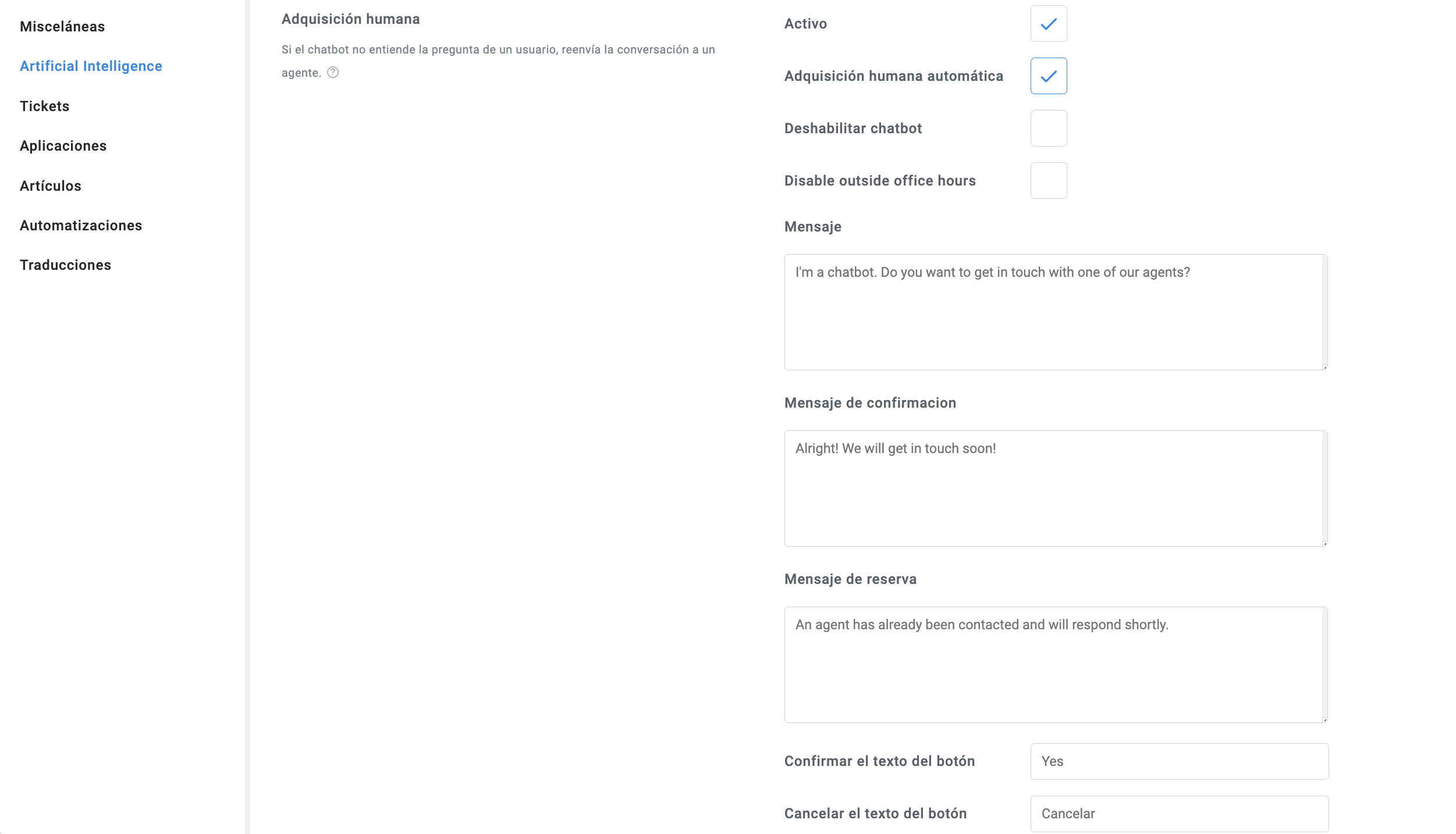
Para los casos 1 y 2, asegúrese de iniciar sesión con el administrador/agente correcto o revise su perfil para comprobar que no haya departamentos asignados. En el caso 3, revise las conversaciones archivadas.
CONVERSACIONES
Gestionar conversaciones
Las conversaciones tienen un total de cuatro estados diferentes: marcar como leído, archivo, borrar y restaurar. Puedes administrar el estado de una conversación abriéndola en el área de conversaciones y luego haciendo clic en cualquiera de los botones de ícono correspondientes en la parte superior derecha de la ventana de conversación.
Buscar conversaciones
Puede buscar conversaciones por ID de departamento, ID de agente asignado, título de la conversación, ID de la conversación, texto del mensaje, nombre de los archivos adjuntos, nombre del usuario, apellido del usuario y correo electrónico del usuario. Si busca un texto de mensaje específico, la conversación que lo contiene se mostrará en la posición correcta y se resaltará.
Información
- Cuando se vacía la papelera, todas las conversaciones en la papelera se eliminan de forma permanente.
- Cuando un usuario envía un mensaje nuevo a una conversación archivada o eliminada, la conversación se restaura automáticamente y ahora será visible en la bandeja de entrada.
- Las conversaciones eliminadas se eliminan automáticamente después de 30 días.
- Cuando se elimina un usuario, todas las conversaciones y mensajes también se eliminan de forma permanente.
- Un agente puede eliminar sus mensajes abriendo el menú de mensajes y haciendo clic Borrar. El menú del mensaje se hace visible cuando pasa el cursor del mouse sobre el mensaje.
- La lista de conversaciones de la izquierda utiliza paginación automática, que está limitada a 100 resultados por desplazamiento.
Responder a un mensaje
Puedes responder a un mensaje abriendo el menú del mensaje y haciendo clic en Responder a. La función de respuesta solo es compatible con los siguientes servicios de mensajería:WhatsApp, Telegrama,Facebook Messenger.
Funciones editor de texto y mensajes automatizado
El editor de texto del área de administración y los mensajes automatizados (ejemplo: mensajes de bienvenida y suscripción) se pueden utilizar para crear mensajes estilizados:
- Formato de enlacesTodos los enlaces de texto se convierten automáticamente en hipervínculos clicables. Para establecer el nombre del enlace, añada la siguiente cadena a la URL:#sb-ejemplo. Reemplazar ejemplo con el nombre del enlace deseado y espacios en blanco con--.
- Formato de textoEl editor también admite la sintaxis de formato de texto:
-
-
-
Negrita:
*texto* -
Cursiva:
__texto__ -
Tachado:
~texto~ -
Código:
`texto` -
Bloque de código:
```texto```
-
-
-
- HTML y otros lenguajes de programación: por razones de seguridad, no se permite HTML, JavaScript (JS) ni otros lenguajes de programación. Sin embargo, puede usar fragmentos de HTML mediante mensajes enriquecidos personalizados (que se explican más adelante).
- Para insertar un salto de línea en un mensaje, utilice la combinación de teclado MAYÚS + ENTER o CTRL + ENTER.
Fusionar campos
Los campos de combinación son cadenas que se reemplazan por valores externos cuando se usan. Pueden usarse en cualquier mensaje o mensaje automatizado, incluidos los mensajes de chatbot.
| Código | Descripción |
|---|---|
{user_name}
|
Nombre completo del usuario activo. |
{user_email}
|
Correo electrónico del usuario activo. |
{agent_name}
|
Nombre completo del agente activo. |
{agent_email}
|
Correo electrónico del agente activo. |
Mensajes enriquecidos
Los mensajes enriquecidos son mensajes especiales con funciones interactivas como botones, menús desplegables o entradas. Permiten que un agente solicite información al usuario mediante un formulario de entrada o muestre contenido interactivo. Se pueden insertar en un mensaje de chat mediante códigos cortos. Estos códigos aceptan diversos parámetros, como el título y la descripción. Los mensajes enriquecidos disponibles se enumeran a continuación.
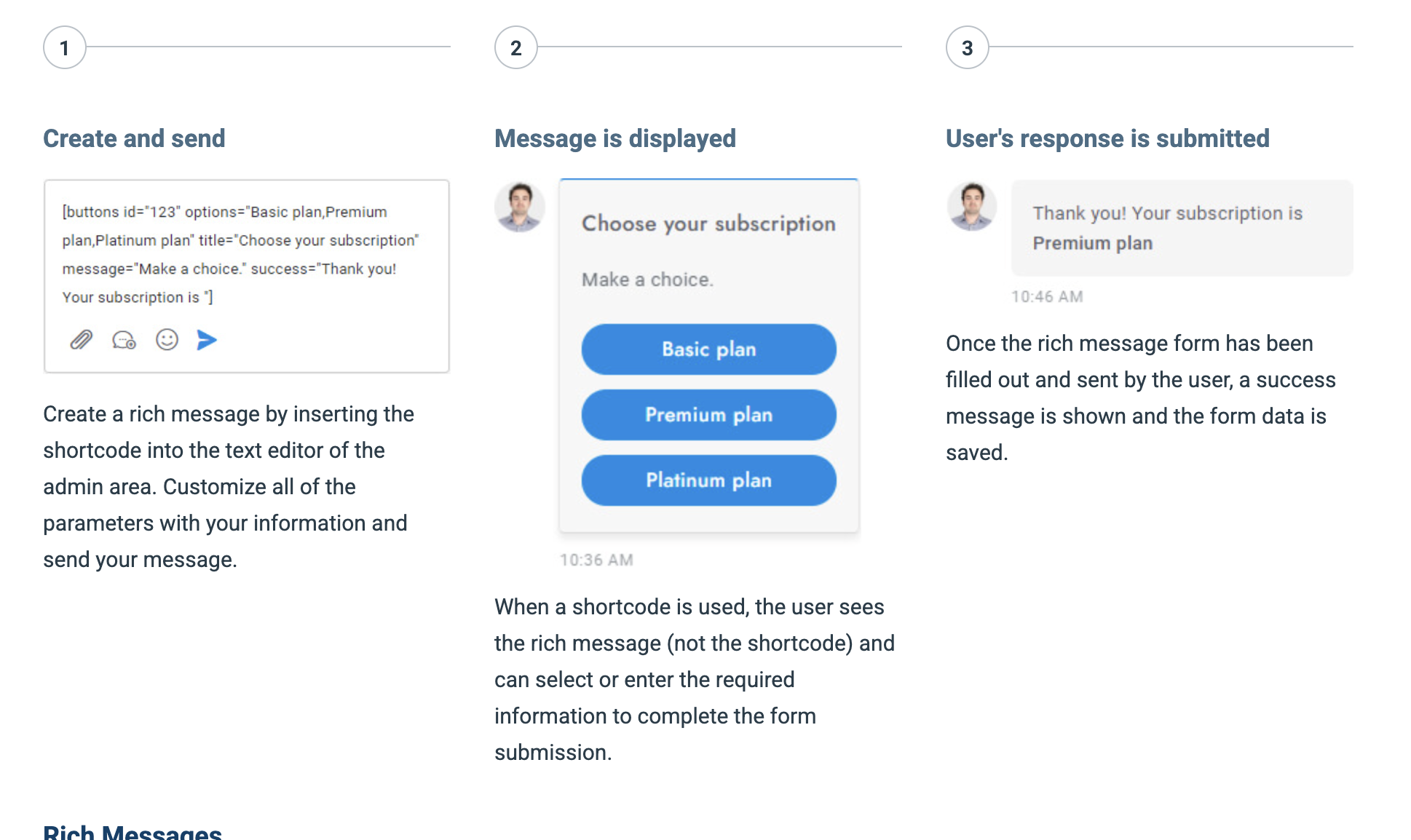
| Nombre | Código Corto (Shortcode) | Descripción |
[email name="true" last-name="true" phone="true" placeholder=""] |
Formulario para recopilar correo y teléfono. |
⚠️ Notas Importantes
Parámetros globales
Todos los mensajes enriquecidos admiten los siguientes parámetros:
| Parameters | Description |
|---|---|
id="123" |
El ID del mensaje enriquecido (utilizado también para guardar los datos JSON). |
title="ABC" |
El título del mensaje enriquecido. |
message="ABC" |
La descripción enriquecida del mensaje que aparece debajo del título. |
success="ABC" |
El mensaje que aparece cuando el usuario completa y envía el mensaje enriquecido. La entrada del usuario se adjunta a este mensaje. |
settings="ABC" |
Campo adicional para valores extra opcionales. |
Utilice mensajes enriquecidos en el chatbot
Debes crear un chatbot de Dialogflow y luego simplemente ingresar el código corto del mensaje enriquecido en el respuesta de texto del Intención.
Respuesta de mensaje enriquecido
Cuando un usuario completa un mensaje enriquecido, los datos de respuesta se guardan en formato JSON en la base de datos en la tabla mensajes_sb y columnacarga útil. Ejemplo:
{"rich-messages":{"4Voyu":{"type":"email","result":{"email":["example@email.com","Your email..."]}}}}Traducciones de mensajes enriquecidos
Para traducir una cadena de mensaje enriquecido, el texto original del mensaje enriquecido debe estar en inglés; agregue el texto exacto en inglés y sus traducciones en Configuración > Traducciones > Interfaz.
Mostrar un mensaje enriquecido al inicializar el chat
Para mostrar un mensaje enriquecido, como una lista de botones, cuando un usuario inicia un chat por primera vez, inserte el código corto del mensaje enriquecido en el mensaje de bienvenida .
Mensajes enriquecidos personalizados
Puede crear mensajes enriquecidos personalizados con su propio contenido personalizado yendo a Configuración > VariosActualmente, los mensajes enriquecidos personalizados son estáticos y no ofrecen opciones interactivas como los códigos cortos. Sin embargo, puedes insertar códigos HTML personalizados.
Códigos HTML
Al crear un mensaje enriquecido personalizado, puede utilizar los siguientes códigos:
| Code | Description |
|---|---|
<a href="https://www.google.com" target="_blank" class="sb-rich-btn sb-btn">Click here</a> |
Link with button design. |
<a href="https://www.google.com" target="_blank" class="sb-rich-btn sb-btn-text">Click here</a> |
Link. |
<div class="sb-image"><img src="https://via.placeholder.com/1500x600" class="sb-image" /></div> |
Image that zoom on click. |
##zampi_welcome_message
Mensajes integrados
Los mensajes integrados son mensajes preprogramados que envía automáticamente en ZampiBot. Puedes encontrarlos en Configuración > Mensajes.
Mensaje de bienvenida
Envía un mensaje a los nuevos usuarios cuando visitan el sitio web por primera vez.
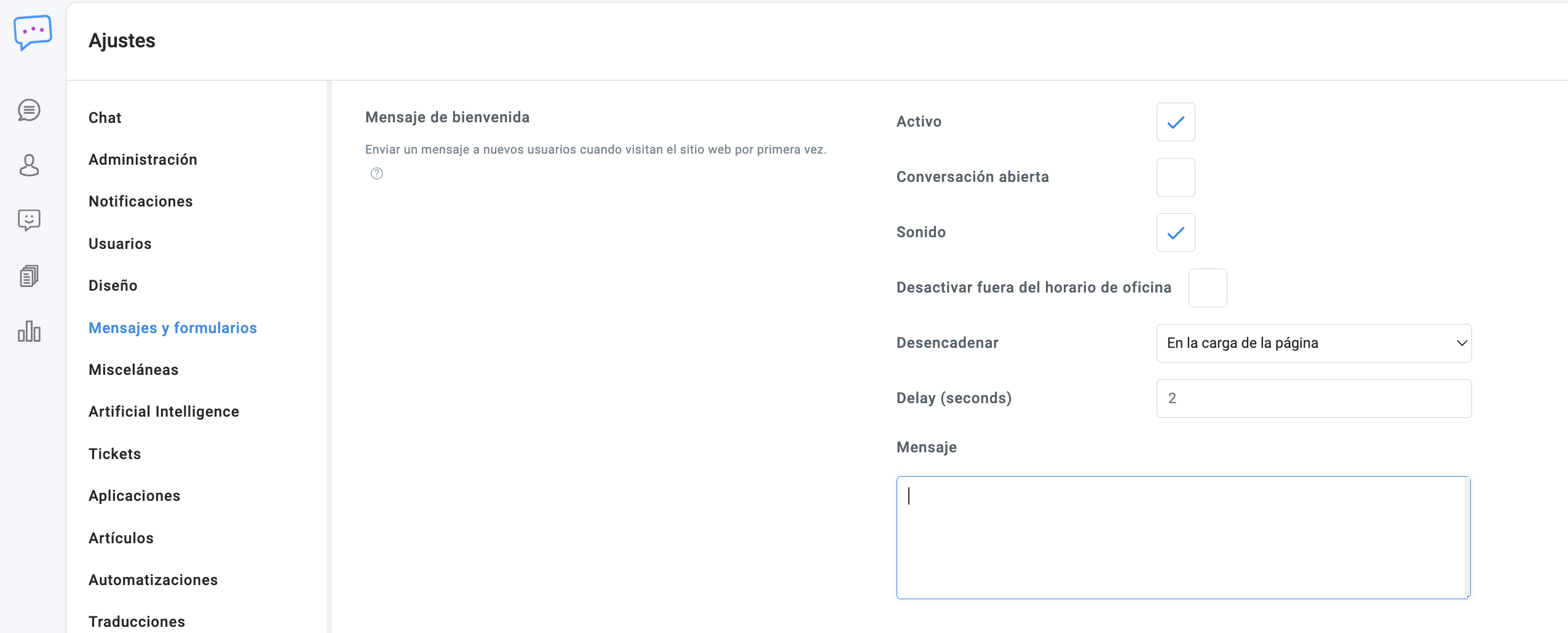
- Se admite el formato de texto .
- Se admiten campos de combinación .
- Se admiten mensajes enriquecidos .
- El mensaje de bienvenida no se envía a Slack.
- Las conversaciones que contienen sólo el mensaje de bienvenida (y ninguna respuesta) se archivan automáticamente.
#follow-up-message
Mensaje de seguimiento
Si ningún agente responde dentro del intervalo de tiempo especificado, se enviará un mensaje para solicitar los detalles del usuario, como su correo electrónico.
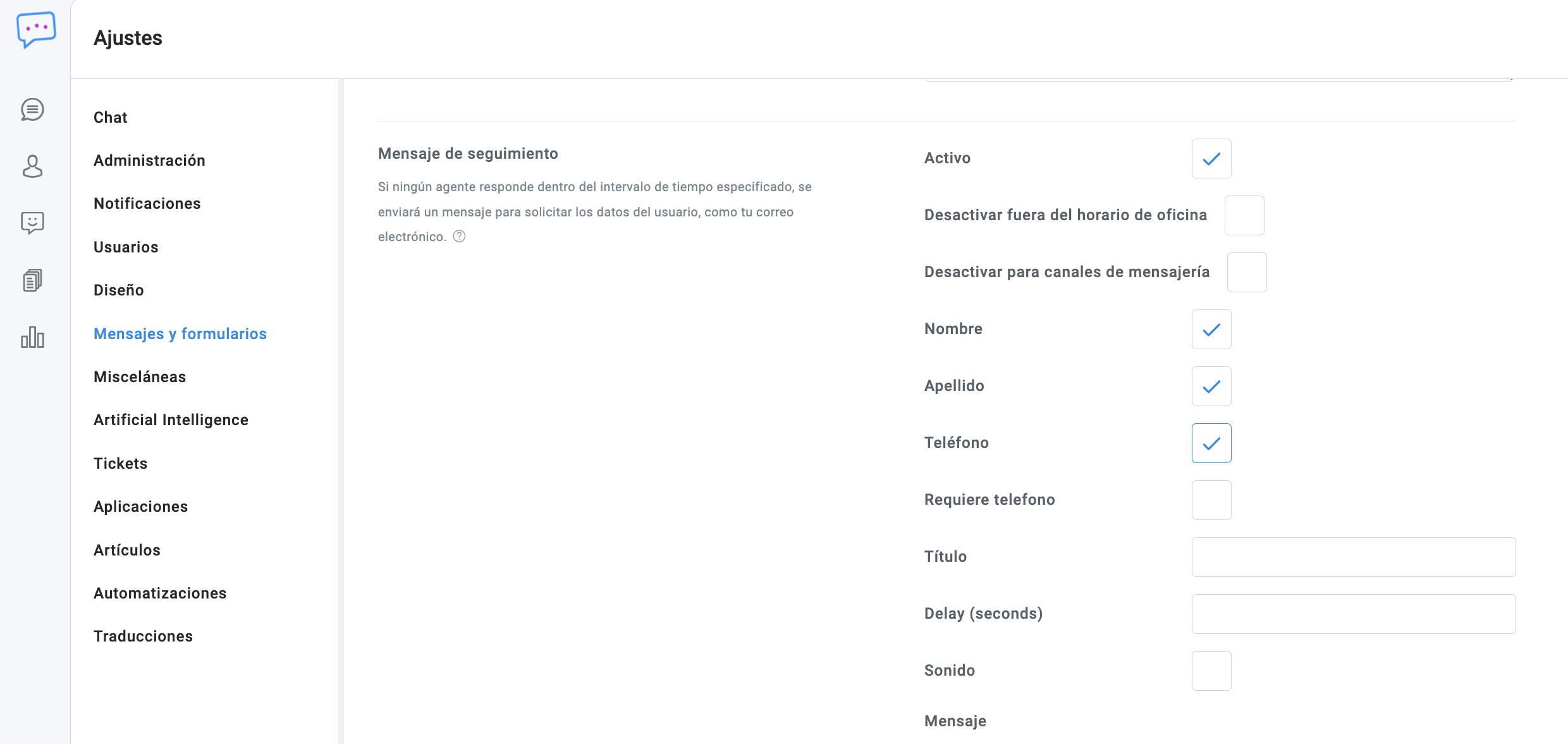
- Se admite el formato de texto .
- Se admiten campos de combinación .
- Puede enviar un correo electrónico de confirmación al usuario completando el formulario Correo electrónico de seguimiento campos. El correo electrónico utiliza la plantilla definida en Configuración > Notificaciones > Plantilla de correo electrónico.
- Si la demora no está configurado, se utiliza un intervalo de tiempo dinámico y se determina de la siguiente manera: Si Configuración > Varios > Horario de oficina. Si está configurado y la hora actual coincide con el horario de oficina definido, o si al menos un agente está conectado, el retraso se establecerá en 15 segundos. En todos los demás casos, el retraso se establecerá en 5 segundos.
- Los mensajes de seguimiento se envían un máximo de una vez cada 24 horas.
- Si el usuario proporciona una dirección de correo electrónico y la función de boletín informativo está habilitada, se suscribirá a la dirección de correo electrónico.
- El mensaje de seguimiento se envía solo a usuarios sin dirección de correo electrónico.
- Si la función de toma de control humana del chatbot está activada, el mensaje de seguimiento solo se envía durante la toma de control humana.
#rating
Calificación
Muestra el formulario de comentarios para calificar la conversación cuando esté archivada.
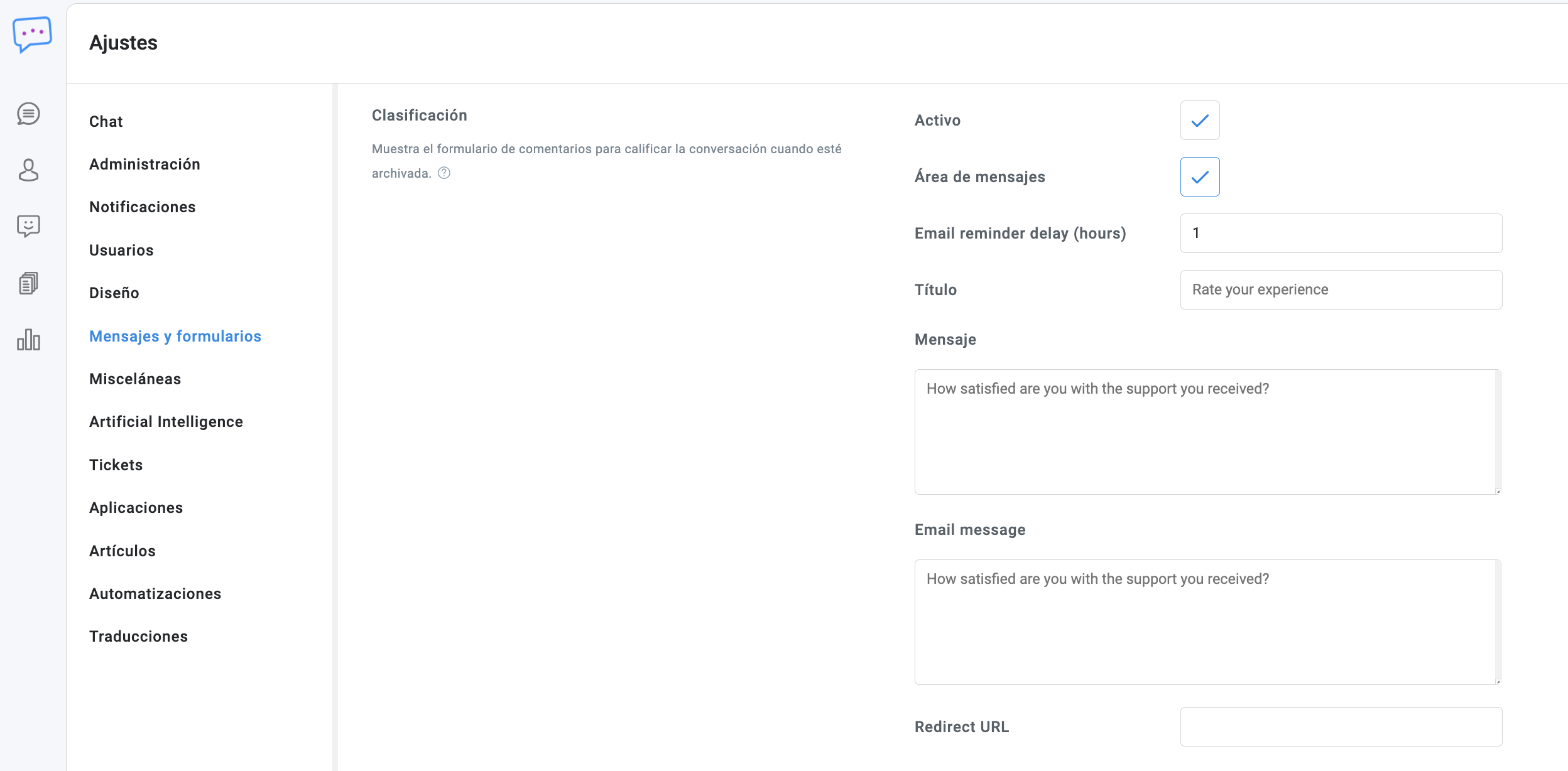
- El mensaje de calificación es compatible con los canales de mensajería. Los botones de calificación no se muestran en los canales de mensajería. Sin embargo, si se configuran Inteligencia Artificial y OpenAI, se analizará la respuesta del usuario para extraer la calificación.
- La calificación es visible en el panel derecho de la área de conversaciones, la calificaciones de los agentes se muestra en la área de informe y en el perfil del agente.
- Habilite el recordatorio de correo electrónico de calificación configurando el retraso (en horas). En el opción Retraso en el recordatorio por correo electrónico . El correo electrónico recuerda al usuario que debe proporcionar comentarios y se envía solo si no ha calificado la conversación después del tiempo establecido. Para que esta función funcione, también debe configurar la opción URL de redirección — Ingrese cualquier URL que incluya el widget de chat (por ejemplo, la URL de su sitio web). Una vez que el usuario haga clic en el widget Útil o No es útilAl acceder al enlace del correo electrónico, se redirigirá a la URL de redireccionamiento especificada y la calificación se guardará automáticamente. Se abrirá el chat con el panel de calificación, que permite al usuario proporcionar comentarios adicionales.
- Los correos electrónicos se envían a través de los trabajos cron .
#offline-message
Mensaje fuera de línea
Notificar al usuario cuando su mensaje se envía fuera del horario de oficina programado o todos los agentes están fuera de línea.
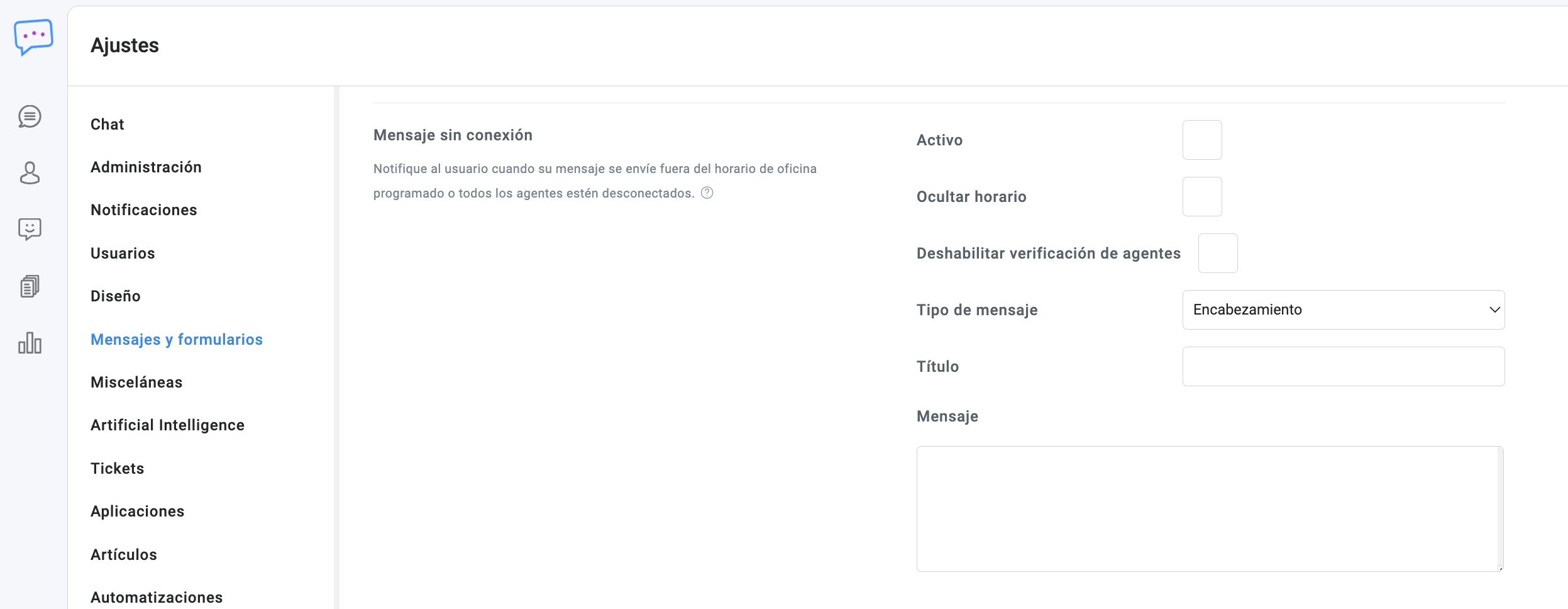
- Se admite el formato de texto .
- Se admiten campos de combinación .
- Para conocer más sobre la opción de horario de oficina, haga clic aquí .
- El mensaje sin conexión se envía al mismo usuario máximo 1 vez por hora.
- De forma predeterminada, el mensaje de desconexión también se envía si todos los agentes están desconectados, incluso en horario de oficina. Para evitarlo, active la opción Deshabilitar la verificación de agentes.
- Si la función de toma de control humana del chatbot está activada, el mensaje sin conexión solo se envía durante la toma de control humana.
- Si usted o cualquier otro agente está en línea usando Slack , ZampiBot también lo considerará como agente en línea.
#privacy-message
Mensaje de privacidad
Presenta un mensaje de privacidad con los botones "Aceptar" y "Rechazar". Se requiere la aprobación del usuario al hacer clic en el botón "Aceptar" para comenzar a usar el chat. Esta función garantiza el cumplimiento de la política de privacidad y el RGPD.
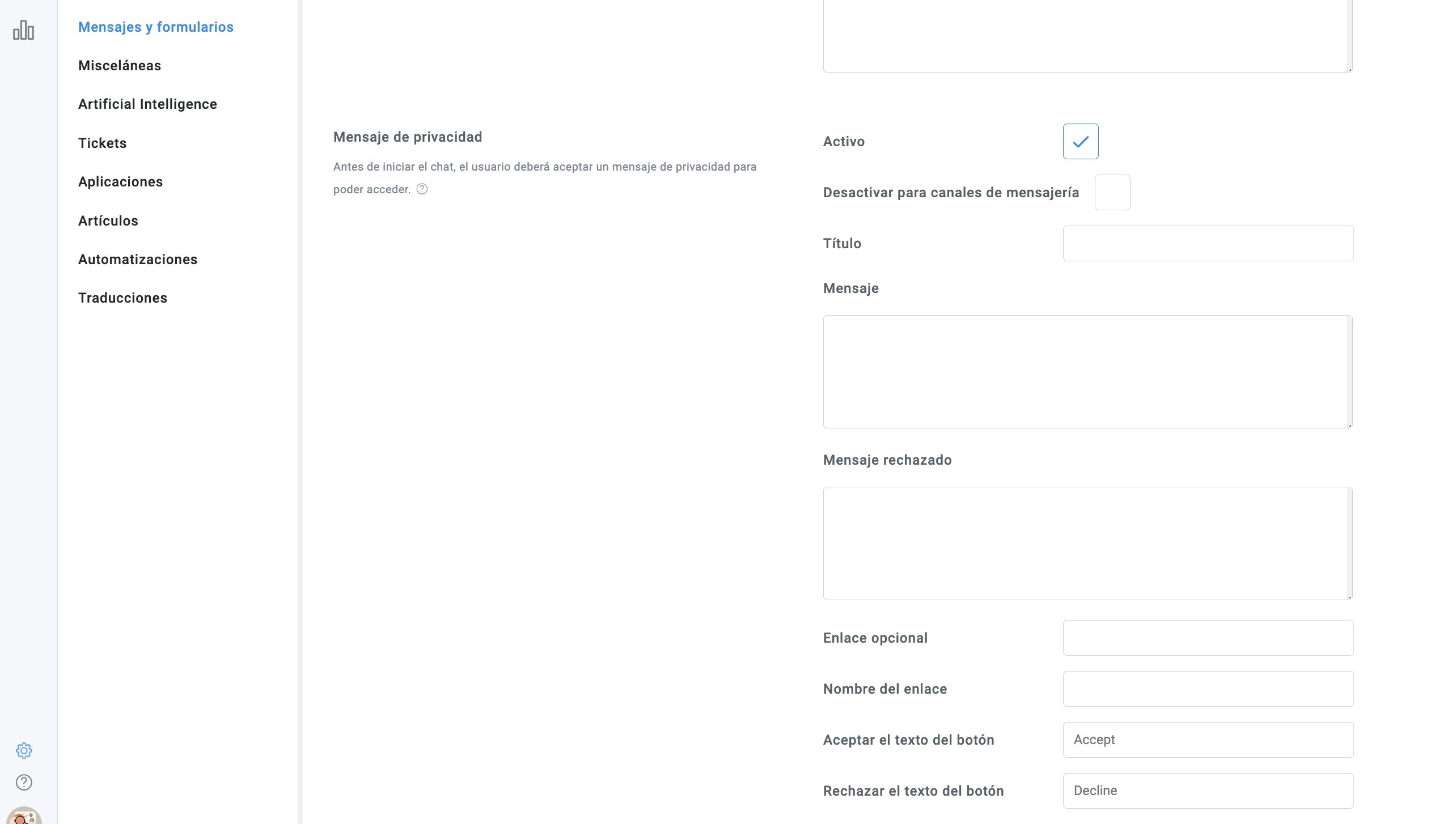
- El mensaje de privacidad no se muestra si la opción Configuración > Usuarios > Requerir registro está habilitada.
- El mensaje de privacidad también se envía a canales de mensajería como WhatsApp, pero el usuario no puede aceptar o rechazar la política de privacidad. Las funciones de mensajería tampoco se bloquean. El mensaje se envía después de que el usuario inicie la conversación enviando su primer mensaje.
#pop-up-message
Mensaje emergente
Mostrar una notificación emergente a todos los usuarios.
- El mensaje emergente siempre se muestra hasta que el usuario lo cierra manualmente; luego permanece cerrado.
Archivos adjuntos
Aquí podrás acceder a información sobre la carga de archivos y los adjuntos de los mensajes.
- Los siguientes formatos de imagen se muestran automáticamente:.jpg, .jpeg, .png.
- Para obtener instrucciones sobre cómo enviar archivos adjuntos con un chatbot, haga clic aquí .
Información
Aquí puede acceder a información sobre una variedad de funciones asociadas con las conversaciones.
Etiquetas
Las etiquetas permiten una organización y agrupación más eficiente de las conversaciones. Consulte la información a continuación para obtener más detalles.
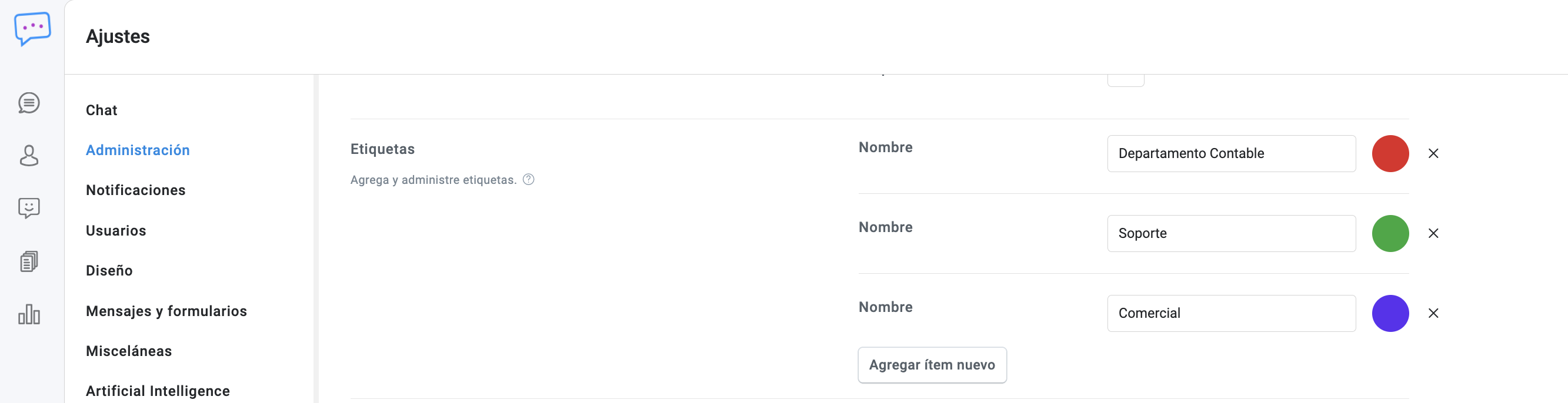
- Puedes administrar las etiquetas desde Configuración > Administrador > Etiquetas.
- Las etiquetas se pueden asignar a las conversaciones a través de diferentes métodos: a través del área de administración navegando a Configuración > Automatizaciones > Más, a través de acciones de Dialogflow y insertando la variable de JS SB_DEFAULT_TAGS en una página que muestre el chat o en una página web que muestre el chat o el panel de tickets.
- Para encontrar conversaciones con etiquetas específicas, simplemente introduzca los nombres de las etiquetas en la barra de búsqueda ubicada en la esquina superior izquierda del área de conversaciones de administración, o puede seleccionar la etiqueta deseada en el menú de filtros dedicado en la esquina superior izquierda. El filtro de etiquetas solo es visible si hay al menos una etiqueta asignada a una conversación.
- Comprueba la opción Etiqueta destacada para mostrar el icono de la etiqueta destacada en el área de conversaciones. Esto permite seleccionar las conversaciones asignadas a la primera etiqueta con un solo clic. La primera etiqueta en la parte superior siempre es la etiqueta destacada.
- Puedes desactivar las etiquetas desde Configuración > Administrador > Deshabilitar funciones > Etiquetas.
#notes
Notas
Las notas permiten a los agentes y administradores agregar comentarios a las conversaciones.
- Las notas solo son visibles para agentes y administradores.
- Si está utilizando OpenAI, le sugerimos habilitar la opción de extracción de datos de notas .
- Administrar la configuración de notas desde Configuración > Administración> Configuración de notas.

- Puedes desactivar las etiquetas desde Configuración > Administrador > Deshabilitar funciones > Notas.
- Activa funciones avanzadas de IA con la app de Inteligencia Artificial. Más información aquí .

#transcript
Transcripción
El agente o administrador puede enviar la conversación completa al usuario como un archivo de transcripción.
- Los agentes y administradores pueden enviar transcripciones de conversaciones a los usuarios haciendo clic en el botón Transcripción botón en la esquina superior derecha de la ventana de conversación del administrador.
- Los agentes y administradores pueden enviar automáticamente la transcripción al usuario cuando se archiva la conversación mediante el uso de cerrar mensaje disponible enConfiguración > Mensajes y formularios > Cerrar mensaje.
- La transcripción se puede enviar al usuario sólo si el usuario tiene una dirección de correo electrónico.
- Si la conversación ha sido traducida, la transcripción también incluirá los mensajes traducidos.
Misceláneas
- El formato de fecha y hora se detecta automáticamente según la configuración de idioma del navegador.
USUARIOS
Administrar usuarios
Administrar usuarios desde el Área de usuariosen el menú izquierdo del área de administración.
Importar usuarios

Puedes importar usuarios desde Configuración > Usuarios > Importar usuarios Solo se admiten archivos CSV. Puede descargar un archivo CSV de ejemplo aquí . En el archivo de ejemplo, la primera fila es el encabezado y las columnas...Altura y Color de pelo ¿Se agregan campos de usuario personalizados desde? Configuración > Usuarios > Campos personalizados.
Buscar usuarios
Puede buscar usuarios por nombre, apellido, correo electrónico y campos personalizados.
Eliminar usuarios
Puedes eliminar un usuario abriendo la opción de edición de usuarioy luego hacer clic Eliminar usuario. Para eliminar varios usuarios a la vez, seleccione los usuarios que desea eliminar de la tabla Usuarios y luego haga clic en la esquina superior derecha. Eliminar icono.
- Cuando se elimina un usuario, todas sus conversaciones y mensajes se eliminan automáticamente de forma permanente.
- Los archivos adjuntos de la conversación se eliminarán permanentemente. Si AWS S3 está habilitado, también se eliminarán los archivos de AWS S3.
- Si un usuario de un usuario eliminado regresa al sitio web, se crea automáticamente un nuevo usuario.
- Los visitantes se eliminan automáticamente cada 24 horas.
Fusionar usuarios
Puede fusionar dos usuarios en una misma tabla de usuarios. Seleccione dos usuarios y haga clic en el botón Fusionar usuarios botón en la parte superior.
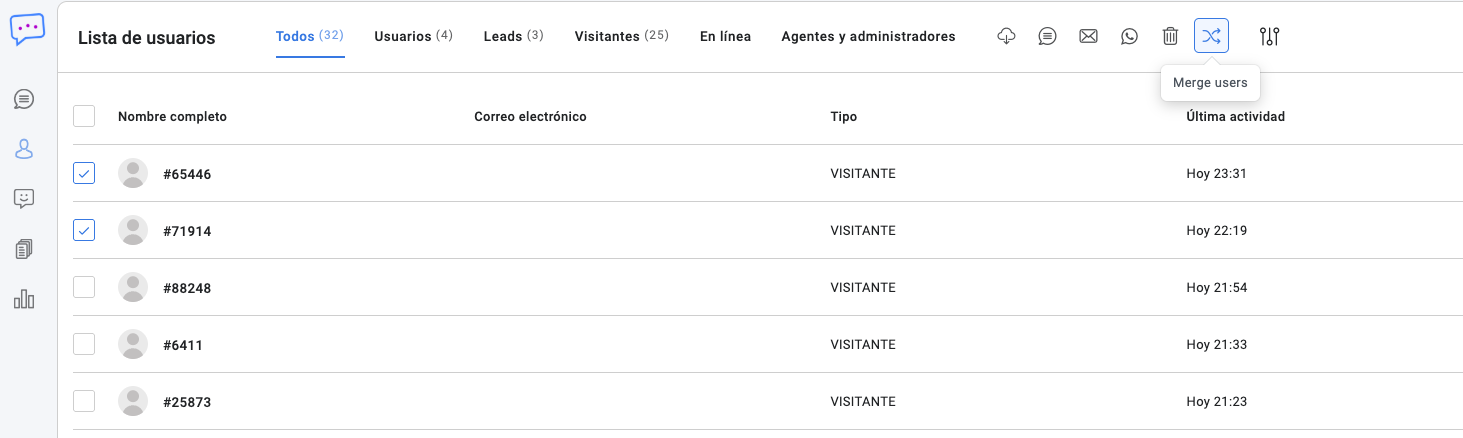
- Cuando se fusionan dos usuarios, todas sus conversaciones se combinan en la nueva cuenta de usuario.
- El sistema identifica y fusiona automáticamente la información relevante de ambos usuarios en la nueva cuenta.
#user-table-extra-columns
Columnas adicionales de la tabla de usuarios
Para mostrar columnas adicionales en la tabla de usuario, vaya a Configuración > Administración> Columnas adicionales de la tabla de Usuarios y agregue las nuevas columnas. El valor de cada columna es el slug del detalle del usuario o del detalle adicional que desea mostrar. El slug está en minúsculas y los espacios se reemplazan por el carácter-Por ejemplo, el slug del detalle adicional de usuario "Fecha de nacimiento" es "fecha-de-nacimiento".
Tipos de usuarios
| Tipo | Descripción |
|---|---|
usuario |
Un "usuario" es cualquier usuario con un correo electrónico. |
|
Un "lead" es cualquier usuario sin detalles de usuario, que se registra automáticamente y con al menos una conversación. |
visitante |
Un "visitante" es cualquier usuario que no haya iniciado una conversación. Nota: Los visitantes se eliminan automáticamente cada 24 horas. |
manual-de-usuario#agents
Administrar agentes y administradores
Administrar, crear y eliminar agentes y administradores desde Área de usuarios.
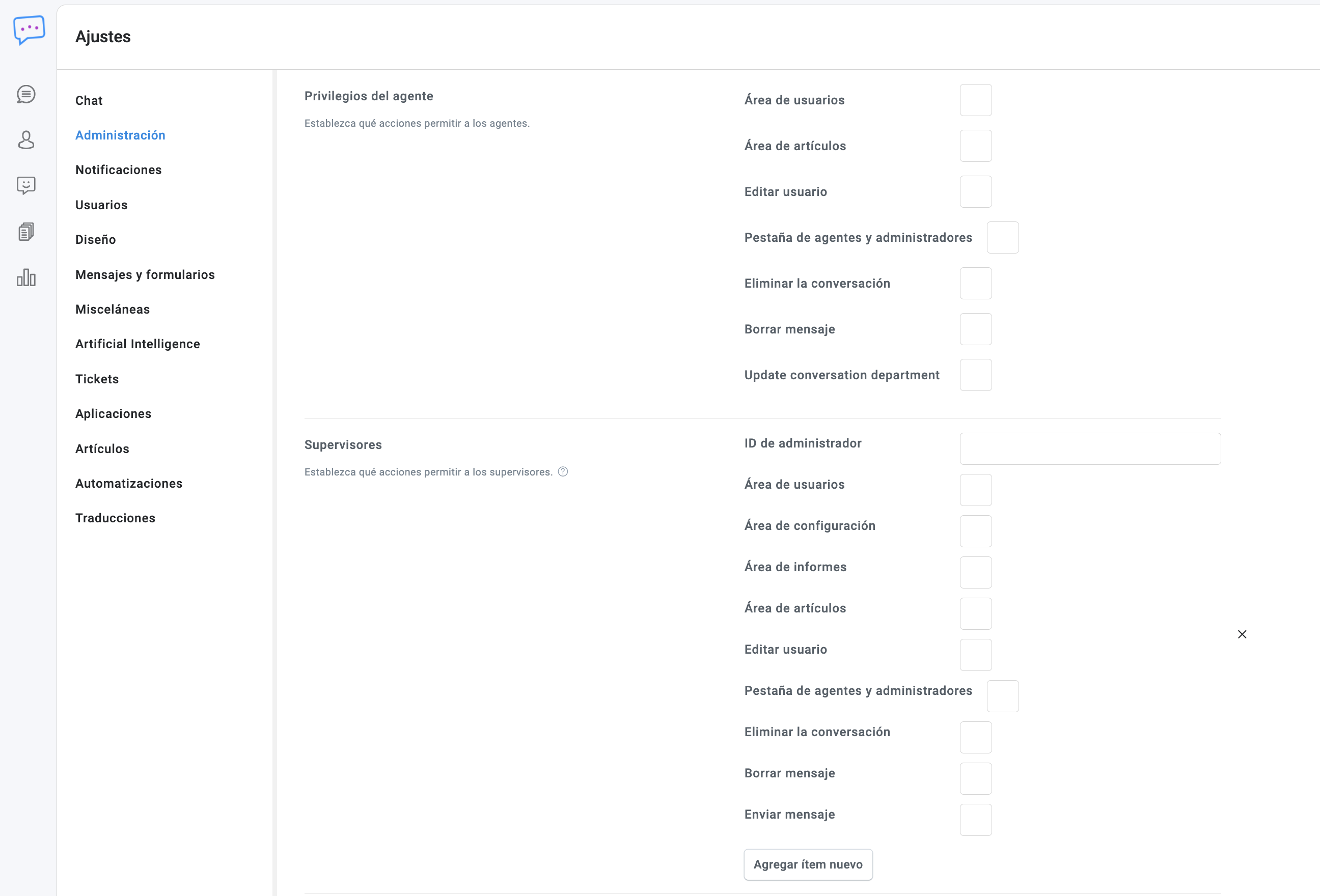
- Configurar los privilegios y permisos de los agentes desde Configuración > Administración > Privilegios del agente.
- Puede crear un supervisor a partir de Configuración > Administración> Supervisor. El supervisor es un agente especial con privilegios específicos y debe ser administrador. Puede agregar varios supervisores añadiendo ID de administrador separados por comas.
- Para crear un agente o administrador de anuncios, vaya a área de usuarios y haga clic en el botón Agregar usuario en la parte superior derecha.
- Solo los agentes y administradores pueden iniciar sesión en el área de administración de ZampiBot.
- Cuando activa el complemento ZampiBot en WordPress, se crea automáticamente una cuenta de administrador utilizando el mismo nombre de usuario y contraseña que el usuario actualmente conectado.
Recopilar detalles del usuario
Puede recopilar detalles del usuario, como su nombre y correo electrónico, a través de varios métodos:
- Con un formulario de pre-chat utilizando el formulario de registro .
- Con el mensaje de seguimiento .
- Con flows en el chat .
#registration
Registro
El formulario de registro es una herramienta previa al chat que requiere que el usuario ingrese información específica antes de iniciar la conversación. Es ideal para solicitar datos clave, como el nombre y el correo electrónico, asegurando que cada contacto esté debidamente identificado.
Configuración y Activación
Para gestionar las opciones de registro, diríjase a: Configuración > Usuarios
Funcionamiento del Formulario
-
Uso como Formulario Pre-Chat: Puede limitar la información solicitada (por ejemplo, pedir solo el nombre de usuario o el email) configurando la opción Requerir registro en la modalidad Formulario de inscripción y habilitando los campos deseados en la lista de Campos de registro.
-
Visibilidad del Inicio de Sesión: El formulario de inicio de sesión solo se mostrará si el campo de correo electrónico ha sido habilitado previamente en los ajustes.
-
Integración con WordPress: El campo de contraseña se mostrará siempre de forma automática cuando el sistema de usuarios esté configurado para sincronizarse con WordPress.
-
Inicio de Sesión Automático: El sistema permite que un usuario inicie sesión automáticamente mediante el uso de parámetros de URL, lo que agiliza la experiencia del cliente.
-

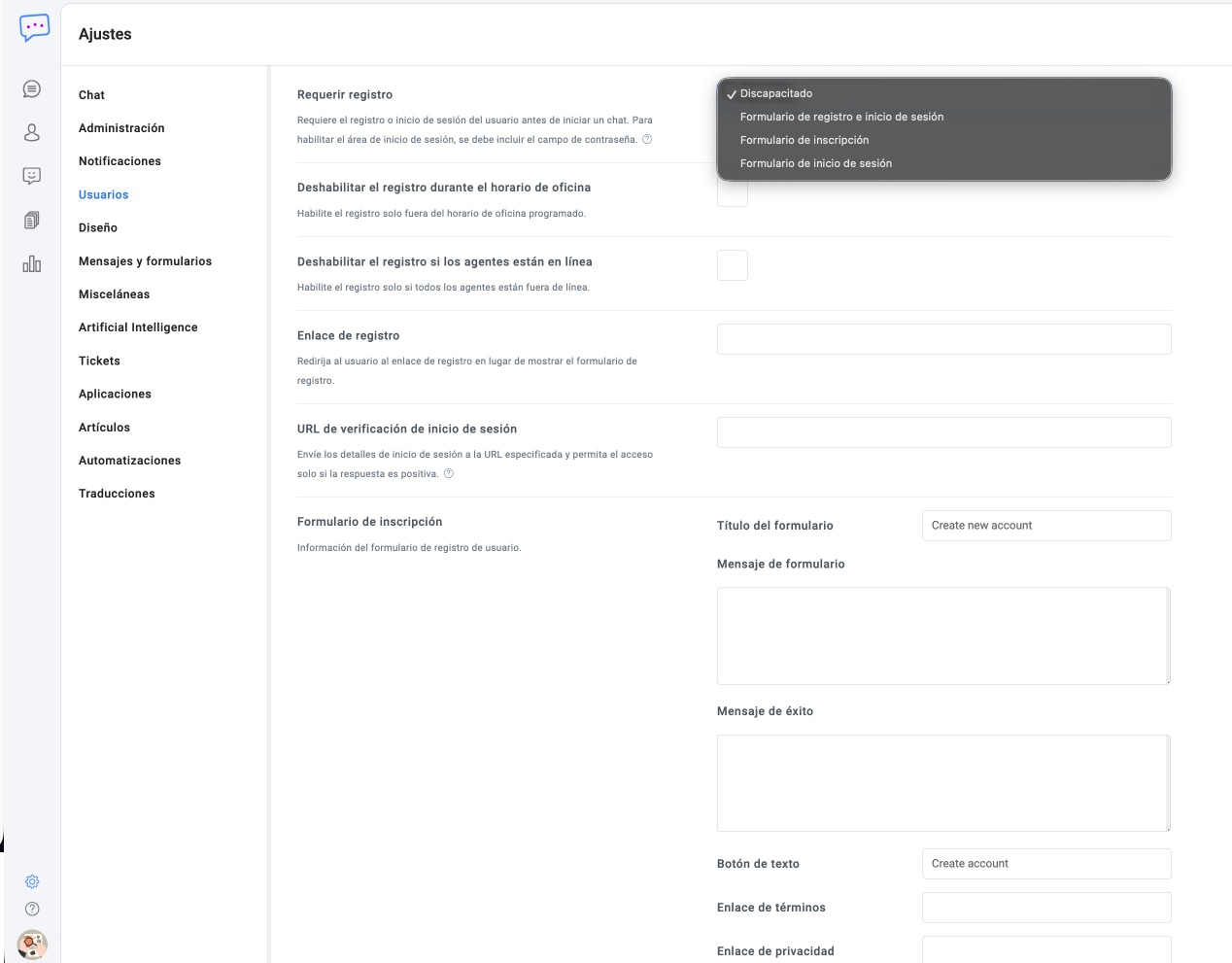
Gestión de Usuarios Existentes (OTP)
Si un usuario intenta registrarse utilizando un correo electrónico que ya se encuentra en su base de datos, Zampibot enviará automáticamente una OTP (Contraseña de un solo uso) a su email para permitirle autenticarse e iniciar sesión de forma segura.
[!NOTE] En situaciones de uso real, los registros duplicados son poco frecuentes ya que los usuarios suelen permanecer conectados en el mismo dispositivo; esta función es especialmente útil para evitar conflictos durante las fases de prueba del sistema.
Información
Contraseña (OTP)
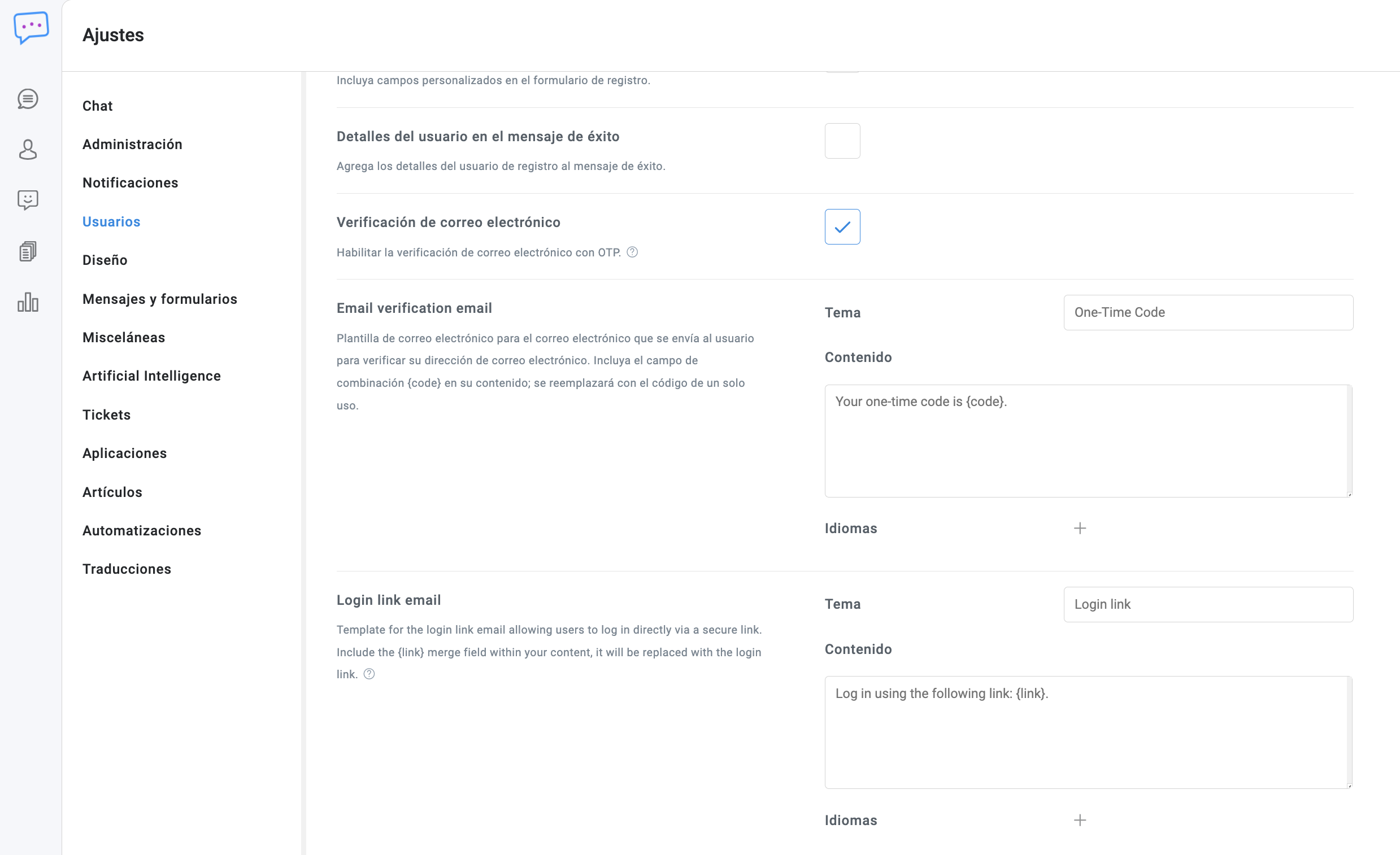
La función OTP verifica el correo electrónico del usuario durante el registro mediante el envío de un código de un solo uso a su dirección de correo electrónico. El usuario debe introducir este código en el formulario de registro. Habilítela desde Configuración > Usuarios > Verificación de correo electrónico, y personaliza el correo electrónico OTP desde Configuración > Usuarios > Correo electrónico de verificación de correo electrónico. El correo electrónico también utiliza la plantilla definida en Configuración > Notificaciones > Plantilla de correo electrónico. Tenga en cuenta que la OTP siempre se envía, incluso si la función está deshabilitada, cuando un usuario intenta registrarse con un correo electrónico ya registrado.
#login-verification-url #login-link
URL de verificación de inicio de sesión
La función de URL de verificación de inicio de sesión se puede encontrar en Configuración > Usuarios > URL de verificación de inicio de sesión. En ZampiBot esta función permite autenticar un inicio de sesión externo y registrar e iniciar sesión automáticamente al usuario. ZampiBot enviará una solicitud a la URL especificada, añadiendo la dirección de correo electrónico del usuario y la contraseña ingresada en el formulario de inicio de sesión del chat como parámetros de URL. Los parámetros se denominanemail y password Ejemplo:https://ejemplo.com/login.php?email=ejemplo@mail.com&contraseña=12345678. La respuesta esperada de la URL debe ser un objeto JSON como el siguiente:
{ "first_name": "John", "last_name": "Doe", "email": "johon@example.com", "profile_image": "https://zampisoft.com/user.svg", "department": null, "password": "", "details": { "location": [ "Location", "New York, United States" ], "country_code": [ "Country code", "America/New_York" ] } }El valor first_name es requerido.
Enlace de inicio de sesión y contraseña olvidada
Si un usuario olvida su contraseña, puede hacer clic en Has olvidado tu contraseña y se enviará un correo electrónico con un enlace de inicio de sesión a la dirección de correo electrónico registrada. Al hacer clic en el enlace, el usuario iniciará sesión automáticamente. Puede personalizar el correo electrónico que se envía a los usuarios desde Configuración > Usuarios > Correo electrónico del enlace de inicio de sesión. El correo electrónico utiliza la plantilla definida en Configuración > Notificaciones > Plantilla de correo electrónico. Esta función solo está disponible si en Requerir registro está configurado para Formulario de registro e inicio de sesión o Formulario de inicio de sesión.
Misceláneas
- Los nuevos usuarios se muestran automáticamente en la tabla de usuarios en tiempo real.
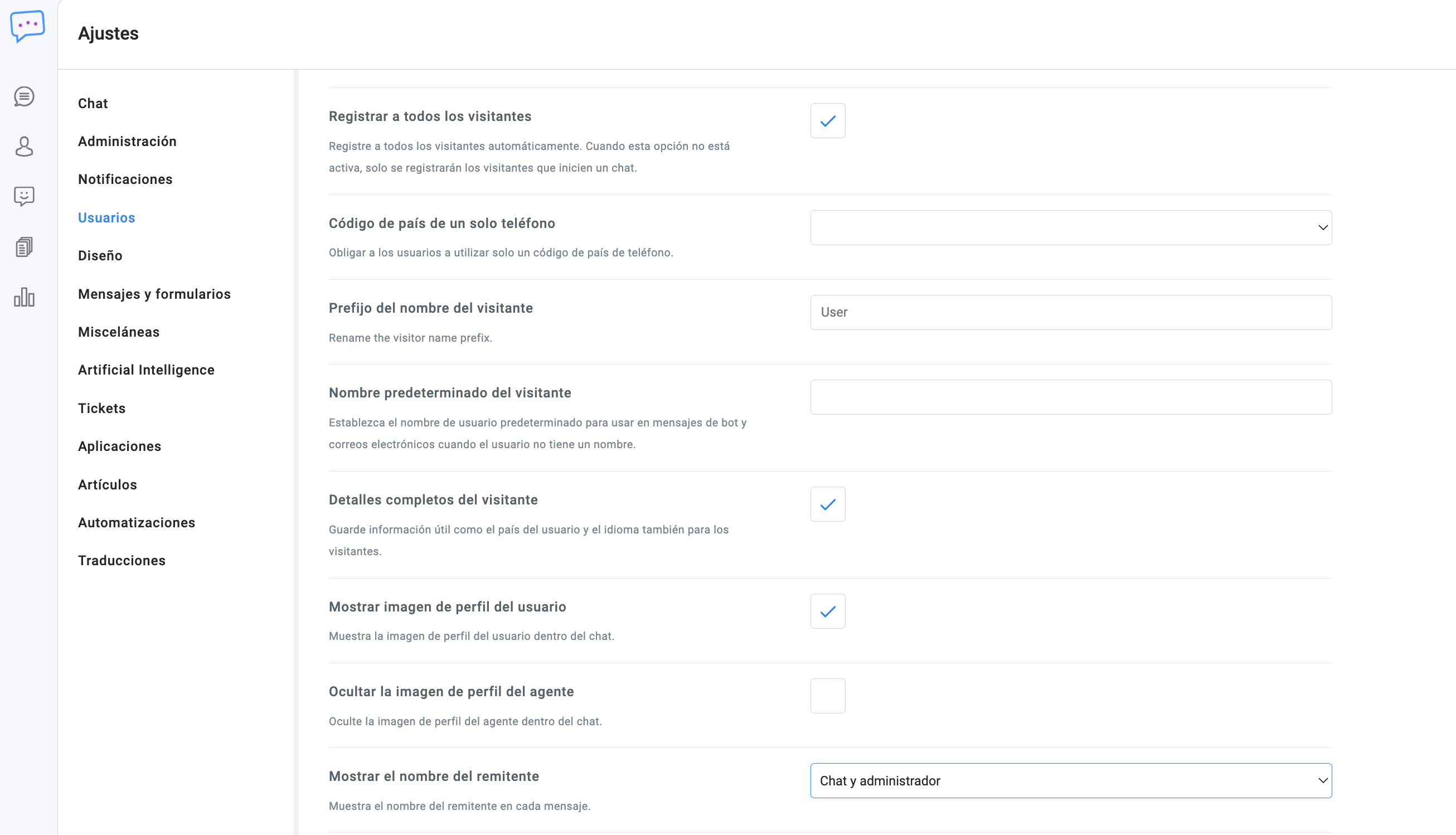
- Para ver usuarios en línea, habilite Configuración > Usuarios > Registrar a todos los visitantes.

- Si está utilizando la versión en la nube , esta configuración se activa automáticamente) en Configuración > Usuarios > Registrar a todos los visitantes(activada por defecto). Esta función cubre todos los tipos de usuarios, incluyendo visitantes y clientes potenciales. Las notificaciones solo se envían una vez por usuario en un periodo de 24 horas.
- Los agentes y administradores pueden configurar su estado como en línea o fuera de línea desde el panel de perfil inferior izquierdo. Si la opción...Configuración > Notificaciones > Modo Ausente. Si está activo, el estado desconectado se activa automáticamente cuando el agente o administrador ha estado inactivo en el área de administración durante al menos 10 minutos. La inactividad se define como no realizar clics, movimientos ni pulsaciones de teclas. La función de desconexión automática no está habilitada en dispositivos móviles.
- La tabla de usuarios utiliza paginación automática, que está limitada a 100 resultados por desplazamiento.
#office-hours
AJUSTES POR MÓDULOS
Esta guía sigue el mismo orden del menú lateral de Ajustes. La idea es que el cliente entienda cada módulo como lo verá en pantalla: qué hace, cómo se activa, cuándo conviene usarlo, cuándo no conviene y qué efecto puede tener en la operación.
Orden recomendado de trabajo: primero configura Chat, Usuarios, Mensajes y formularios y Misceláneas. Después activa Notificaciones. Luego conecta IA si de verdad vas a automatizar. Al final conecta canales externos como Messenger, WhatsApp o Telegram.
Chat
Qué hace: controla la experiencia principal del widget: qué ve el visitante al abrir, si puede escribir de inmediato, si puede adjuntar archivos y en qué idioma funcionará el chat.
Cómo activarlo o ajustarlo: revisa opciones como Pantalla del tablero, Deshabilitar el tablero, Permitir solo una conversación, Idioma, Abrir automáticamente, Inhabilitar cargas y Menú de agentes.
Cuándo usarlo: cuando quieras definir si tu chat será directo, guiado, multilenguaje o con selección de agente.
Cuándo no activarlo igual para todos: no conviene ocultar el chat fuera de horario o si no hay agentes en línea si tu negocio espera captar mensajes también fuera de jornada.
Implicaciones: si aquí activas opciones como ocultar el chat o exigir inicio de sesión, el cliente podría pensar que el chat está dañado cuando en realidad está obedeciendo la configuración.
Administración
Qué hace: organiza la experiencia interna del panel para agentes y administradores: vistas, marca visual, archivado, respuestas guardadas y niveles de acceso.
Cómo activarlo o ajustarlo: revisa Plegar paneles, Ocultar panel de detalles, Título de administración, Logo de acceso, Privilegios del agente, Supervisores y Respuestas guardadas.
Cuándo usarlo: cuando el equipo ya está operando y necesitas ordenar el trabajo real del panel, no solo la apariencia.
Cuándo no exagerarlo: no conviene limitar permisos sin revisar el flujo completo de soporte, porque un agente puede perder acceso a conversaciones, notas o datos necesarios para responder.
Implicaciones: este módulo afecta al trabajo diario del equipo. Un cambio de privilegios o archivado automático puede alterar cómo se atienden y cómo se encuentran las conversaciones.
Notificaciones
Qué hace: define cómo y cuándo se avisa a agentes, administradores o usuarios sobre mensajes nuevos, actividad del chat o estado del equipo.
Cómo activarlo o ajustarlo: configura Sonido, Modo ausente, Notificaciones de escritorio, Notificaciones push, flash y reglas de correo electrónico.
Cuándo usarlo: cuando ya sabes quién debe responder y necesitas evitar mensajes perdidos.
Cuándo no saturarlo: no conviene activar todos los avisos para todos, porque el equipo puede terminar ignorando alertas importantes por exceso de ruido.
Implicaciones: si SMTP, push o permisos del navegador están mal, parece que el sistema no avisa, aunque el chat sí esté funcionando. Este módulo siempre debe probarse con casos reales.
Usuarios
Qué hace: controla cómo se identifica el visitante, qué datos debe dejar y si puede entrar como invitado o con verificación.
Cómo activarlo o ajustarlo: revisa Requerir registro, Verificación por correo, Correo con enlace de acceso, Registrar a todos los visitantes y los campos de registro.
Cuándo usarlo: cuando necesitas identificar clientes, validar correos, guardar historial o trabajar con datos obligatorios como teléfono, empresa o ciudad.
Cuándo no hacerlo muy pesado: si tu objetivo es captar consultas rápidas, no conviene exigir demasiados campos antes de que el usuario pueda escribir.
Implicaciones: este módulo afecta conversión, calidad de datos y automatizaciones. Si registras poco, tendrás menos contexto; si pides demasiado, tendrás menos inicios de chat.
Diseño
Qué hace: define la apariencia visual del widget: colores, encabezado, botón flotante, fondos, imágenes y ubicación en pantalla.
Cómo activarlo o ajustarlo: personaliza Color primario, Color secundario, Título del encabezado, Tipo de encabezado, Icono del botón, Posición del chat y Desplazamiento del botón.
Cuándo usarlo: cuando el chat ya funciona y quieres alinearlo con la marca o mejorar su visibilidad en escritorio y móvil.
Cuándo no tocarlo a ciegas: no conviene rediseñar por completo sin revisar antes si el problema real es de posición, contraste o superposición con otros elementos del sitio.
Implicaciones: un mal ajuste aquí puede tapar botones de tu web, volver invisible el chat o hacer que el usuario no reconozca rápido dónde escribir.
Mensajes y formularios
Qué hace: controla los mensajes automáticos que ve el cliente y los formularios que aparecen antes, durante o después de la conversación.
Cómo activarlo o ajustarlo: revisa Mensaje de bienvenida, Mensaje de seguimiento, Mensaje fuera de línea, Mensaje de privacidad, Valoración y Mensaje emergente.
Cuándo usarlo: cuando quieres orientar la conversación, pedir datos, avisar horarios, recopilar valoración o dejar clara la política de privacidad.
Cuándo no abusar: no conviene encadenar demasiados mensajes automáticos si tu negocio necesita una entrada rápida y simple al chat.
Implicaciones: este módulo influye directamente en la sensación del cliente. Bien configurado acompaña; mal configurado interrumpe o cansa.
Misceláneas
Qué hace: concentra reglas operativas clave como Horario de oficina, Zona horaria, Departamentos, Cola y enrutamiento, Mensajes directos, Email piping, Newsletter, Webhooks y otros ajustes generales.
Cómo activarlo o ajustarlo: configúralo cuando ya definiste cómo atiende tu equipo y necesitas reflejar esa operación en el sistema.
Cuándo usarlo: cuando tu empresa trabaja con horarios, áreas, reparto automático o canales cruzados como correo y chat.
Cuándo no dejarlo para el final: no conviene conectar IA, WhatsApp o automatizaciones si antes no definiste bien horario, zona horaria, departamentos y reglas de asignación.
Implicaciones: este es uno de los bloques más sensibles. Un error aquí puede ocultar el chat, enviar conversaciones al agente equivocado o mostrar una disponibilidad que no es real.
Artificial Intelligence
Qué hace: define cómo responde la IA, cuándo toma el control, cuándo cede a un humano y con qué fuentes se entrena.
Cómo activarlo o ajustarlo: revisa Modo chatbot, Prompt, Mensaje de respaldo, Human takeover, Small talk, Q&A, Flows, OpenAI y Google/Dialogflow.
Cuándo usarlo: cuando ya tienes claras las respuestas frecuentes, los límites del bot y el momento exacto en que debe intervenir una persona.
Cuándo no activarlo todavía: no conviene encender la IA antes de tener prompt, fallback, entrenamiento y relevo humano, porque puede contestar sin criterio o quedarse respondiendo de más.
Implicaciones: la IA toca tono, experiencia, tiempos de respuesta y calidad de atención. Si falla, revisa primero configuración, entrenamiento y takeover antes de culpar al proveedor.
Tickets
Qué hace: añade una capa de gestión más formal para casos que necesitan seguimiento, estados o resolución fuera del chat en vivo.
Cómo activarlo o ajustarlo: habilita el área de tickets y define si tu equipo trabajará ciertos casos como ticket y no solo como conversación.
Cuándo usarlo: cuando manejas soporte técnico, incidencias o casos que no se resuelven en una sola sesión.
Cuándo no usarlo: si tu operación es solo chat inmediato y no requiere seguimiento posterior.
Implicaciones: agrega orden, pero también agrega proceso. Si lo activas sin necesidad, el equipo puede sentir el flujo más pesado.
Messenger
Qué hace: conecta Facebook Messenger e Instagram para recibir mensajes privados y comentarios desde el panel.
Cómo activarlo o ajustarlo: sincroniza páginas, permisos, webhook y vinculación de Instagram desde Meta y desde el módulo de Messenger.
Cuándo usarlo: cuando tu audiencia ya te escribe por Facebook o Instagram y quieres centralizar la atención.
Cuándo no forzarlo: si el negocio no atiende activamente esos canales, no conviene conectarlos solo por tenerlos disponibles.
Implicaciones: una sincronización incompleta en Meta deja el canal sin mensajes y puede generar duplicados o bucles si hay otra instalación conectada.
Qué hace: integra WhatsApp como canal de atención usando Cloud API u otros proveedores compatibles.
Cómo activarlo o ajustarlo: conecta número, token, webhook, plantillas y modo de sincronización según el proveedor elegido.
Cuándo usarlo: cuando el canal principal del negocio es WhatsApp o cuando el cliente espera continuidad allí.
Cuándo no conectarlo sin preparación: no conviene activar WhatsApp si no sabes qué número migrarás, quién responderá y qué ventana de mensajes aplicará.
Implicaciones: es un canal sensible. Un token vencido, webhook roto o número mal migrado puede cortar mensajes aunque el resto de ZampiBot siga operativo.
Telegram
Qué hace: conecta un bot de Telegram para recibir conversaciones y, si lo deseas, notificaciones al equipo.
Cómo activarlo o ajustarlo: crea o recupera el bot, pega el token, sincroniza y prueba el webhook.
Cuándo usarlo: cuando Telegram forma parte real de tu atención o de las alertas internas del equipo.
Cuándo no asumir que ya está listo: no conviene darlo por configurado hasta probar un mensaje real desde el bot.
Implicaciones: si token, HTTPS o webhook fallan, el canal queda aislado. Además, algunas funciones como voz de OpenAI tienen limitaciones específicas aquí.
Viber
Qué hace: añade Viber como canal adicional de mensajes para centralizar la atención en el mismo panel.
Cómo activarlo o ajustarlo: crea el bot, pega el token, sincroniza y valida que el sitio tenga HTTPS.
Cuándo usarlo: cuando tus clientes ya usan Viber como canal habitual.
Cuándo no usarlo: si no hay tráfico real en ese canal, no hace falta agregar otra capa operativa al equipo.
Implicaciones: si token o sincronización fallan, Viber no impacta el resto del sistema, pero ese canal quedará silencioso.
Line
Qué hace: permite recibir y responder conversaciones de LINE desde ZampiBot.
Cómo activarlo o ajustarlo: configura Channel secret, Access token, Webhook URL y desactiva los auto-reply nativos del proveedor.
Cuándo usarlo: cuando ese canal forma parte real del soporte o ventas en tu mercado.
Cuándo no dejarlo a medias: si no completas credenciales, webhook y prueba real, parecerá configurado pero no entrará ningún mensaje.
Implicaciones: no afecta a otros canales, pero una configuración incompleta suele confundir porque el panel general sigue funcionando mientras LINE no recibe nada.
Aplicaciones
Qué hace: conecta ZampiBot con otras plataformas o servicios, como sistemas externos de ecommerce, soporte o negocio.
Cómo activarlo o ajustarlo: instala la aplicación necesaria y completa sus credenciales, permisos y sincronizaciones según el proveedor.
Cuándo usarlo: cuando necesitas que ZampiBot comparta datos con otra herramienta real de tu operación.
Cuándo no activarlo: si no vas a usar esa integración en producción, es mejor dejarla fuera para evitar ruido y mantenimiento innecesario.
Implicaciones: una app mal conectada no siempre rompe el chat, pero puede ensuciar sincronizaciones, duplicar información o dejar procesos a medias.
Artículos
Qué hace: gestiona la base de conocimientos para que el cliente encuentre respuestas antes de abrir una conversación o como apoyo durante el chat.
Cómo activarlo o ajustarlo: define si el área se muestra en el widget, en página propia, con qué idioma y con qué tipo de URL.
Cuándo usarlo: cuando repites las mismas respuestas con frecuencia y quieres reducir carga operativa del equipo.
Cuándo no dejarlo desactualizado: si lo activas, conviene mantenerlo vigente; una base de ayuda vieja confunde más de lo que ayuda.
Implicaciones: mejora autoservicio y también afecta IA, porque el entrenamiento puede depender de estos contenidos.
Automatizaciones
Qué hace: ejecuta reglas automáticas para mostrar mensajes, disparar acciones, reasignar conversaciones o reaccionar según tiempo, idioma, ubicación u otras condiciones.
Cómo activarlo o ajustarlo: crea las reglas, define condiciones y prueba que no se disparen antes, después o más veces de lo esperado.
Cuándo usarlo: cuando tu negocio tiene patrones repetitivos claros y quieres ahorrar tiempo operativo.
Cuándo no activarlo sin revisar dependencias: no conviene usar automatizaciones si todavía no están bien definidos horario, idioma, detalles del visitante o reglas de asignación.
Implicaciones: pueden ahorrar mucho trabajo, pero también pueden disparar mensajes fuera de contexto o generar una experiencia invasiva si las condiciones no están bien medidas.
Traducciones
Qué hace: controla idioma del chat, idioma de administración y textos traducidos de mensajes, artículos y partes visibles del sistema.
Cómo activarlo o ajustarlo: revisa idioma fijo o multilenguaje, traducciones manuales y cualquier apoyo de traducción automática que uses junto con IA.
Cuándo usarlo: cuando atiendes más de un idioma o cuando agentes y clientes no trabajan en la misma lengua.
Cuándo no dejarlo ambiguo: no conviene mezclar idiomas sin una regla clara, porque los botones, mensajes automáticos y artículos pueden verse inconsistentes.
Implicaciones: este módulo afecta comprensión, confianza y calidad percibida. Si el idioma está mal definido, el sistema parece incompleto aunque técnicamente funcione bien.
Nota de lectura: el bloque técnico que sigue amplía estos mismos módulos. Cuando veas Horario de oficina, Departamentos o Cola y enrutamiento, recuerda que pertenecen a Misceláneas. Cuando veas OpenAI o Google/Dialogflow, pertenecen a Artificial Intelligence.
DETALLE COMPLETO DE AJUSTES POR MÓDULO
Lo siguiente amplía los mismos módulos del bloque anterior para quien necesita una referencia más técnica o quiere ver cada flujo con mayor profundidad.
Referencia rápida para no mezclar bloques: Horario de oficina, Zona horaria, Departamentos, Cola y enrutamiento, Email piping y Newsletter pertenecen a Misceláneas. OpenAI, Google, Dialogflow, Q&A y Flows pertenecen a Artificial Intelligence. Los bloques de canales como Messenger, WhatsApp, Telegram, Viber y Line son ampliaciones de esos mismos módulos del menú lateral.
Horario de oficina
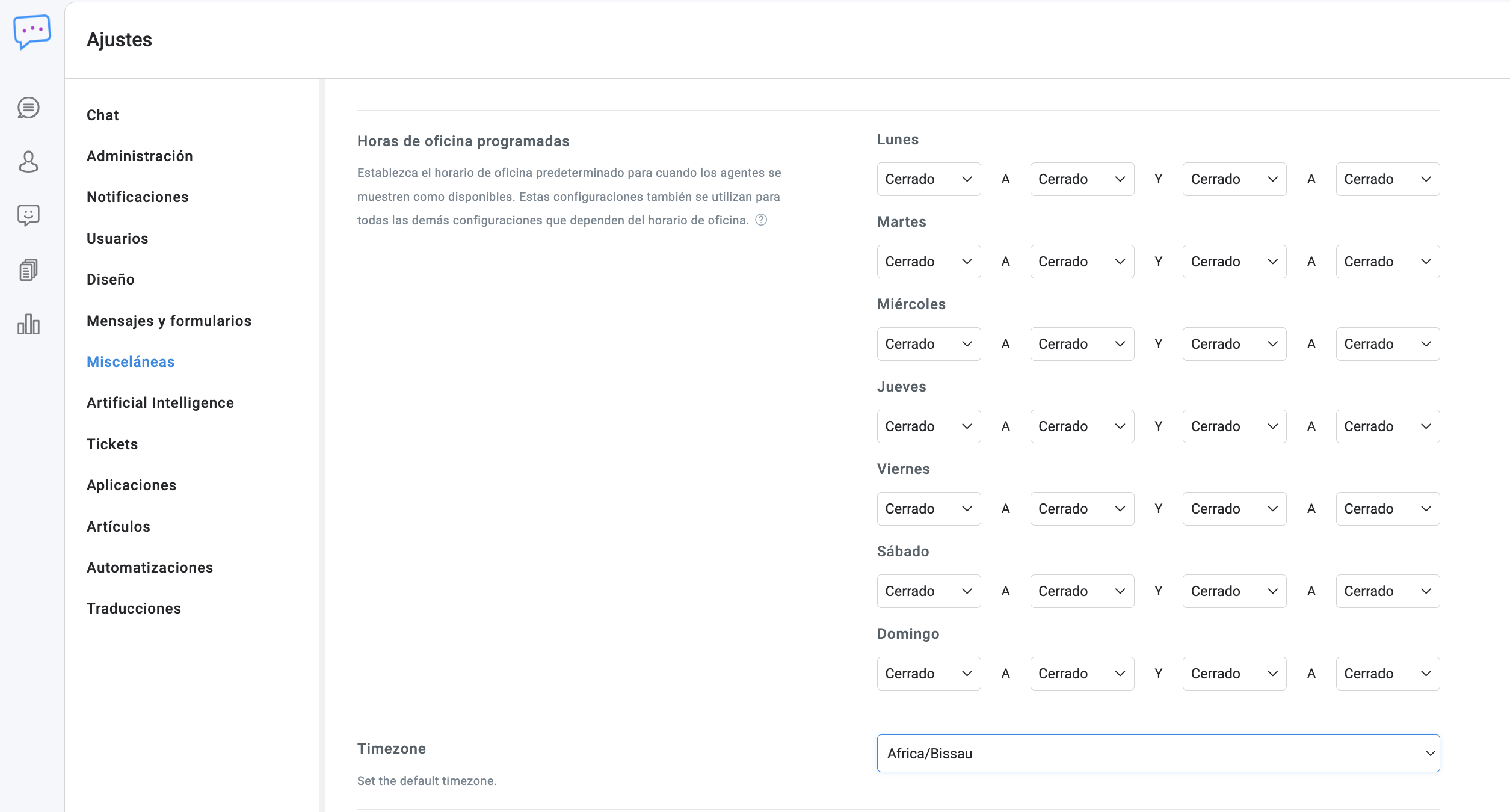
Puede configurar el horario de oficina desdeConfiguración > Varios > Horario de oficina El horario de oficina se utiliza para:
- Enviando el mensaje fuera de línea .
- Deshabilitar y ocultar el chat fuera del horario de oficina.
- Deshabilitar el chatbot durante el horario habitual de oficina y habilitarlo fuera del horario de oficina.
Más información
- Si un día solo tiene una hora de inicio y una hora de fin, introdúzcalas en los dos primeros campos. Por ejemplo, utilice De 10:00 a 17:00 horas y de (vacío) a (vacío), no 10:00 AM a (vacío) y (vacío) a 5:00 PM.
- No deje valores vacíos. Establézcalos en cerrado en cambio.
- Tienes que establecer valores para cerrado. Si desea establecer un día entero como no horario de oficina.
- El horario de oficina está en formato UTC. Establezca su UTC desde Configuración > Varios > Zona horaria.
- El formato de fecha y hora del horario coincide automáticamente con el utilizado en el país del idioma del navegador del usuario.
Artículos
Los artículos de la base de conocimientos ofrecen respuestas instantáneas a los clientes para ayudar a reducir el volumen de atención al cliente. Puede acceder a los artículos desde el menú izquierdo de ZampiBot.
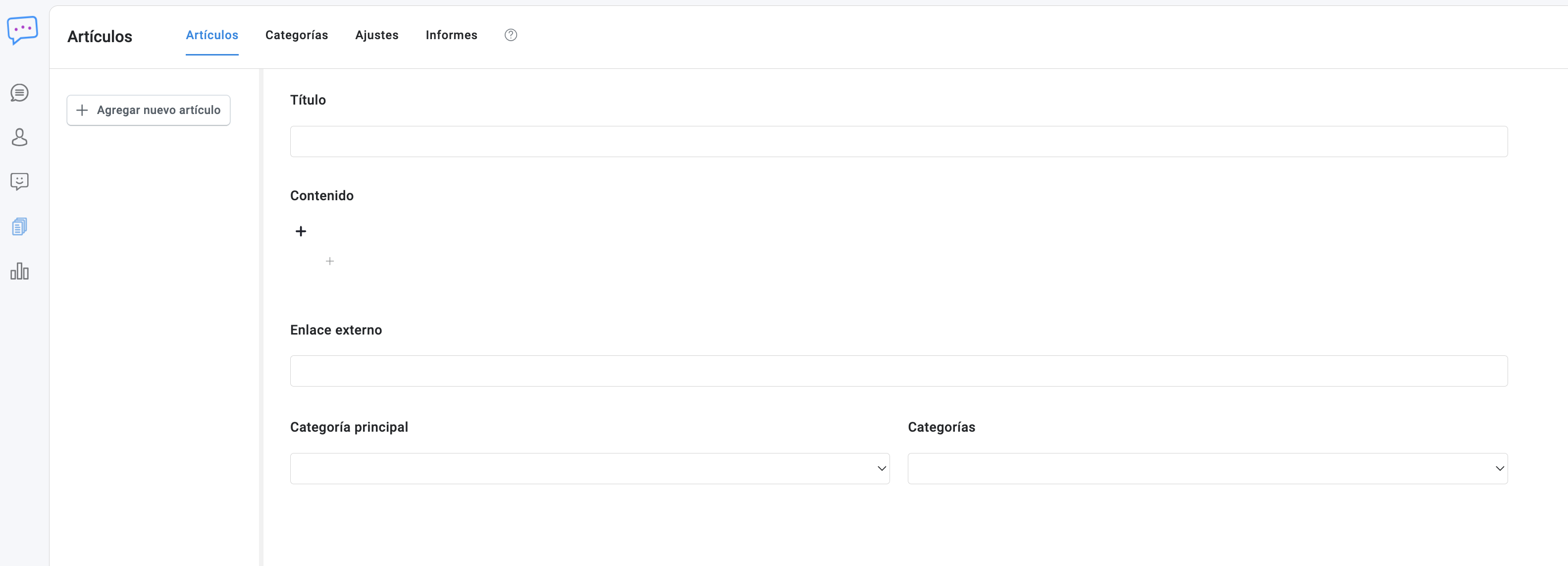
Cómo visualizar el área de artículos
- Los artículos se pueden mostrar en el panel de chat habilitándolos desde Configuración > Artículos > Mostrar en el panel.
- Alternativamente, los artículos se pueden compartir en cualquier conversación de chat a través del código corto de mensaje enriquecido. [articles].
Sigue estos pasos para mostrar los artículos en una página de tu dominio y sitio web. Puedes mostrarlos de tres maneras:
Método API REST
Inserta el código a continuación en tu página. Reemplazar [URL DE ZAMPIBOT] con la URL de la instalación de su ZampiBot y[TU-TOKEN] con cualquier token de administrador. Si usa la versión en la nube , la URL es https://chatbot.zampisoft.com/script/include/api.php. Para obtener el token, haga clic aquí . Además, elimine los dos primeros scripts. Incluya la etiqueta nojquery => true. Si ya tienes jQuery incluido en tu página, incluye el atributonojs => true. Si ya tienes el código de inserción de chat incluido en tu página.
<div id="sb-articles"> <script src="[URL ZAMPIBOT]/js/min/jquery.min.js"></script> <script id="sbinit" src="[URL ZAMPIBOT]/js/main.js"></script> <?php $ch = curl_init('[URL ZAMPIBOT]/include/api.php?articles=true&' . (empty($_GET['category']) ? (empty($_GET['article_id']) ? (empty($_GET['search']) ? '' : '&search=' . urlencode($_GET['search'])) : '&article_id=' . $_GET['article_id']) : '&category=' . $_GET['category']) . (empty($_GET['lang']) ? '' : '&lang=' . $_GET['lang'])); $parameters = [ CURLOPT_RETURNTRANSFER => true, CURLOPT_SSL_VERIFYPEER => false, CURLOPT_USERAGENT => 'ZampiBot', CURLOPT_POST => true, CURLOPT_CONNECTTIMEOUT => 5, CURLOPT_POSTFIELDS => http_build_query([ 'token'=> '[YOUR-TOKEN]', 'function' => 'init-articles' ]) ]; curl_setopt_array($ch, $parameters); $response = curl_exec($ch); curl_close($ch); echo $response; ?> </div>Método JAVA SCRIPT
Inserta el código a continuación en tu página. Este método no se recomienda para SEO, ya que los artículos se cargan de forma asincrónica y es posible que los motores de búsqueda no indexen la página. Si está utilizando la versión en la nube , la URL https://chatbot.zampisoft.com/script
<script src="[ZAMPIBOT-URL]/js/min/jquery.min.js"></script> <script id="sbinit" src="[ZAMPIBOT-URL]/js/main.js"></script> <script>var SB_ARTICLES_PAGE = true;</script> <div id="sb-articles" class="sb-loading"></div>Navegación de una página
#articles-url-rewrite
Reescritura de URL
Puede habilitar la reescritura de URL desde Configuración Artículos > Reescritura de URL. Las URL predeterminadas de ZampiBot no son intuitivas e incluyen parámetros. Puedes reescribirlas mediante un archivo de .htaccess. El código a continuación reescribe las URL de las categorías y las páginas de artículos. La URL de las categorías cambia de articles.php?categories=ID a articles/category/ID. La URL del artículo cambia dearticles.php?article_id=ID a articles/ID.
<IfModule mod_rewrite.c> RewriteEngine On RewriteRule ^articles?$ articles.php [L] RewriteRule ^articles/category/(.*)$/?$ articles.php?category=$1 [L,QSA] RewriteRule ^articles/(.*)$/?$ articles.php?article_id=$1 [L,QSA] </IfModule>Cambiar articles con el nombre de su página de artículos y configure la URL de la página de artículos en: Configuración > Artículos > URL de la página de artículos.
#article-language
Idioma
- Puedes agregar nuevas traducciones de artículos abriendo un artículo. Haz clic en el + en la esquina superior derecha y seleccione el idioma al que desea traducir el artículo. Para eliminar una traducción, pase el cursor sobre el icono de la bandera del idioma y haga clic en el icono de basura.
- Puede habilitar la traducción automática de artículos y categorías activando tanto la función multilingüe mediante traducción como Configuración > Artículos > Idioma > Traducción automática. También debes configurar el idioma predeterminado de tus artículos desde Configuración > Artículos > Idioma > Idioma predeterminado. El idioma utilizado para la traducción automática es el idioma del usuario detectado por ZampiBot. También puedes forzar un idioma específico añadiendo el parámetro URL lang=LANGUAGE-CODE
- El menú de idiomas se muestra al final del artículo. Muestra todas las traducciones disponibles.
- Si hay al menos un artículo traducido al idioma del usuario, solo se mostrarán los artículos traducidos en la página de categorías o la página principal. De lo contrario, todos los artículos se mostrarán en el idioma original.
- Fuerza que la página de artículos se muestre en un idioma específico agregando el parámetro URL lang=LANGUAGE-CODE. ReemplazarLANGUAGE-CODE con el código de idioma de dos letras.
More information
- Si utiliza categorías, todos los artículos deben asignarse a una categoría.
- Puedes crear un enlace de chat interno a un artículo con el botón de mensaje enriquecido .
- Puede crear un enlace a un artículo específico con el atributo URLarticle=ID, reemplazar ID con el ID del artículo. Ejemplo: https://zampibotpage.zampisoft.com/articles-demo?article=Ucsx6 .
- Puede crear un enlace a una categoría de artículo con el atributo URLcategory=ID, reemplazar ID con el ID de la categoría. Ejemplo: https://zampibotpage.zampisoft.com/articles-demo?category=LnNaZ .
- Los artículos siempre se incluyen en el entrenamiento de tu chatbot de OpenAI . Si actualizas un artículo, tendrás que volver a entrenar el chatbot; el proceso no es automático.
- Si algún bloque no se guarda, por ejemplo un bloque de texto, desactive todas las extensiones del navegador y vuelva a intentarlo.
- Para ocultar el widget de chat, inserte el siguiente código en la página de artículos: <script>var SB_DISABLED = true;</script>.
Idioma y traducciones
ZampiBot es totalmente multilingüe y ofrece potentes funciones para detectar el idioma del usuario sobre la marcha.
Idioma del chat
ZampiBot ya está traducido a más de 45 idiomas. Hay muchas opciones disponibles para configurar el idioma:
- OPCIÓN 1: Ir a Configuración > Chat y verificar el Idioma. Configúrelo en plurilingüe para utilizar automáticamente el idioma de chat del navegador del usuario o el idioma guardado en el perfil del usuario.

- OPCIÓN 2: Agregar el parámetro URL lang=LANGUAGE-CODE Al script que carga el chat, reemplaza "CÓDIGO DE IDIOMA" con el código de idioma de dos letras que deseas mostrar.
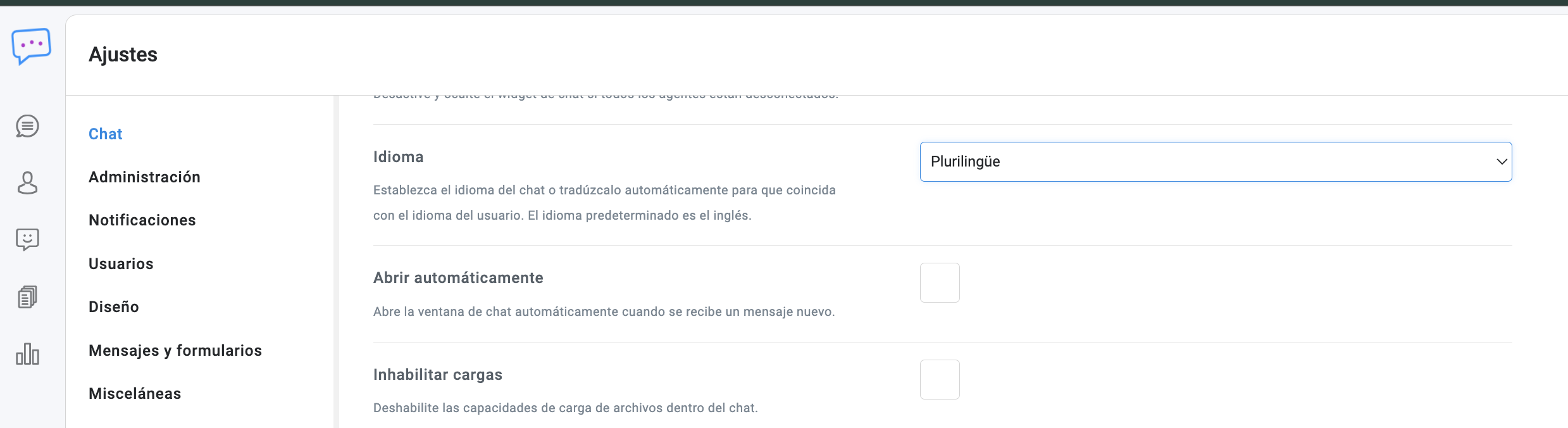
Por ejemplo: https://chatbot.zampisoft.com/account/js/init.js?id=123456&lang=es.
Esta función obligará al chat a usar siempre el mismo idioma y Configuración > Chat > Idioma ignorará esta opción. Visite wikipedia.org/wiki/List_of_ISO_639-1_codes para ver la lista completa de códigos de idiomas (véase la columna 639-1). Para chino tradicional zt, para uso en chino simplificado zh, para uso en portugués brasileño pt.
- OPCIÓN 3 - SOLO WORDPRESS: La versión de ZampiBot para WordPress usa el idioma predeterminado de la instalación de WordPress; o el idioma de la página o entrada actual si el sitio web es multilingüe. Esta función es compatible con WPML, Polylang y otros plugins multilingües. Esta función se desactiva automáticamente si en Configuración > Chat > Idioma está activa.
#multilingual-admin
Idioma de administración
Para traducir el área de administración siga los pasos a continuación:
- Traduce los textos en tu idioma desde el Configuración > Traducciones.
Para configurar el idioma del área de administración siga los pasos a continuación:
- Activar la opción Configuración > Administración > Traducir automáticamente el área de administración. Esta función traduce automáticamente el área de administración para que coincida con el idioma del perfil del agente o el idioma del navegador del agente.

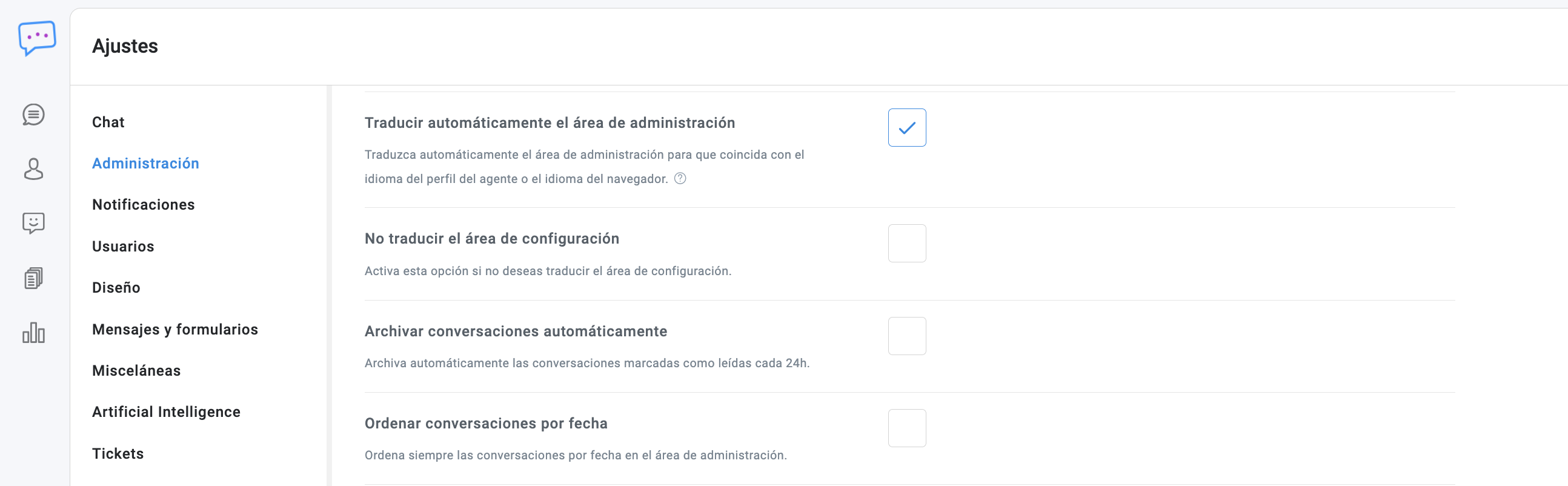
Chatbot y traducciones de mensajes
Para traducir automáticamente los mensajes del chatbot y otros textos, utilice la aplicación de Inteligencia Artificial y siga los pasos que se describen aquí .
Editar y agregar nuevas traducciones
Puedes traducir prácticamente cualquier contenido personalizado, como mensajes enriquecidos , mensajes integrados , departamentos , encabezados de chat y más. Para añadir una nueva traducción o editar una existente, sigue estos pasos:
- Ir a Configuración > Traducciones, si desea agregar una nueva traducción, haga clic en Nueva traducción.

- Ingrese el contenido en inglés que desea traducir en el primer campo. El texto original debe estar en inglés. Si el texto original tiene saltos de línea, reemplácelos con el codigo .\no.
- Introduzca la traducción correspondiente en el segundo campo. Para añadir saltos de línea, utilice el código \n.
- Si tienes la aplicación de inteligencia artificial también puedes traducir todos los contenidos a cualquier idioma automáticamente a través de la función de traducción multilingüe .
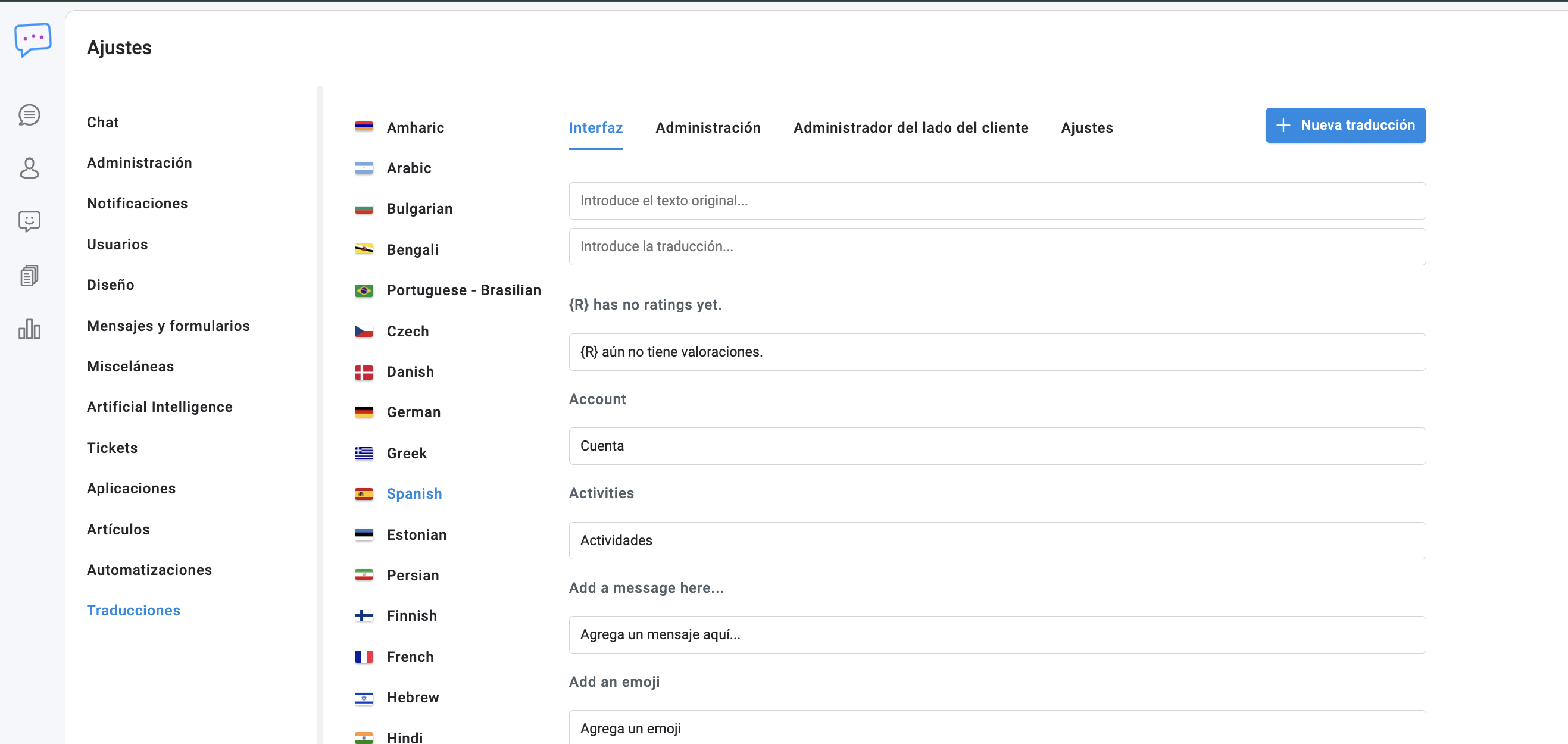
Información
- Si falta una cadena de traducción, agréguela haciendo clic en el botón Añadir nueva traducción.
- Si una cadena de traducción no funciona, asegúrese de eliminar todos los espacios en blanco y los saltos de línea al principio y al final de la cadena.
- Las ediciones de las traducciones no se guardan en la base de datos, sino directamente en los archivos de traducción. Cuando se edita y se guarda una traducción, se crea una copia de seguridad. La copia de seguridad se restaura automáticamente al actualizar y activar el complemento.
- Algunos personajes especiales como & se reemplazan por el código HTML equivalente (ver https://www.w3schools.com/html/html_entities.asp ). Ej.& se reemplaza por &.
- También puedes agregar las cadenas de traducción faltantes mediante código. Edita los archivos de idioma ubicados en tablero de soporte\recursos\idiomas. Después de editar un archivo, las nuevas cadenas serán visibles en Configuración > Traducciones. Recuerda hacer clic Guardar cambios para preservar sus traducciones y evitar perderlas cuando se actualice ZampiBot.
#departments
Departamentos
Los departamentos le permiten distribuir conversaciones y asignar agentes a departamentos específicos. Por ejemplo, puede crear un departamento llamado "Ventas" y asignarle conversaciones específicas. Para empezar a usar los departamentos, siga estos pasos:
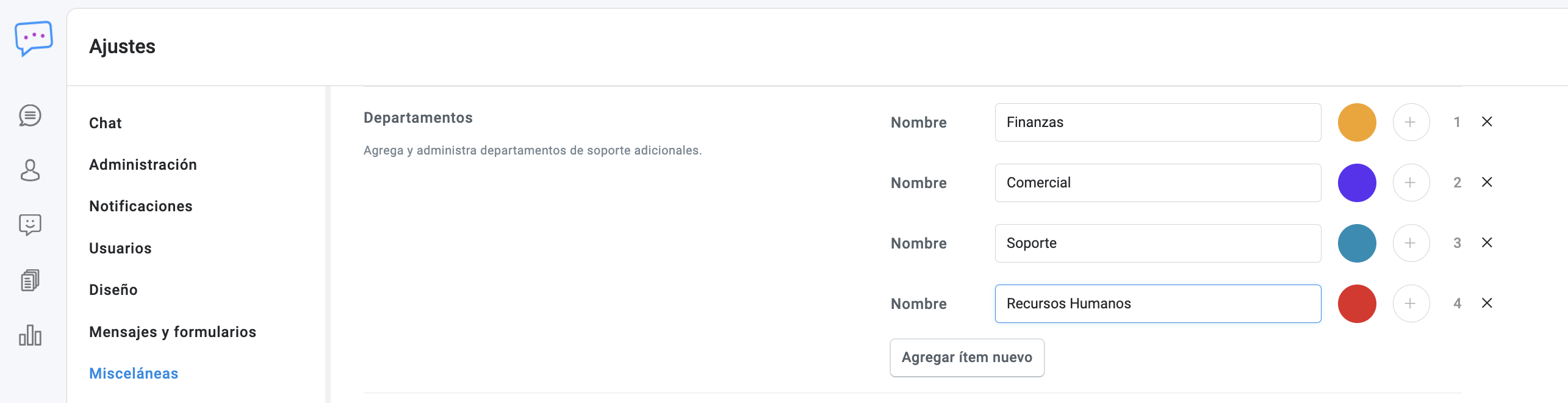
- Ir a Configuración > Misceláneas y añadir, eliminar y gestionar los departamentos. Después de guardar, recarga la página.
- Ir a Usuarios > Agentes y editar un agente, verás un nuevo campo donde podrás configurar el departamento del agente.
- ¡Recarga la página y listo! En el Área de conversaciones verá una opción para configurar el departamento.
Ajustes
- El tablero muestra la lista de departamentos en el panel de chat y obliga a los usuarios a elegir un departamento antes de iniciar una conversación.
- En la opción mostrar imágenes muestra la imagen del departamento en lugar del color del departamento.
- Mostrar en la lista de conversaciones muestra el color del departamento en la lista de conversaciones del área de administración.
- La opción conversación por departamento restringe que los usuarios abran múltiples conversaciones dentro del mismo departamento, permitiendo que solo una conversación esté activa por departamento.
- La opción Etiqueta reemplazar la etiqueta Departamentos(plural) con otro texto. El nombre se muestra en el área de administración y tickets.
- Etiqueta única reemplazar la etiqueta Departamento(singular)con otro texto. El nombre se muestra en el área de administración y tickets.
- Título del tablero establezca el título de la lista del panel de chat. Predeterminado: Departamentos.
Cómo funciona
- Los agentes y administradores sin un departamento asignado siempre ven las conversaciones de todos los departamentos.
- Los agentes y administradores con un departamento asignado solo pueden acceder a las conversaciones, usuarios y agentes dentro de ese departamento.
- Cuando una conversación se asigna a un nuevo departamento, se envía una notificación por correo electrónico a todos los agentes asignados al nuevo departamento.
- El chatbot puede asignar un departamento a la conversación activa a través de la función de conjunto de datos de preguntas y respuestas , la función de acciones de flujos o las acciones de Dialogflow .
Cómo asignar un departamento a una conversación
Puedes asignar un departamento a una conversación de varias maneras:
- A través de la función de configuración de datos de preguntas y respuestas .
- A través de la función de acciones de flujos .
- A través de Configuración > Misceláneas > Configuración de departamentos > Mostrar en el panel. En este caso, el usuario deberá seleccionar un departamento antes de iniciar una nueva conversación.
- A través de Configuración > Automatizaciones > Agregar nueva automatización.
- A través de JavaScript, con la variable var SB_DEFAULT_DEPARTMENT = ID; Introduce el código en las páginas donde se muestra el chat y reemplaza el ID por el ID del departamento. Para más detalles, consulta la API aquí .
- Vía API .
queue-routing
Cola y Enrutamiento
El sistema de Cola y Enrutamiento de Zampibot permite que el tablero de soporte asigne automáticamente las conversaciones a los agentes disponibles de forma proporcional y equitativa.
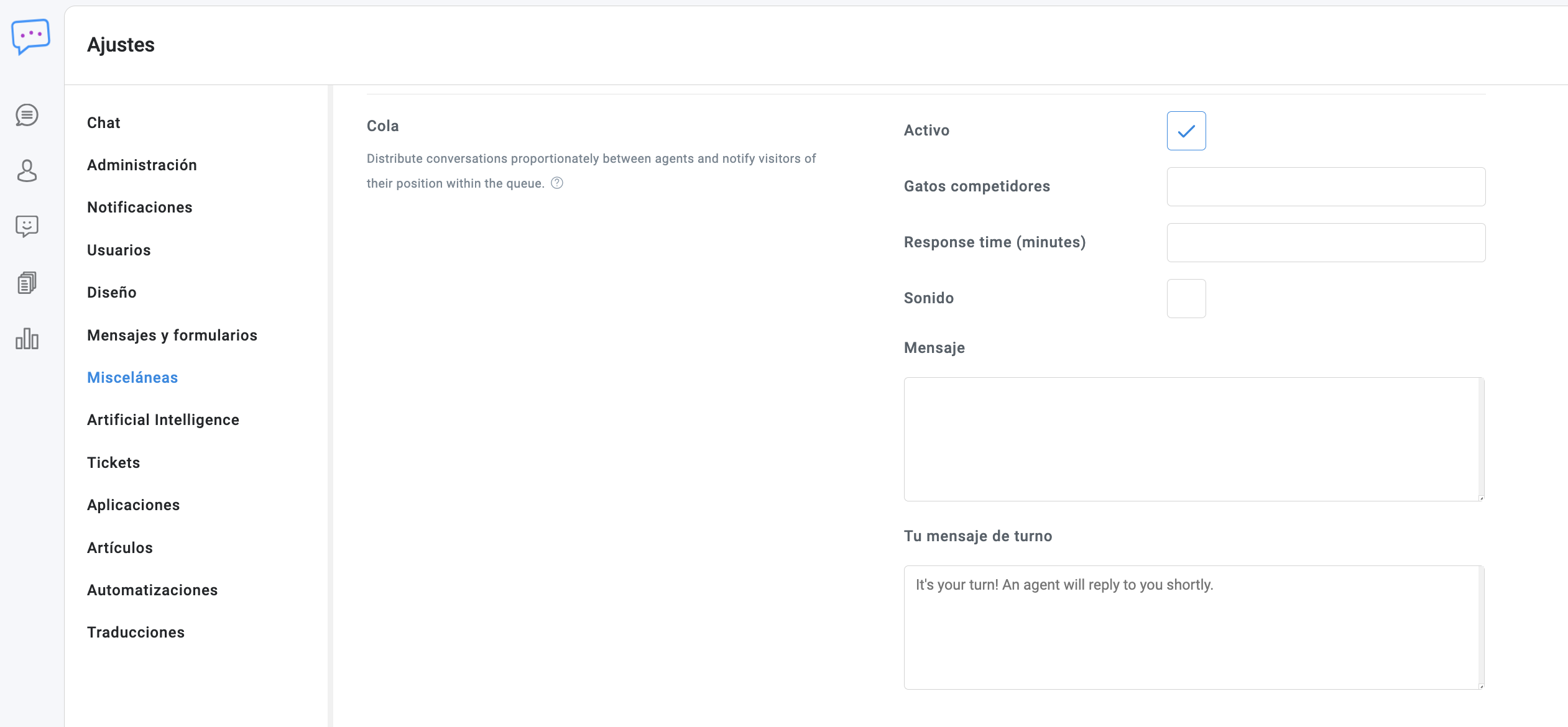
Configuración y Activación
Para habilitar estas funciones, acceda a:
-
Cola:
Configuración > Misceláneas > Cola. -
Enrutamiento:
Configuración > Misceláneas > Enrutamiento.
Una vez activo, el sistema distribuirá las conversaciones de los usuarios entre todos los agentes disponibles de manera automática.
Reglas de Asignación Automática
El sistema gestiona la carga de trabajo basándose en la disponibilidad real:
-
Disponibilidad: Solo los agentes con estado en línea son considerados disponibles para recibir nuevas conversaciones.
-
Reparto Proporcional: Las charlas se asignan equitativamente entre los agentes conectados.
-
Sin Agentes Online: Si no hay agentes en línea, la conversación permanecerá como "sin asignar" y se entregará automáticamente al primer agente que se conecte.
-
Administradores: Los administradores están excluidos del ciclo de asignación automática; ellos siempre mantienen visibilidad sobre todas las conversaciones.
#manual-routing
Guía para el Agente
Gestión de Estado: Los agentes pueden alternar entre en línea y fuera de línea pasando el cursor sobre su imagen de perfil y haciendo clic en la etiqueta de la ventana emergente (esquina inferior izquierda del área de administración).
Flujo de Trabajo:
-
Completar Tareas: El agente debe archivar una conversación para marcarla como completada. Esto le dará acceso automático a la siguiente conversación en espera.
-
Privacidad: Los agentes solo pueden buscar, filtrar y ver sus propias conversaciones. Sin embargo, pueden ver el historial completo de un usuario si están atendiendo una de sus charlas.
Configuraciones de Visibilidad: Para permitir que los agentes vean conversaciones no asignadas, active: Configuración > Misceláneas > Ocultar conversaciones de otros agentes y Ver conversaciones no asignadas.
Información Detallada: Solo Cola
Cuando la cola está activa, los usuarios entran en ella automáticamente al alcanzarse el límite de chats de un agente.
-
Mensaje de Espera: El usuario verá su posición y el tiempo estimado. Puede usar las variables
{position}y{minutes}en el mensaje de configuración. -
Cálculo de Tiempo: Se calcula como:
Posición X Tiempo de respuesta(configurado enConfiguración > Misceláneas > Cola). -
Abandono: Si un usuario cierra el navegador por más de 1 minuto, perderá su posición. La conversación quedará como "sin asignar" (visible solo para administradores).
-
Apps de Mensajería (WhatsApp): No respetan el límite por agente; las conversaciones se asignan inmediatamente de forma proporcional a los agentes en línea.
Información Detallada: Solo Enrutamiento
-
Desactivar Verificación de Estado: Si activa
Enrutamiento > Desactivar verificación de estado en línea, las conversaciones se distribuirán incluso entre agentes desconectados. -
Reasignación: Si un usuario reabre un chat archivado y el agente asignado está offline, el sistema lo reasignará a un agente que esté en línea.
-
Enrutamiento Manual: Los agentes pueden mover conversaciones a otros compañeros desde el panel derecho si la opción
Ver conversaciones no asignadasestá activa.
Menú de Agentes
El Menú de Agentes permite asignar conversaciones manualmente a personas específicas. Aparece en el lado derecho del área de conversaciones y se habilita automáticamente con la cola o el enrutamiento.
Formas de asignar un agente:
-
Mediante la función Q&A set data.
-
A través de acciones en los Flows (flujos).
-
Mediante las funciones de Cola o Enrutamiento.
-
Activando
Configuración > Chat > Menú de Agentes(el usuario elige al agente antes de empezar). -
A través de
Configuración > Automatizaciones > Más. -
Vía JavaScript usando la variable
var SB_DEFAULT_AGENT = ID;. -
A través de la API.
Cómo probar la cola
-
Abra el chat en diferentes navegadores (Chrome, Firefox, etc.) o en modo incógnito para simular múltiples usuarios.
-
Para resetear una sesión y empezar como usuario nuevo, abra la consola del navegador (F12), escriba
SBF.reset()y presione Enter.
#email-piping
Email Piping (Sincronización de Correo)
El Email piping le permite sincronizar múltiples direcciones de correo electrónico para recibir mensajes directamente en Zampibot. También permite que usted, sus agentes y los usuarios respondan a los mensajes del chat a través del correo electrónico.
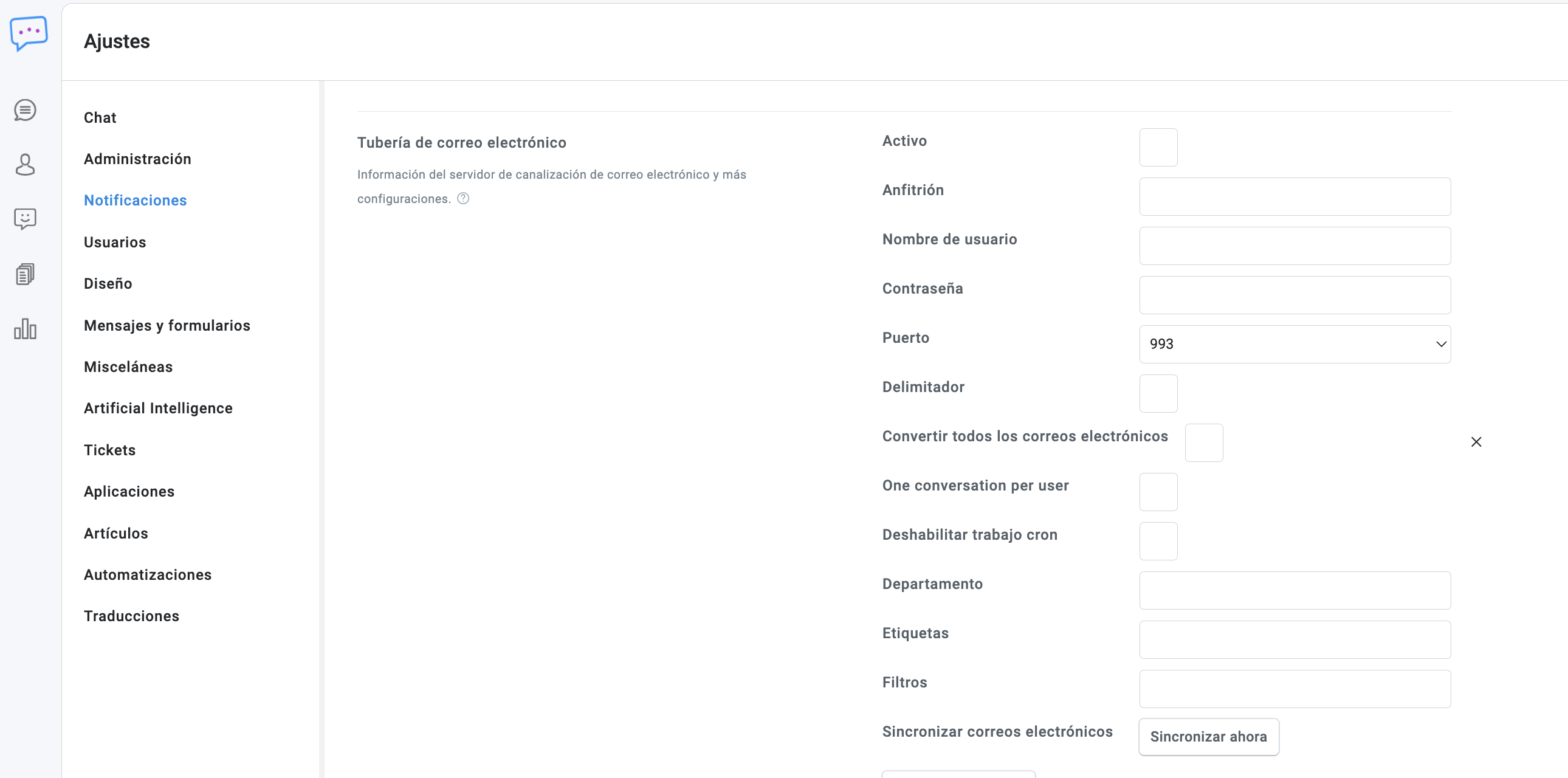
Activación
Para poner en marcha esta función, siga estos pasos:
-
Vaya a
Configuración > Notificaciones > Email pipinge ingrese la información de su servidor de correo POP3/IMAP. -
Vaya a
Configuración > Notificaciones > SMTPe ingrese la información de su servidor de correo SMTP. -
Importante: La dirección de correo debe coincidir con la que se conecta el servidor de email piping. Zampibot enviará todos los correos desde esta dirección.
Información y Reglas de Funcionamiento
-
Coincidencia de Emisor: El correo en
Configuración > Notificaciones > SMTP > Sender emaildebe ser el mismo que el del servidor de piping. Si usa varias direcciones, Zampibot incluirá un campo reply-to para asegurar que las respuestas se vinculen correctamente a la conversación original. -
Notificaciones: Las opciones de
User email notificationsyAgent email notificationsse activan automáticamente al habilitar el piping. -
Inteligencia Artificial: Si usa la App de IA y el human takeover está activo, no se enviarán correos si el chatbot puede responder por sí solo.
-
Conversión Global: Si activa Convert all emails, todos los correos recibidos (incluido el spam) se convertirán en chats. Úselo con precaución.
Guía para Agentes y Administradores
-
Cuentas Diferentes: No puede usar la misma dirección de email piping para responder manualmente desde fuera del sistema. Todos los agentes deben tener registrado un correo distinto al del piping.
-
Remitente Autorizado: Los agentes deben responder desde el mismo email con el que están registrados en el panel de Zampibot.
-
Estado del Agente: El sistema solo envía notificaciones por correo a los agentes si estos están fuera de línea.
Detalles Técnicos
-
Google / Gmail: Es obligatorio usar una Contraseña de aplicación de Google. Use el host
imap.gmail.comy el puerto993. -
Módulo PHP: Requiere que el servidor tenga instalado el módulo
php5-imap. -
Delimitador: La opción Delimitador añade el texto:
### Please type your reply above this line ###. Esto evita mensajes duplicados al recortar el historial previo. Si está activo, nadie debe usar la cadena###en sus correos. -
Filtros: Puede añadir palabras clave separadas por comas en la opción Filtros para evitar que ciertos correos se conviertan en chats.
#email-cron
Cron Job (Tareas Programadas)
El sistema procesa los correos cada 60 segundos mediante un cron job.
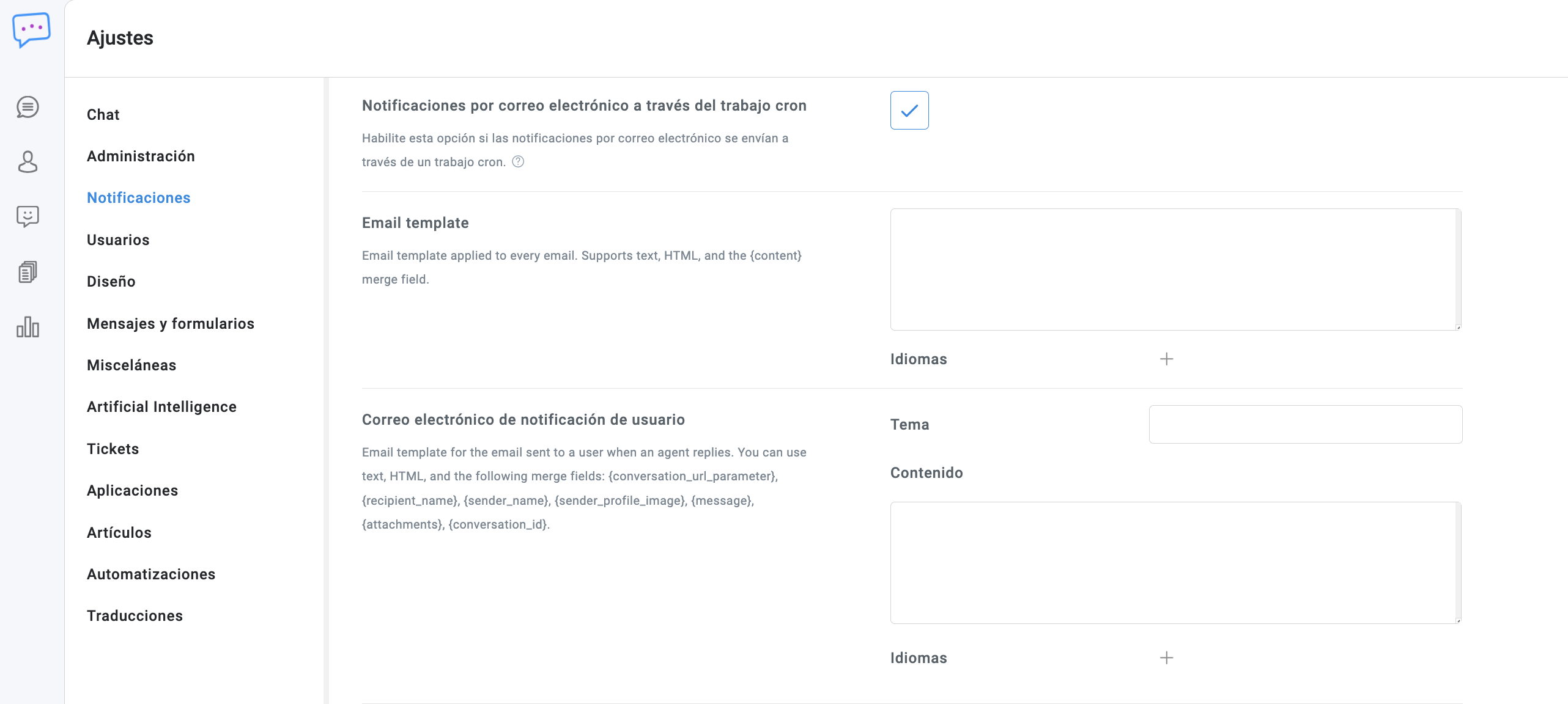
-
Versión Cloud: Ya viene configurado por defecto.
Mensajes Directos
Los mensajes directos le permiten enviar un único mensaje de chat, correo electrónico o mensaje de texto a un usuario individual o a varios usuarios a la vez. A continuación, se detalla cómo funciona esta característica:
Cómo enviar un mensaje
-
Desde el área de Usuarios: Diríjase a
Usuariosy haga clic en el icono de mensaje directo. -
Desde el perfil: Los botones de mensaje directo también están disponibles dentro del cuadro de perfil de cada usuario.
-
Enviar a todos: Para enviar un mensaje a toda su base de usuarios, escriba
Allen el campoIDs de usuario. -
Enviar a un grupo: Ingrese los IDs específicos en el campo
IDs de usuario. Puede seleccionar a los usuarios en la tabla y luego hacer clic en el icono de mensaje directo para que los IDs se completen automáticamente.
Características Generales
-
Campos de combinación: Todos los tipos de mensajes admiten el uso de campos de combinación (
merge fields). -
Traducción automática: Todos los tipos de mensajes son compatibles con la traducción automática.
Tipos de Mensajes
1. Mensaje Directo de Chat
El mensaje se envía a la conversación activa del usuario. Si no existe una, se iniciará una nueva automáticamente.
-
Notificaciones por Correo: Si la opción
Configuración > Notificaciones > Notificaciones por correo electrónico del usuarioestá activa, los usuarios con email recibirán un aviso por esa vía. -
Notificaciones por SMS: Si la opción
Configuración > Notificaciones > Notificaciones de mensajes de texto > Activo para usuariosestá activa, los usuarios con número de teléfono recibirán un mensaje de texto. -
Notificaciones Push: Si la opción
Configuración > Notificaciones > Notificaciones pushestá activa, se enviará una notificación push a todos los usuarios. -
Apps de Mensajería: El mensaje también se enviará a aplicaciones como WhatsApp y Messenger si el usuario está vinculado a ellas.
-
Filtrar por App: Para enviar un mensaje solo a los usuarios de una plataforma específica, ingrese una de estas cadenas en el campo de IDs:
whatsapp,messenger,instagram,telegram,twitter,zalo,wechat,viber,line. -
Tickets: Ingrese
ticketspara contactar únicamente a los usuarios que hayan creado un ticket a través de la aplicación deTickets.
-
2. Correo Electrónico Directo
-
Puede configurar la apariencia desde
Configuración > Notificaciones > Plantilla de correo electrónico. -
El sistema admite lenguaje HTML para el diseño del mensaje.
-
El asunto del correo también es compatible con campos de combinación (
merge fields).
3. Mensajes de Texto Directos (SMS)
-
Para habilitar esta función, debe activar los SMS en
Configuración > Notificaciones > Notificaciones de mensajes de texto.
4. Mensajes de Plantilla de WhatsApp Directos
-
Esta función permite enviar plantillas oficiales de WhatsApp a los usuarios. Para más detalles técnicos, consulte la sección de
WhatsAppde esta documentación.
Automatizaciones
Las automatizaciones permiten ejecutar tareas automáticas multilingües cuando se cumplen las condiciones específicas que usted configure.
Configuración y Control
-
Gestión de condiciones: Para eliminar una condición, simplemente déjela vacía. Para desactivar una automatización por completo, elimine todas sus condiciones.
-
Frecuencia de envío: Las automatizaciones se envían solo una vez a cada usuario. Si desea que los usuarios que ya recibieron una automatización la vuelvan a ver, deberá eliminarla y crear una nueva.
Reglas de Fecha y Tiempo
-
Repetir: La función de repetición solo es operativa cuando se utiliza en conjunto con el criterio
date time(fecha y hora). -
Criterio exacto: Cuando utilice
date timecon el criterio "es exactamente", el valor no debe incluir horas ni minutos (hh:mm). Por ejemplo:25/10/2021funcionará, pero25/10/2021 10:30no.
Requisitos de Ubicación e Idioma
Para que las automatizaciones basadas en geolocalización o idioma funcionen correctamente, deben cumplirse ciertos requisitos en la configuración:
-
Dependencia general: La opción
Configuración > Usuarios > Registrar a todos los visitantesdebe estar activa para ejecutar automatizaciones al cargar la página. -
Detalles avanzados: Las condiciones de ciudad, país e idioma requieren que también esté habilitada la ruta:
Configuración > Usuarios > Detalles completos del visitante.-
Ciudad: Solo funciona si el detalle de usuario
locationestá configurado como "ciudad, país" o si el detallecityestá definido. -
País: Requiere que
country_code,countryolocationestén configurados. Nota: El nombre del país debe estar escrito en inglés. -
Idioma: Requiere los detalles de usuario
browser_languageolanguage.
-
Comportamiento del Visitante
-
Visitante recurrente: Se considera un "visitante recurrente" únicamente si vuelve a visitar el sitio web después de un periodo de 24 horas o más.
-
Ventanas emergentes (Pop-ups): Aparecen solo si el chat está cerrado y sobrescriben la ventana emergente predeterminada. Puede activar la opción de mensaje de respaldo (message fallback) para enviar un mensaje en lugar de mostrar el pop-up si el chat ya está abierto.
Condiciones Técnicas Especiales
-
Control de conversación: Para evitar interrupciones durante una charla activa, los mensajes automáticos y los respaldos de pop-up se envían solo si el último mensaje del usuario o agente tiene más de 10 minutos de antigüedad.
-
Variables personalizadas: Esta condición verifica variables de JavaScript en su página web. Por ejemplo, la condición
example=ABCse cumple si en el código de su página existe:var example = "ABC";. Puede añadir múltiples variables separadas por comas.
Restricciones de Compatibilidad
Las automatizaciones no son compatibles con aplicaciones de mensajería externas, tales como:
-
WhatsApp, Messenger, Instagram, Telegram, Twitter, Zalo, WeChat, Viber y Line.
#newsletter
Newsletter
Siga las instrucciones a continuación para completar la sincronización con su servicio de boletines (newsletter). Los usuarios se suscriben automáticamente en los siguientes casos: a través del formulario de registro, mediante el mensaje de seguimiento, con el mensaje de suscripción o al utilizar el código corto de correo electrónico.
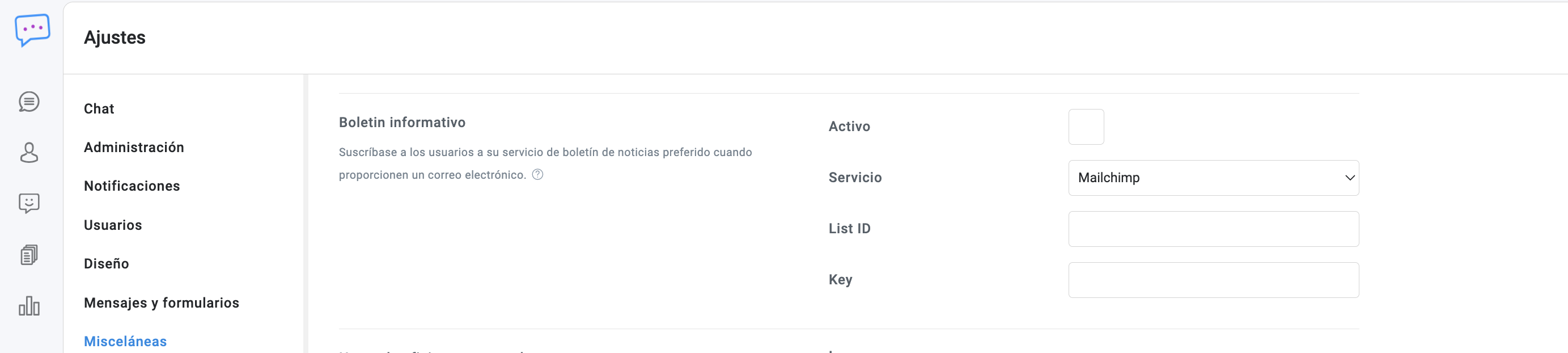
Mailchimp
-
-
Para obtener la Clave (Key), siga las instrucciones en:
https://mailchimp.com/help/about-api-keys/. -
Para obtener el ID de la lista, siga las instrucciones en:
https://mailchimp.com/help/find-audience-id/.
-
Brevo
-
- Obtenga la Clave en:
https://account.brevo.com/advanced/api. -
Obtenga el ID de la lista en:
https://my.brevo.com/lists.
- Obtenga la Clave en:
SendGrid
-
- Obtenga la Clave en:
https://app.sendgrid.com/settings/api_keys. - Para el ID de la lista, ingrese a SendGrid y haga clic en
Marketing > Contacts. Seleccione una lista o cree una nueva; el ID es la última parte de la URL (ejemplo:8558c1e7-3c99-4428-a68f-78df2e437f8e).
- Obtenga la Clave en:
Elastic Email
-
- Para la Clave, vaya al menú de perfil superior derecho en
Settings > Create Additional API key. Elija Plugin o Full access y asegúrese de que el permiso de Contacts esté configurado como View & Modify. - El ID de la lista es el nombre de la lista. Importante: Los nombres de listas o segmentos no deben contener espacios.
- Para la Clave, vaya al menú de perfil superior derecho en
Campaign Monitor
-
-
Obtenga la Clave en el menú de perfil superior derecho bajo
Account settings > API keys > Generate API key. -
Para el ID de la lista, vaya al menú superior en
List and subscribers, seleccione una lista, haga clic enSettingsen el menú izquierdo y copie el List API ID.
-
HubSpot
-
-
Para la Clave, vaya a
Settings > Integrations > Private appsy cree una nueva aplicación. En la pestaña Scope, añada los permisos:crm.lists.write,crm.lists.read,crm.objects.contacts.readycrm.objects.contacts.write. Copie el token generado y péguelo en el campo Key de ZampiBot. -
Obtenga el ID de la lista en
Contacts > List > List details.
-
Moosend
-
-
Obtenga la Clave en
Settings > API key. -
Obtenga el ID de la lista en
Audience > Email lists.
-
GetResponse
-
-
Para el ID de la lista, vaya a
Lists > Your list > Settingsy copie el valor de List token. -
Obtenga la Clave en
https://app.getresponse.com/api.
-
ConvertKit
-
-
Obtenga la Clave en
Settings > Advanced > API secret. -
Para el ID de la lista, vaya a
Grow > Landing Pages & Forms. Abra su formulario y copie la parte numérica de la URL (ejemplo: si la URL es.../designers/3003412/edit, el ID es3003412).
-
ActiveCampaign
-
-
Obtenga la Clave en
Account settings > Developer. -
Para el ID de la lista, vaya a
Left menu > Lists. Copie el ID numérico de la URL. El valor final debe tener el formatodominio:ID-lista. El dominio es la primera parte de la URL de su tablero (ejemplo:schiocco:1).
-
MailerLite
-
-
Obtenga la Clave en
Left menu > Integrations > MailerLite API. -
Para el ID de la lista, vaya a
Left menu > Subscribers > Groups. Abra un grupo y copie el ID de la URL.
-
Mailjet
-
-
Obtenga la Clave en
https://app.mailjet.com/account/apikeyso enAccount settings > Account settings. -
Para el ID de la lista, vaya a
Contacts > Contacts lists > Your list. Obtenga el ID haciendo clic en el icono?junto al correo de la lista.
-
Sendy
-
-
Obtenga la Clave en el área de configuración de Sendy.
-
Para el ID de la lista, seleccione su marca, haga clic en
View all listsy copie el ID. El ajuste debe incluir su URL completa de Sendy y el ID separados por una barra vertical (ejemplo:https://ejemplo.com|TDf6o892Mx11VXGC51ui567u).
-
SendFox
-
-
Obtenga la Clave en
Settings > API > Personal Access Tokens. -
Para el ID de la lista, vaya a
Audience > Lists. Abra una lista y copie el ID de la URL.
-
Mas ajustes
#saved-replies
Respuestas guardadas
Las respuestas guardadas, también conocidas como mensajes predefinidos, son una colección de mensajes escritos previamente que los agentes pueden utilizar de forma rápida en el editor del chat. Puede gestionarlas desde la siguiente ruta: Configuración > Administración > Respuestas guardadas.
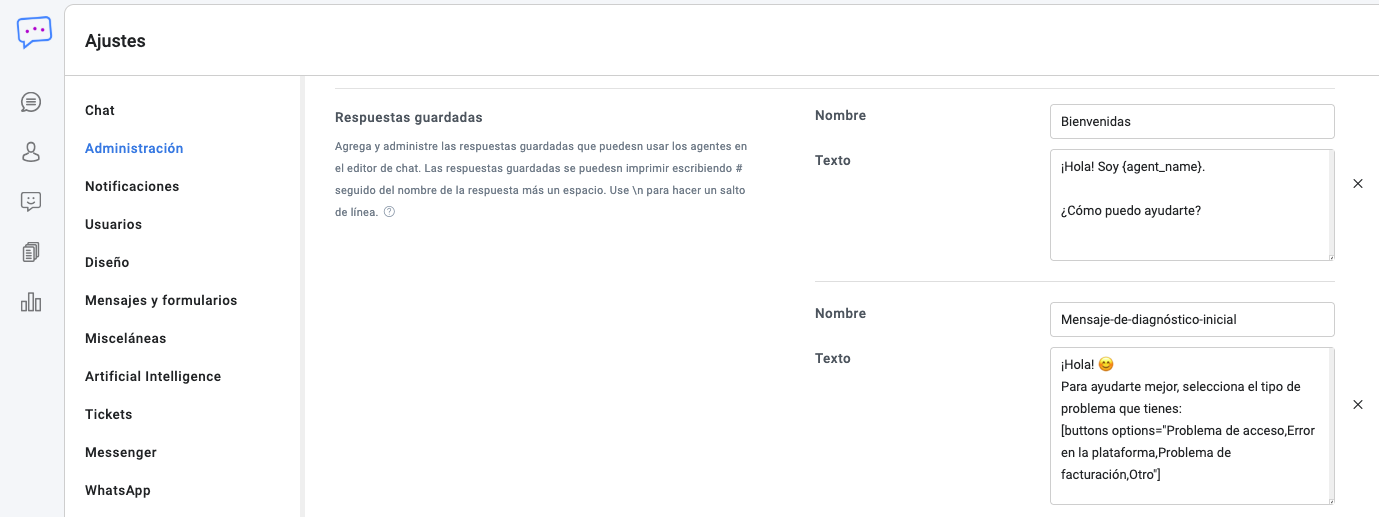
-
Uso rápido: Las respuestas se pueden insertar escribiendo
#seguido del nombre de la respuesta guardada y un espacio. -
Ventana emergente: Para abrir el panel emergente con todas las respuestas disponibles, escriba
##. -
Formato: Utilice el código
\npara insertar un salto de línea en el mensaje. -
Integración con Dialogflow: Si utiliza el chatbot de Dialogflow, la búsqueda en el panel de respuestas guardadas incluirá resultados de las Intents de Dialogflow.
-
Importación de Intents: Tiene la opción de añadir todas las Intents de Dialogflow a la lista de respuestas guardadas activando la opción en:
Configuración > Inteligencia Artificial > Google > Añadir Intents a respuestas guardadas.
NOTIFICACIONES
Para comprender cómo funcionan las notificaciones y cuándo se envían, lea la siguiente información. Si cree que las notificaciones no funcionan, probablemente las esté probando incorrectamente. Lea la siguiente información antes de solicitar asistencia.
Cómo usar esta parte: primero decide quién recibirá el aviso, luego configura el correo saliente, después crea la plantilla y al final prueba el envío. Si omites la prueba, es fácil pensar que el módulo no sirve cuando en realidad el problema está en SMTP, permisos o en la cuenta de correo.
- 1. Define destinatarios: revisa si el aviso irá a agentes, administradores, usuarios o a todos.
- 2. Activa el canal de correo: configura SMTP o confirma que el servidor del hosting realmente pueda enviar emails.
- 3. Escribe la plantilla: ajusta el contenido para que el cliente entienda qué pasó y qué debe hacer.
- 4. Prueba el envío: haz una prueba real antes de activar el módulo en producción.
Notificaciones por correo electrónico
Tanto los agentes como los usuarios pueden recibir una notificación por correo electrónico cuando se recibe un nuevo mensaje.
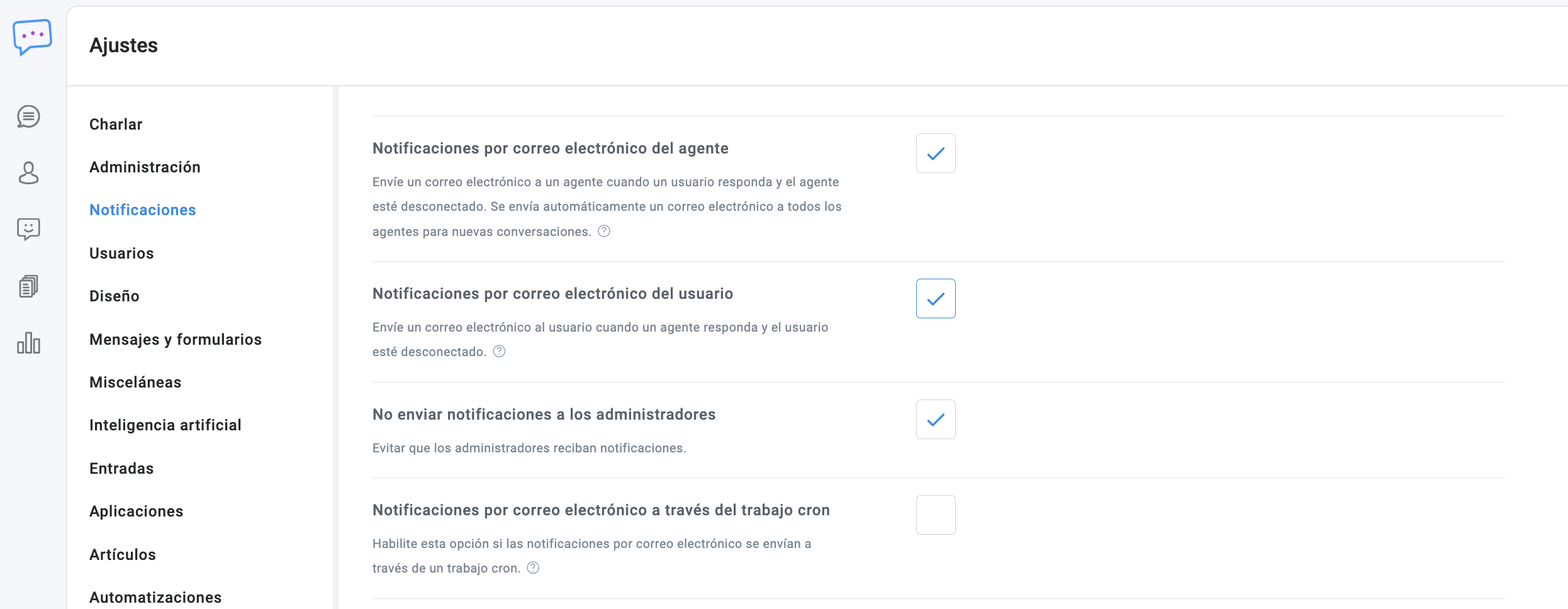
Notificaciones por correo electrónico para administradores y agentes
- Cuando un usuario envía su primer mensaje, si la conversación está asignada a un departamento , se envía un correo electrónico solo a los agentes y administradores que estén desconectados y asignados a ese departamento, o a aquellos que no tengan asignado ningún departamento. Si la conversación está asignada a un agente específico, se envía un correo electrónico solo a ese agente; de lo contrario, se envía un correo electrónico a todos los agentes que no estén conectados en ese momento. Los correos electrónicos posteriores se envían solo al último agente de la conversación.
- Las notificaciones por correo electrónico se envían solo a agentes y administradores fuera de línea.
- Si está utilizando la aplicación de Inteligencia Artificial y la función de toma de control humano está activada, no se envían correos electrónicos si el chatbot sabe la respuesta.
- Para evitar que los administradores reciban notificaciones por correo electrónico, marque Configuración > Notificaciones > No enviar notificaciones a los administradores.
Notificaciones por correo electrónico para los usuarios
- Cuando un agente envía un mensaje a un usuario, se le envía un correo electrónico solo si el usuario está desconectado.
- Solo se envía un correo electrónico. Los mensajes posteriores no activarán una nueva alerta.
Crear el correo electrónico
Para administrar los correos y crear los contenidos vaya aConfiguración > NotificacionesPuedes usar texto y HTML. Las nuevas líneas se convierten automáticamente a<br />Puede usar los siguientes campos de combinación en el correo electrónico. Estos campos se reemplazan automáticamente con la información actualizada.
| Merge field | Description |
|---|---|
{recipient_name}
|
El nombre del usuario o agente que recibe el correo electrónico. |
{sender_name}
|
El nombre del usuario o agente que envió el mensaje que activó la notificación por correo electrónico. |
{sender_profile_image}
|
The profile image of the user or agent who was sending the message that triggered the email La imagen de perfil del usuario o agente que envió el mensaje que activó la notificación por correo electrónico.. |
{message}
|
Los enlaces a cualquier archivo adjunto que formaba parte del mensaje que activó la notificación por correo electrónico. |
{attachments}
|
Los archivos adjuntos de los correos electrónicos. |
{conversation_link}
|
Un enlace para abrir la conversación en el área de administración. Este campo de combinación solo está disponible para los correos electrónicos de los agentes. |
{conversation_id}
|
El ID de la conversación. |
Plantilla de correo electrónico
Todos los correos electrónicos enviados por ZampiBot utilizan la plantilla definida en la siguiente ruta: Configuración > Notificaciones > Plantilla de correo electrónico.
Es obligatorio incluir el campo de combinación {content}, el cual será reemplazado automáticamente por el cuerpo real del mensaje de correo electrónico al momento del envío.
Cron job (Trabajos programados)
Puede ejecutar un cron job para el envío de notificaciones por correo electrónico tanto a usuarios como a agentes. Al utilizar este método, las notificaciones mejoran significativamente: incluirán la conversación completa y se enviarán una sola vez.
Configuración requerida: Para utilizar esta función, debe activar la opción en: Configuración > Notificaciones > Notificaciones por correo electrónico a través del trabajo cron.
Ejecución del comando: Puede crear un cron job que ejecute la siguiente URL: [URL-DE-INSTALACION]/include/api.php?email-notifications=true.
-
Obtención de la URL: Puede encontrar su URL de instalación en
Configuración > Misceláneas > Installation URL. -
Versión Cloud: Si utiliza la versión en la nube, emplee esta URL:
https://chatbot.zampisoft.com/script/include/api.php?email-notifications=true&cloud=API-TOKEN(reemplaceAPI-TOKENcon su token de API personal).
Nota: Esta es una función avanzada relacionada con la configuración de su servidor. Nuestro equipo de soporte no ofrece asistencia directa para la gestión de servidores, pero puede contratarnos para ayudarle con esta implementación.
¿Tiene problemas?
Si las notificaciones por correo no se entregan correctamente, puede realizar una prueba de envío desde la siguiente ruta: Configuración > Notificaciones > Send an agent email notification.
Existen diversos motivos por los cuales los correos podrían no entregarse:
-
Problemas de Hosting: El servidor de su proveedor de alojamiento no puede enviar correos o estos son marcados como spam. En este caso, se recomienda activar un servidor SMTP externo en
Configuración > Notificaciones > SMTP. -
Errores de SMTP: Si tras activar el SMTP no recibe los correos de prueba, es probable que los datos de conexión sean incorrectos o su servidor SMTP no esté funcionando.
-
Configuración de Gmail: Si utiliza Gmail o Google Workspace, debe usar una "Contraseña de aplicación" y asegurarse de que el puerto sea
465o587. Además, verifique que el acceso SMTP para aplicaciones de terceros no esté restringido en su consola de administración.
| Razón | Descripción | Solución |
| Problemas de alojamiento (Hosting) | El servidor de su proveedor de hosting no puede enviar correos o estos son detectados automáticamente como spam y eliminados. | Si las opciones en Configuración > Notificaciones > SMTP no están configuradas, su servidor intentará enviar los correos de forma nativa. Contacte con su proveedor de hosting para obtener soporte o active un servidor SMTP externo en la ruta mencionada. |
| Problemas con SMTP | El correo electrónico no se envía a pesar de haber activado la opción SMTP en el área de notificaciones. | Asegúrese de que la conexión funcione enviando un correo de prueba desde Configuración > Notificaciones > Enviar una notificación por correo electrónico al usuario o Enviar una notificación por correo electrónico al agente. Si no recibe el mensaje, su servidor SMTP no funciona. Revise la consola del navegador para ver el error específico. Este problema es externo a ZampiBot; contacte a su proveedor de SMTP o use servicios como SendGrid (40,000 correos gratis el primer mes). |
| Google Gmail | El correo no se envía al intentar utilizar el servidor SMTP de Gmail, incluso con la opción activa. | Para cuentas de Gmail o Google Workspace, debe usar una Contraseña de Aplicación (consulte la guía de Google). Use smtp.gmail.com como anfitrión y el puerto 465 o 587. En Google Workspace, verifique en Consola de administración > Seguridad > Control de acceso y datos > Controles de API > Control de acceso a aplicaciones que el acceso SMTP no esté restringido. |
#push
Notificaciones Push
Las notificaciones push se diferencian de las notificaciones de escritorio tradicionales en que son enviadas directamente desde un servidor. Esto permite que funcionen en todo momento, incluso si su dispositivo está desconectado o si ZampiBot no está abierto en el navegador. Además, son persistentes y permanecen visibles hasta que el usuario las cierra.
ZampiBot es compatible con Pusher y OneSignal, ambos servicios gratuitos para hasta 2000 usuarios o dispositivos.
Nota importante: Pusher no es compatible con dispositivos iOS; si utiliza iPhone o iPad se envia por OneSignal.
Versión Cloud
La versión en la nube de ZampiBot utiliza OneSignal por defecto y ya se encuentra preconfigurada. Para habilitarlas en el área de administración, solo debe seguir esta ruta: Configuración > Notificaciones > Notificaciones push > Activo para agentes, guarde los cambios y recargue el panel.
Activación para Usuarios
Para habilitar las notificaciones push en sus clientes, siga estos pasos:
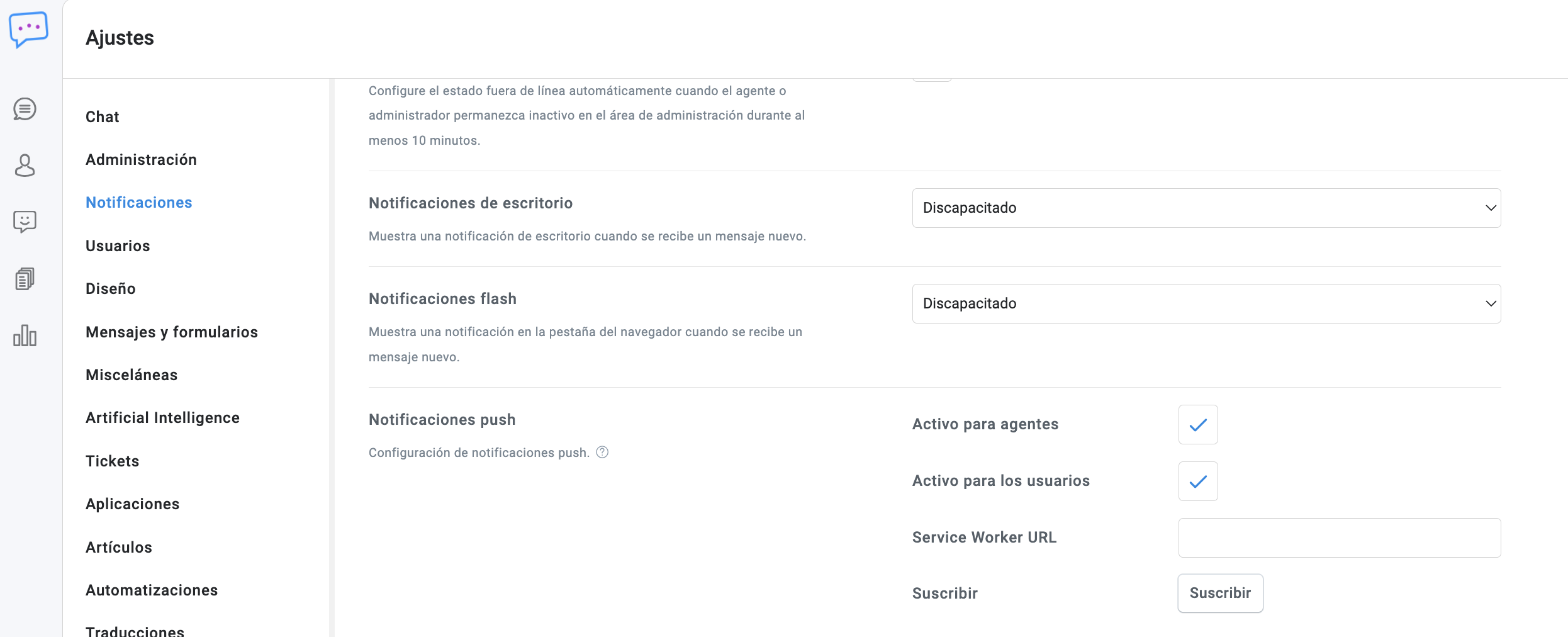
-
Descargue el archivo del Service Worker desde el enlace proporcionado here.
-
Suba dicho archivo a la raíz de su sitio web en la siguiente ubicación:
https://su-sitio.com/service-worker.js. -
Vaya a
Configuración > Notificaciones > Notificaciones push > URL del Service Workere ingrese la URL completa del archivo.
Información y Requisitos
-
Seguridad: Las notificaciones push solo funcionan en sitios web con protocolo HTTPS completo (a excepción de localhost para pruebas de desarrollo).
-
Funcionamiento en Escritorio: El navegador debe estar ejecutándose (aunque esté en segundo plano) para recibir los mensajes.
-
Sustitución: Cuando las notificaciones push están activas, reemplazan automáticamente a las notificaciones de escritorio estándar.
-
Dispositivos iOS: Disponibles a partir de iOS 16.4. Requiere que ZampiBot esté instalado y el uso obligatorio de OneSignal.
-
Interacción: Al hacer clic en una notificación, se abrirá la última página visitada por el usuario y el chat se desplegará automáticamente.
Reglas para Administradores y Agentes
El sistema sigue una lógica inteligente para el envío de alertas:
-
Disponibilidad: Solo se envían notificaciones a agentes y administradores que estén fuera de línea.
-
Segmentación por Departamentos: Si un chat pertenece a un departamento, solo los agentes asignados a este recibirán la alerta.
-
Asignación Específica: Si la conversación tiene un agente asignado, solo esa persona recibirá la notificación.
-
Control de IA: Si la función de human takeover está activa y el chatbot conoce la respuesta, no se enviarán notificaciones al equipo humano.
-
Restricción de Administradores: Puede evitar que los administradores reciban alertas activando:
Configuración > Notificaciones > No enviar notificaciones a los administradores.
Solución de Problemas
Si las notificaciones no funcionan correctamente, verifique los siguientes puntos:
Notificaciones de escritorio
Las notificaciones de escritorio (también conocidas como notificaciones web) permiten alertar a los usuarios y agentes de forma inmediata, con las siguientes condiciones:
-
No se envían si el usuario está visualizando activamente una página que incluye el chat (el navegador está abierto, visible y la página activa contiene el chat).
-
No son compatibles con dispositivos iPhone o iOS.
-
Funcionan únicamente en URLs seguras que utilicen HTTPS. La URL de administración de ZampiBot debe usar HTTPS obligatoriamente.
-
Si las Notificaciones Push están activas, estas reemplazarán automáticamente a las notificaciones de escritorio.
-
Si experimenta problemas con estas alertas, intente aplicar las soluciones descritas en la sección de Notificaciones Push.
Notificaciones de mensajes de texto (SMS)
Tanto los agentes como los usuarios pueden ser notificados mediante mensajes de texto cuando llega un nuevo mensaje. Este servicio es proporcionado por Twilio. Es un servicio de pago, pero cuenta con una versión de prueba gratuita para realizar tests. Además, los mensajes SMS enviados a su número de Twilio pueden recibirse dentro de ZampiBot, permitiendo una experiencia de mensajería bidireccional.
Activación
-
Regístrese en Twilio y cree una nueva cuenta.
-
Verifique su número de teléfono y elija la opción SMS en el formulario de configuración.
-
Desde su panel de Twilio, haga clic en
Get a Trial Number(Obtener un número de prueba). -
Ingrese al área de administración de ZampiBot y vaya a:
Configuración > Notificaciones > Notificaciones de mensajes de texto. Pegue el SID de la cuenta, el token de autenticación y el número de prueba (o número comprado). -
Pruebas: Si usa la versión de prueba, solo podrá enviar notificaciones a números verificados en su panel de Twilio bajo
Verified Caller IDs. -
Uso en vivo: Para recibir mensajes de texto en ZampiBot, debe comprar un número y configurar la URL en Twilio desde:
Phone numbers > Manage > Active numbers. Obtenga el enlace necesario en ZampiBot en:Configuración > Notificaciones > Notificaciones de mensajes de texto > URL de configuración.
Información importante
-
Lógica de envío: Cuando un usuario envía su primer mensaje, el SMS se envía únicamente a los agentes y administradores que estén fuera de línea y asignados al departamento correspondiente. Los mensajes subsiguientes se envían solo al último agente que participó en la conversación.
-
Restricción de administradores: Puede evitar que los administradores reciban estos SMS activando:
Configuración > Notificaciones > No enviar notificaciones a los administradores. -
Números de Agentes: Asegúrese de que sus agentes tengan un número de teléfono asignado en su perfil para recibir las alertas.
-
Formato: Todos los números deben incluir el código de país comenzando con el símbolo + (ej. +15558675310).
-
Control de IA: Si utiliza la App de Inteligencia Artificial y el relevo humano (human takeover) está activo, no se enviarán SMS si el chatbot conoce la respuesta.
-
Sender ID: Puede personalizar el nombre del remitente en el campo
Sender numbersi su plan de Twilio lo permite.
#sound
Notificaciones de sonido
Al habilitar los sonidos en Configuración > Notificaciones > Sonidos, se reproducirá una alerta auditiva cada vez que se reciba un nuevo mensaje o conversación.
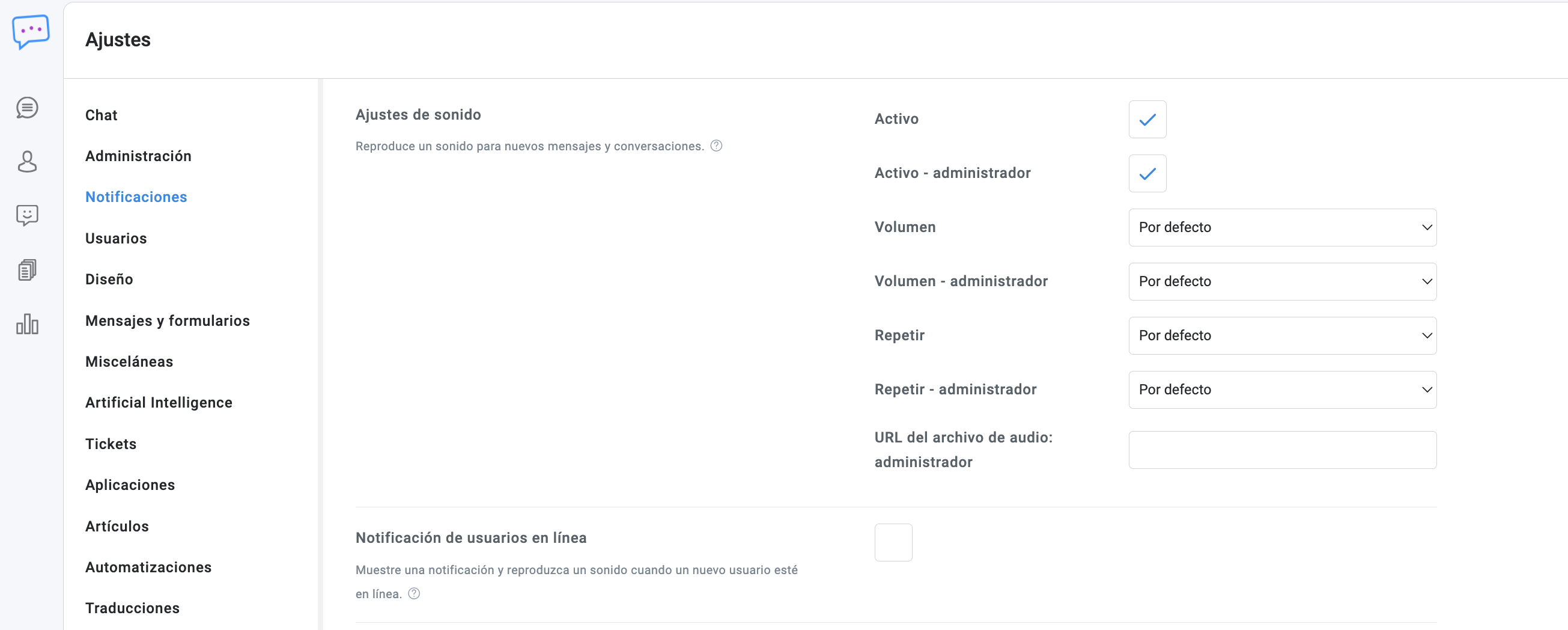
-
Interacción obligatoria: Debido a las políticas de seguridad de los navegadores modernos, el audio solo sonará si el usuario o agente ha interactuado previamente con el documento (haciendo clic en cualquier parte del panel de administración o en la página del chat).
-
Bucle: Si el sonido está configurado para repetir, se reproducirá en bucle siempre que el área de administración o la página del chat no estén abiertas o estén minimizadas. Si la ventana está activa y visible, el sonido no se reproducirá.
Notificaciones de Telegram
Para conocer los detalles específicos sobre cómo vincular ZampiBot con Telegram para recibir notificaciones, consulte la sección dedicada a Telegram en esta documentación.
open-ai
ARTIFICIAL INTELLIGENCE (IA)
Esta sección detalla el funcionamiento y la configuración de la aplicación de Inteligencia Artificial para Zampibot, diseñada para automatizar respuestas y optimizar la atención al cliente.
Instalación
Para comenzar a utilizar las funciones de IA:
-
Diríjase a
Configuración > Apps. -
Simplemente haga clic en Activo.
#human-takeover
Toma de control humana (Human Takeover)
El relevo de un chatbot a un agente humano ocurre en los siguientes casos:
-
Cuando un agente humano responde directamente al mensaje de un usuario.
-
Cuando la opción
Configuración > Inteligencia Artificial > Adquisición humana > Activoestá marcada. Esto se dispara automáticamente si el chatbot no entiende un mensaje o si el usuario solicita explícitamente hablar con un humano.
Información General
-
Desactivación del Bot: Al activarse el relevo, el chatbot se deshabilita mientras el último agente humano que respondió esté en línea. Si ningún agente ha respondido aún, el bot permanecerá activo.
-
Reactivación: El chatbot se activa de nuevo totalmente si la conversación se archiva o se elimina.
-
Mensaje de Respaldo: La función
Configuración > Inteligencia Artificial > Human takeover > Mensaje de reservaenvía un mensaje automático avisando que un agente responderá pronto. Este se envía como máximo una vez cada 30 minutos. -
Compatibilidad: Funciona en todas las apps de mensajería (WhatsApp, Messenger, Telegram, etc.) sin necesidad de que el usuario haga clic en botones de confirmación.
Activación Manual
-
Solo Dialogflow: Puede forzar el relevo creando una Intent con la respuesta de Custom Payload:
{ "human-takeover": true }. -
Solo OpenAI: El usuario puede solicitarlo manualmente (opción activa por defecto).
-
Vía Q&A: Puede añadir la acción de human takeover a respuestas específicas en el entrenamiento.
#smart-reply
Respuesta inteligente (Smart Reply)
Esta función sugiere respuestas rápidas en tiempo real durante una conversación activa con un agente.
-
Lógica: El sistema busca primero sugerencias en Dialogflow (si está activo); si no hay resultados, devuelve sugerencias de OpenAI.
-
Uso: Pase el cursor sobre una sugerencia durante 3 segundos para leer el texto completo.
-
Atajo: Presione
CTRL + Zpara restaurar el mensaje anterior en el editor.
Configuración Óptima del Chatbot
Para obtener los mejores resultados, recomendamos seguir estos pasos:
-
Activar Dialogflow: Ideal para consultas generales, respuestas definitivas o uso de mensajes enriquecidos (botones).
-
Entrenamiento: Entrene su chatbot de OpenAI con su propio contenido para respuestas personalizadas.
-
Confianza de Detección: Establezca el valor de
Google > Dialogflow Intent detection confidenceen 0.81. -
Funciones de OpenAI: Active las opciones de Bot conversacional, corrección ortográfica y Reescritura de mensajes.
-
Multilingüe: Si su sitio es internacional, active
Traducción automáticayDetección de idioma.
Solución de Problemas (IA)
Si las funciones de OpenAI o Google no funcionan correctamente, las razones más frecuentes se enumeran a continuación.
[!TIP] Para obtener detalles técnicos sobre un error, abra las herramientas de desarrollador de su navegador (F12 en Windows), diríjase a la pestaña Consola, envíe un mensaje a través del chat de ZampiBot y observe si aparece algún mensaje de error resaltado en rojo.
OpenAI y Google (General)
-
Toma de control humana: Verifique si existe un
human takeoveractivo en la conversación, lo cual inhabilita las respuestas automáticas del bot. -
Servicios de integración: Si tiene dificultades con la sincronización, puede contratarnos para que nuestro equipo realice la configuración técnica por usted desde nuestra página de soporte.
OpenAI
-
Herramienta de diagnóstico: Utilice el botón ubicado en
Configuración > Inteligencia Artificial > OpenAI > Solucionar problemaspara verificar errores específicos relacionados con su cuenta de OpenAI. -
Verificación de estado: Asegúrese de que la casilla
Configuración > Inteligencia Artificial > OpenAI > Chatbotesté marcada. -
Límites y Facturación: Compruebe si ha alcanzado su límite de cuota o si hay problemas con el método de pago en su panel de uso de OpenAI.
-
Conflicto con Dialogflow: Si utiliza ambos servicios, OpenAI podría no responder si su agente de Dialogflow no tiene configurada la Fallback Intent (Intención de respaldo). Verifique su presencia en la página de Intents de Google.
-
Limpieza de Datos: Si las respuestas son inconsistentes, intente eliminar todos los datos de entrenamiento en
Chatbot > Training > Information > Delete all training datay realice el proceso de entrenamiento nuevamente. -
Sitios Multilingües: Para el entrenamiento mediante sitios web, asegúrese de que la etiqueta
<html>de su página web contenga el atributo de idioma correcto (ejemplo:<html lang="es">). -
Versión Cloud: Si experimenta problemas persistentes, puede cambiar el modo de sincronización a Automático en
Configuración > Inteligencia Artificial > OpenAI > Modo de sincronizaciónpara utilizar nuestra clave de API (requiere la compra de créditos).
Google (Dialogflow)
-
Diagnóstico de Google: Haga clic en el botón
Configuración > Inteligencia Artificial > Google > Troubleshoot problemspara identificar errores de conexión con su cuenta de Google Cloud. -
Activación del Bot: Confirme que la opción
Configuración > Inteligencia Artificial > Google > Dialogflow chatbotesté habilitada. -
Ubicación del Agente: Verifique que ha seleccionado la ubicación o región correcta donde reside su agente en la consola de Dialogflow.
-
Mega Agentes: Asegúrese de no estar utilizando un "Mega Agent", ya que esta arquitectura no es compatible con el sistema.
OpenAI: configuración y uso
Esta sección detalla los ajustes de sincronización y configuración inicial del chatbot de OpenAI para Zampibot, permitiendo que el sistema responda preguntas generales de manera inteligente.
Ruta recomendada: sincroniza primero, activa después el chatbot, define el modo de respuesta y solo al final ajusta el prompt, el entrenamiento y el relevo humano. Así evitas que el bot responda sin contexto o que quede activo antes de tiempo.
- 1. Sincroniza la cuenta: elige modo automático o manual según tu instalación.
- 2. Activa el chatbot: enciéndelo solo cuando la sincronización esté lista.
- 3. Define el modo de conversación: decide si responderá preguntas generales, solo tus fuentes o ambas cosas.
- 4. Ajusta el prompt y el fallback: así controlas tono, límites y qué hacer cuando no sabe responder.
- 5. Revisa el entrenamiento: confirma que las fuentes y conversaciones que usas realmente representen el negocio.
- 6. Prueba el relevo humano: valida que el cliente pueda pasar a un agente cuando el bot ya no deba seguir.
Sincronización
Existen dos modalidades para vincular el servicio de Inteligencia Artificial con su cuenta:
1. Modo de sincronización automática
Esta característica es exclusiva de la versión en la nube de Zampibot.
-
Configuración: Este modo está listo para usarse y no requiere ajustes adicionales. Puede activarlo en
Configuración > Inteligencia Artificial > OpenAI > Modo de sincronización. -
Activación: Para habilitar el chatbot, marque la opción en
Configuración > Inteligencia Artificial > OpenAI > Bot conversacional. -
Costos: Es necesario adquirir créditos para utilizar esta modalidad.
2. Modo de sincronización manual
La integración con OpenAI (ChatGPT) otorga al chatbot la capacidad de responder a casi cualquier consulta general. Siga estos pasos para la configuración manual:
-
Registro: Cree una cuenta en el portal oficial: https://platform.openai.com/.
-
Clave de API: Obtenga su clave en https://platform.openai.com/api-keys.
-
Vinculación: Pegue la clave en la ruta
Configuración > Inteligencia Artificial > OpenAI > Clave API. -
Ajuste en la nube: Si utiliza la versión en la nube, asegúrese de establecer
Configuración > Inteligencia Artificial > OpenAI > Modo de sincronizaciónen la opción Manual. -
Activación final: Habilite el bot en
Configuración > Inteligencia Artificial > OpenAI > Chatbot.
Chatbot
Para configurar su primer chatbot, siga esta secuencia de pasos:
-
Complete el proceso de sincronización mencionado anteriormente.
-
Habilite la opción en
Configuración > Inteligencia Artificial > OpenAI > Chatboty guarde los cambios. -
Acceso al área de pruebas: Su chatbot estará activo de inmediato. Puede acceder al área de pruebas desde la sección Chatbot, identificada con el icono de la carita sonriente
🙂en el menú de la izquierda.
Solución de problemas iniciales
Si el chatbot no responde como se espera, haga clic en el botón Configuración > Inteligencia Artificial > OpenAI > Solucionar problemas y siga las instrucciones en pantalla para diagnosticar el error.
Para perfeccionar el desempeño de su asistente, le recomendamos explorar las secciones de Entrenamiento y Toma de control humana.
Chatbot Integrations
Las siguientes integraciones están disponibles para potenciar las capacidades del chatbot de OpenAI en Zampibot. Estas herramientas son conversacionales, multilingües y compatibles con cualquier aplicación de mensajería como WhatsApp, Messenger y Telegram.
#google-calendar-integration
#google-calendar-integration
Google Calendar
Habilite esta integración para permitir que el chatbot acceda a su Google Calendar, permitiendo que los usuarios reserven y gestionen citas directamente en su calendario.
Tareas disponibles:
-
Reservar una cita: El chatbot puede agendar eventos en su calendario en nombre del usuario.
-
Actualizar una cita: Permite modificar eventos existentes para un usuario específico.
-
Cancelar una cita: El chatbot puede eliminar eventos programados previamente.
-
Listar eventos: Muestra los eventos programados de un usuario.
-
Mostrar disponibilidad: Informa al usuario sobre los horarios de reserva disponibles.
Configuración:
-
Diríjase a
Configuración > Inteligencia Artificial > Google Calendar integrationy haga clic en Activato. -
Acceda a
Configuración > Inteligencia Artificial > Google > Sincronizary complete el proceso de sincronización. -
Establezca los horarios de reserva disponibles en
Configuración > Misceláneas > Horas de oficina programadas.
Información técnica:
-
Slot duration: Determina la duración de cada evento reservado.
-
Buffer time: Tiempo de espera (en minutos) entre reservas para evitar citas consecutivas sin descanso.
-
Minimum booking time: Tiempo mínimo requerido (en minutos) para realizar una reserva desde el momento actual.
#tidycal-integration
TidyCal
Esta integración permite al chatbot de OpenAI conectarse con su cuenta de TidyCal para que los usuarios gestionen sus citas de forma automatizada.
Tareas disponibles:
-
El chatbot puede realizar las mismas funciones que en Google Calendar: reservar, actualizar, cancelar, listar eventos y mostrar horarios disponibles en TidyCal.
Configuración:
-
Vaya a
Configuración > Inteligencia Artificial > TidyCal integrationy haga clic en Activate. -
En su cuenta de TidyCal, acceda a
Integrations > Advanced > API Keyspara crear un Personal Access Token. Cópielo y péguelo enConfiguración > Inteligencia Artificial > TidyCal integration > Access token. -
Ingrese el título del tipo de reserva que desea utilizar en
Configuración > Inteligencia Artificial > TidyCal integration > Booking type titley guarde los cambios. -
Configure los horarios disponibles, tiempos de espera y duración de las citas directamente dentro de su cuenta de TidyCal.
Información importante:
-
Solo se admiten eventos que no tengan un precio asignado.
-
El tipo de reserva seleccionado se almacena en caché durante 24 horas. Si realiza cambios, pueden tardar hasta un día en verse reflejados. Para forzar la actualización inmediata, cree un nuevo tipo de reserva o cambie su título y actualícelo en los ajustes de Zampibot.
Configuración
Consulte a continuación la información detallada sobre la mayoría de los ajustes de OpenAI para Zampibot.
Modo de Chatbot (Chatbot mode)
Esta función está vinculada a la opción Configuración > Inteligencia Artificial > OpenAI > Modo de sincronización. Le permite configurar qué información utilizará OpenAI para responder a los mensajes de los usuarios:
-
Solo preguntas generales (Only general questions): OpenAI responderá únicamente a preguntas generales y a consultas relacionadas con mensajes anteriores del usuario en la misma conversación, sin utilizar ninguna información proporcionada por usted. Este es el ajuste por defecto.
-
Solo preguntas relacionadas con sus fuentes (Only questions related to your sources): OpenAI solo responderá a preguntas relacionadas con la información que usted proporcione. Los mensajes generales del usuario serán ignorados. Para esto, primero debe entrenar al chatbot con sus fuentes.
-
Todas las preguntas (All questions): OpenAI responderá tanto a preguntas relacionadas con su información como a preguntas generales y consultas sobre el historial de la conversación actual. Requiere entrenamiento previo con sus fuentes y es el modo recomendado.
-
Asistente (Assistant): Utilice este modo si está empleando un asistente de OpenAI configurado externamente.
Conversación casual (Small talk)
Esta función habilita respuestas predefinidas para que el chatbot pueda manejar interacciones sociales y corteses, como "Hola", "¿Cómo estás?" o "Cuéntame un chiste". Esto hace que los bots se sientan más humanos y atractivos en lugar de estar enfocados únicamente en tareas técnicas.
#open-ai-assistant
Asistente (Assistant)
Esta característica le permite utilizar sus propios asistentes creados en https://platform.openai.com/assistants:
-
Si utiliza la versión Cloud, debe establecer
Configuración > Inteligencia Artificial > OpenAI > Modo de sincronizaciónen Manual y usar su propia clave de API. -
Puede usar múltiples asistentes añadiendo sus IDs en
Configuración > Inteligencia Artificial > OpenAI Assistants - Department linkingy seleccionando Assistant en el modo de chatbot. -
Para activar un asistente, tanto este como las conversaciones deben estar asignados a un departamento.
-
El asistente se utiliza únicamente para el chatbot y las respuestas inteligentes (Smart Replies), no para la reescritura de mensajes u otras funciones.
Chatbot
La función de chatbot de OpenAI opera de forma similar a Dialogflow, proporcionando respuestas automáticas. Seleccione el ajuste de Modo de bot coversacional para especificar qué preguntas podrá responder y utilice la función de toma de control humana (human takeover) para redirigir el chat a un agente cuando sea necesario.
Mensaje de respaldo (Fallback message)
Este mensaje se envía cuando OpenAI no logra entender la pregunta del usuario. Si el chatbot de Dialogflow está habilitado, este mensaje se desactivará y se utilizará en su lugar el mensaje de respaldo de Dialogflow.
Instrucción de comportamiento (Prompt)
El Prompt instruye a OpenAI sobre cómo debe responder, proporcionando información relevante para contestar a los usuarios.
-
Si activa la toma de humano, debe indicarle a OpenAI que responda "No lo sé" si no puede contestar. Siempre debe incluir el siguiente texto en el Prompt: Responde "No lo sé" si no estás seguro de la respuesta.
-
Las respuestas de las fuentes de entrenamiento son compatibles con esta función.
Corrección ortográfica (Spelling correction)
Esta función corrige automáticamente cualquier error de ortografía en los mensajes enviados por el agente.
Idioma de los datos de entrenamiento
Si utiliza datos de entrenamiento y su chatbot es multilingüe, configure aquí el idioma predeterminado de dichos datos. Déjelo como default si el idioma principal de sus fuentes es el inglés.
Respuesta inteligente (Smart reply)
Permite habilitar sugerencias de respuesta rápida incluso si el chatbot no está activo. Si el chatbot está activo, esta función utilizará OpenAI de forma automática.
Corrección ortográfica de Dialogflow
Si Dialogflow no encuentra una respuesta adecuada, esta función verifica si hay errores ortográficos en el mensaje del usuario. Si existen, se vuelve a consultar a Dialogflow con el mensaje corregido. Aunque tiene mayor prioridad, puede trabajar en conjunto con la corrección ortográfica de Google Search.
Reconocimiento de voz (Speech recognition)
OpenAI permite convertir mensajes de voz en texto escrito.
-
No es necesario activar esta opción para que el chatbot entienda audios, ya que esa función siempre está activa.
-
Funciona mejor si se conoce el idioma del usuario (puede activar la detección de idioma para esto).
-
El texto generado se mostrará junto al reproductor de audio y es compatible con las funciones de traducción.
Análisis de imágenes y archivos
Permite al chatbot interpretar imágenes y archivos enviados por los usuarios.
-
Solo es compatible con modelos GPT-4 y versiones más recientes.
-
Los archivos se almacenan temporalmente en su cuenta de OpenAI y se borran tras la respuesta.
-
Requiere un servidor en línea o el uso de AWS S3 (no funciona en localhost).
Enlaces de fuentes (Source links)
Al estar activa, la respuesta incluirá automáticamente enlaces a las fuentes y datos de entrenamiento utilizados. Para incluir artículos, primero debe configurar la ruta en Configuración > Artículos > URL de la página de artículos.
Extracción de datos en notas (Note data scraping)
Habilita un menú en el panel de Notas que permite extraer automáticamente información específica de los mensajes, como datos de inicio de sesión, URLs o un resumen de la conversación.
Parámetros de OpenAI
Zampibot permite ajustar parámetros técnicos como la temperature (creatividad) y logit_bias. No modifique estos valores si no está seguro de su funcionamiento, ya que OpenAI podría dejar de responder.
-
Logit bias: Debe ser una cadena JSON con claves entre comillas, por ejemplo:
{"2435":-100, "640":-100}.
Generar preguntas de usuario
Si esta opción está activa, OpenAI generará nuevas variaciones de preguntas de usuario en tiempo real al abrir el panel de entrenamiento del chatbot.
Usar conversaciones para entrenamiento
Utiliza automáticamente las conversaciones reales para entrenar al bot mediante un cron job cada 24 horas. Solo se emplean mensajes de usuarios y agentes (se ignoran los del bot). Puede encontrar estos datos en Chatbot > Entrenamiento > Conversaciones.
Conocimiento del contexto (Context awareness)
Permite a OpenAI reconocer el contexto de la página web donde se encuentra el usuario (título meta y descripción meta). Esta opción solo es compatible con el widget de chat y no con canales de mensajería externos.
#message-rewriting
#message-rewriting
Reescritura de mensajes (Message rewriting)
Añade un botón en el campo de texto del área de conversación para profesionalizar sus mensajes.
-
Los saludos se añaden automáticamente si no hay mensajes previos del agente.
-
Asegúrese de que su perfil de agente tenga el idioma correcto seleccionado.
-
Puede configurar un Prompt para guiar el estilo de reescritura.
-
El Modo de ejecución puede ser automático (para todos los mensajes) o por "sentimiento negativo" (solo para mensajes que OpenAI detecte como negativos).
Entrenamiento
Con esta función, su chatbot puede someterse a un proceso de aprendizaje utilizando su sitio web, textos, documentos PDF y más. Una vez completado el entrenamiento con éxito, el chatbot será capaz de responder preguntas relacionadas con sus contenidos.
Entrenamiento mediante archivos
Este proceso le permite entrenar al chatbot utilizando archivos en formato PDF y TXT.
-
Acceso: Diríjase a
Chatbot > Entrenamiento > Archivos. -
Proceso: Seleccione sus archivos, haga clic en el botón Entrenar chatbot y espere a que el proceso finalice.
-
Nota: Una vez completado el entrenamiento, los archivos cargados se eliminan del sistema automáticamente.
Entrenamiento mediante un sitio web
Permite al chatbot aprender directamente de las páginas de su sitio web.
-
Acceso: Diríjase a
Chatbot > Entrenamiento > Sitio web. -
Proceso: Ingrese las URLs de su sitio y haga clic en Entrenar chatbot.
-
Sitemaps XML: Para sitios web grandes, es más eficiente y menos propenso a errores utilizar un mapa del sitio (XML sitemap) en lugar de la URL principal. Puede crear uno con herramientas externas como
https://www.xml-sitemaps.com. -
Límites: Si su sitemap contiene más de 1000 URLs, se recomienda dividirlo en varios archivos y entrenar uno a la vez para evitar sobrecargas en el servidor.
-
Reentrenamiento: Si vuelve a entrenar el mismo sitio, debe eliminar primero los datos previos; de lo contrario, solo se entrenarán las URLs nuevas.
Entrenamiento mediante preguntas y respuestas (P&R)
Este método permite añadir preguntas y sus respectivas respuestas de forma individual.
Entrenamiento mediante artículos
El chatbot puede utilizar sus artículos de la base de conocimientos como fuente de aprendizaje.
-
Proceso: Añada sus artículos y luego haga clic en el botón Entrenar chatbot; los artículos se utilizarán como fuentes automáticamente.
Entrenamiento mediante flujos (Flows)
Utilice los flujos conversacionales diseñados para guiar las respuestas del bot.
Métodos de Mejora Continua
Entrenamiento mediante conversaciones
Permite generar datos de entrenamiento a partir de las interacciones reales entre usuarios y agentes.
-
Activación: Marque la opción en
Configuración > Inteligencia Artificial > OpenAI > Usar conversaciones para entrenamiento.
Importante: Revise estos datos regularmente en Chatbot > Entrenamiento > Conversaciones, ya que las respuestas incorrectas de los agentes pueden generar datos de baja calidad.
Panel de entrenamiento del chatbot
Permite seleccionar mensajes específicos de una conversación para crear nuevas preguntas y respuestas.
-
Uso: En el área de conversación, pase el cursor sobre un mensaje, abra el menú del mensaje y seleccione Entrenar chatbot.
-
Sincronización: Si OpenAI está activo, el chatbot se entrenará automáticamente con la nueva información.
Información Técnica y Límites
-
Actualización de datos: Para añadir información nueva, simplemente realice el entrenamiento otra vez; los datos previos no se perderán, solo se sumarán las nuevas fuentes.
-
Versión Cloud: Existen límites de caracteres para el entrenamiento en la versión en la nube.
-
Modelo de Embeddings: El sistema utiliza obligatoriamente el modelo
text-embedding-3-smallde OpenAI para procesar los mensajes y el entrenamiento. -
Seguridad: Los embeddings se almacenan como archivos JSON en la carpeta de
uploadsde ZampiBot y están protegidos mediante el enfoque de "contraseña por nombre de archivo". -
Borrado total: Puede eliminar todos los datos previos en
Chatbot > Entrenamiento > Información > Eliminar todos los datos de entrenamiento.
Entrenamiento mediante Cron Job
Puede automatizar el entrenamiento periódico de su sitio web.
-
Versión Cloud: Active
Configuración > Inteligencia Artificial > OpenAI > Entrenamiento mediante cron job. Se puede ejecutar máximo una vez cada 7 días. -
Ruta de URL: Obtenga su enlace en
Configuración > Misceláneas > Installation URL.
Entrenamiento Multilingüe
Si sus usuarios hablan varios idiomas, puede limitar al chatbot para que recupere respuestas solo de fuentes en el idioma del usuario.
-
Activación: Marque
Configuración > Inteligencia Artificial > OpenAI > Fuentes de entrenamiento multilingües. -
Websites: El idioma se detecta automáticamente mediante el atributo
langen la etiqueta<html>de sus páginas. -
Artículos: Todos los idiomas de los artículos se utilizan de forma automática.
-
Archivos y P&R: Actualmente solo admiten un idioma por fuente.
Q&A (Preguntas y Respuestas)
Esta sección se refiere al área de entrenamiento del chatbot mediante preguntas y respuestas directas. Añada pares de preguntas y respuestas para mejorar el rendimiento del bot y permitirle responder consultas específicas de los usuarios.
Configuración de una Q&A
-
Pregunta (Question): Ingrese los mensajes del usuario que activarán la respuesta. Añada tantas variaciones de la pregunta como sea necesario para cubrir diferentes formas de redacción.
-
Ejemplo: Para la respuesta "¡Soy un chatbot!", las preguntas podrían ser: "¿Quién eres?", "¿Qué eres?", "¿Eres un robot?".
-
-
Respuesta (Answer): Ingrese el texto exacto con el que el chatbot responderá al usuario.
-
Llamada a herramientas (Tools calling): Permite conectar esta respuesta con datos externos (detalles más abajo).
-
Establecer datos y acciones (Set data and actions): Permite asignar valores específicos al usuario cuando se formula esta pregunta.
-
Puede utilizar campos de combinación para asignar valores extraídos del mensaje del usuario. Incluya estos campos en la respuesta y serán reemplazados por los valores reales (ejemplo:
{language}). -
También puede usar esta función para ejecutar acciones como asignar departamentos, agentes y etiquetas a la conversación.
-
Flujos (Flows)
La siguiente información se relaciona con el área de flujos del chatbot, disponible en la ruta: Chatbot > Flujos
Los flujos le permiten crear secuencias de conversación automatizadas de manera sencilla. Utilícelos para guiar al usuario hacia un objetivo específico mediante una serie de mensajes predefinidos.
Bloques de Flujo
-
Inicio (Start): Determina cuándo debe comenzar el flujo.
-
Puede iniciarse cada vez que el usuario abre una conversación, al enviar un mensaje específico o al cargar la página.
-
Condiciones: Si establece condiciones, el flujo solo iniciará cuando todas se cumplan.
-
Departamento/Fuente: Puede limitar el inicio a conversaciones asignadas a un departamento específico o provenientes de una fuente concreta (ej. WhatsApp o Instagram).
-
-
Enviar mensaje: Envía un mensaje de texto simple al usuario.
-
Enviar opciones (Send choices): Envía una lista de botones o permite al usuario elegir una opción.
-
Modo conversacional: Cuando está habilitado, los botones se ocultan y el chatbot envía solo texto; los usuarios seleccionan opciones respondiendo con texto. La IA interpreta la respuesta y selecciona la opción correspondiente, continuando el flujo como si se hubiera presionado el botón. Esto es ideal para canales como WhatsApp e Instagram.
-
Variaciones: Puede añadir variaciones a los textos de los botones separándolos con el carácter
|(ej.Sí|Claro|Por supuesto) para ayudar a la IA a entender mejor la respuesta del usuario. -
Respaldo: Si la respuesta no coincide, se enviará un mensaje de error (fallback) mostrando las opciones disponibles.
-
-
Enviar video: Envía un archivo de video al usuario.
-
Obtener detalles del usuario: Solicita y almacena información del usuario en ZampiBot.
-
Nota: Los detalles no se guardan si prueba el flujo en el área de pruebas (playground) ya que el usuario es temporal. Pruebe con un usuario real para verificar el guardado.
-
-
Establecer datos (Set data): Asigna valores específicos al usuario cuando se ejecuta el bloque.
-
Acciones: Ejecuta acciones internas del sistema.
-
Condiciones: Crea ramificaciones en el flujo. Si se cumplen las condiciones, el flujo sigue la rama "Verdadero" (
true), de lo contrario, sigue la rama "Falso" (false). -
Rest API: Envía datos a su servidor externo.
-
El cuerpo debe ser un array JSON. Detalles como el ID de usuario y de conversación se incluyen automáticamente bajo la clave
sb. -
Use la sección guardar respuesta para almacenar detalles del usuario basados en la respuesta de su servidor (usando notación de puntos JSON).
-
Nota: Esta es una función avanzada que requiere código personalizado en su servidor.
-
-
Conector de flujo: Conecta el flujo actual con otro flujo diferente e inicia la ejecución de este último.
Información Adicional
-
Multilingüe: Los flujos pueden traducirse. Añada traducciones para mensajes y botones en el área de Traducciones. También puede usar la función de traducción automática. Si el idioma por defecto no es inglés, configúrelo en
Configuración > Inteligencia Artificial > OpenAI > Training Data Language. -
Navegación: Los usuarios pueden retroceder para corregir datos de manera conversacional (ej. diciendo "Perdón, me equivoqué de correo" o simplemente "atrás").
Llamada a Herramientas (Tools Calling)
Esta función permite conectar el chatbot con herramientas y sistemas externos para recuperar información necesaria para responder al usuario. El chatbot consultará a su servidor y devolverá la información al usuario.
[!WARNING] Esta es una función para usuarios avanzados que requiere programación en su servidor. Nuestro soporte estándar no incluye asistencia para código personalizado, pero ofrecemos servicios de contratación para implementaciones.
Parámetros de Configuración
-
URL: Ingrese la URL del punto final (endpoint) de la API que suministrará los valores.
-
Encabezados (Headers):
-
En Q&A: Ingrese pares clave-valor separados por comas (ej.
apikey:123345, json:true). -
En Flujos: Añada parámetros clave-valor haciendo clic en el botón "Añadir nuevo ítem".
-
-
Propiedades: Defina los valores que el chatbot debe solicitar al usuario (ej. una ciudad, un número de seguimiento, etc.).
-
Valores permitidos: Si conoce las respuestas posibles de antemano, ingréselas en este campo.
-
Datos enviados a su servidor
ZampiBot enviará la siguiente información. Si usa el método POST, irá en el cuerpo JSON; si usa GET, irá en el encabezado.
Respuesta de su servidor
Su servidor debe devolver un array JSON con los valores requeridos. Incluya "success": truesolo cuando la solicitud sea exitosa y se devuelva la información esperada. No lo incluya si hubo un error (ej. número de orden inválido).
Ejemplo de respuesta correcta:
-
Solución de problemas: Si OpenAI no está funcionando, haga clic aquí.
-
Interacción con Dialogflow: Si Dialogflow se encuentra activo, la consulta a OpenAI se ejecuta únicamente si el chatbot no conoce la respuesta a la pregunta del usuario y si la longitud del mensaje del usuario es superior a 4 caracteres.
-
Compatibilidad de ajustes generales: Los siguientes ajustes son totalmente compatibles con OpenAI:
-
Respuesta inteligente (Smart reply).
-
Toma de control humana (Human takeover).
-
Desactivar en el área de tickets (Disable for the tickets area).
-
Desactivar durante horario de oficina (Disable during office hours).
-
Retraso en la respuesta del bot (Bot response delay).
-
Responder a correos de usuarios (Reply to user emails).
-
Responder a mensajes de texto de usuarios (Reply to user text messages).
-
-
Compatibilidad de ajustes de Google: Los siguientes ajustes de Google funcionan conjuntamente con OpenAI:
-
Multilingüe vía traducción (Multilingual via translation).
-
Traducción automática (Automatic translation).
-
Detección de idioma (Language detection).
-
-
Configuración de Idioma: Establezca el idioma del chatbot de OpenAI desde la ruta:
Configuración > Chat > Idioma.-
Seleccione la opción Multilingual (Multilingüe) si su sitio web admite varios idiomas o si sus usuarios hablan diferentes lenguas.
-
Si utiliza canales de mensajería externos como WhatsApp o Instagram, es obligatorio detectar el idioma del usuario activando la función de detección de idioma. Para más detalles, haga clic aquí.
-
-
Comportamiento durante la Toma de Control: Si un agente humano toma el control de la conversación, el chatbot de OpenAI se desactiva y permanece desactivado incluso si el agente se desconecta (pasa a estado offline). Por el contrario, el chatbot de Dialogflow continúa funcionando siempre que sea necesario.
-
Modelo por defecto: El modelo de IA utilizado por defecto es gpt-5-mini.
-
Mensajes consecutivos: Los mensajes enviados por el usuario de forma consecutiva (uno tras otro rápidamente) son tratados por el chatbot como un único mensaje, lo que resulta en una sola respuesta unificada en lugar de múltiples respuestas fragmentadas.
#google-sync
Google y Dialogflow: configuración y uso
Los siguientes ajustes están relacionados con la aplicación de Inteligencia Artificial.
Sincronización
Para comenzar a utilizar los servicios de IA de Google y Dialogflow, siga los pasos que se detallan a continuación.
Modo de sincronización automática
Esta función está disponible solo en la versión en la nube de ZampiBot.
-
Haga clic en Sincronizar ahora (Synchronize now) y complete el procedimiento.
-
Si desea activar el chatbot de Dialogflow, marque la opción en:
Configuración > Inteligencia Artificial > Google > Dialogflow chatbot. -
Además, deberá ingresar el ID del Proyecto o el Nombre del Agente de su chatbot. Para obtener estos datos, siga los pasos descritos más abajo en la sección de Dialogflow.
-
Nota: Necesita comprar créditos para utilizar esta opción.
Modo de sincronización manual
Siga estos pasos para configurar la integración manualmente en su propio servidor:
-
Habilite la opción
Configuración > Inteligencia Artificial > Google > Dialogflow Chatboten ZampiBot y guarde los cambios. -
Vaya a console.cloud.google.com e inicie sesión.
-
Seleccione o cree un proyecto haciendo clic en el botón Seleccionar un proyecto en la parte superior izquierda. Nombre el proyecto como desee.
-
Active las APIs necesarias: Ingrese "Dialogflow API" en la barra de búsqueda superior, selecciónela y haga clic en Habilitar. Repita este paso para:
-
Cloud Natural Language API
-
Cloud Translation API
-
Google Calendar API
-
-
Seleccione el proyecto y vaya al
Menú izquierdo > API y servicios > Pantalla de consentimiento de OAuth.-
Seleccione Externo y haga clic en Crear.
-
En Nombre de la aplicación, ingrese lo que desee.
-
En Correo electrónico de asistencia al usuario y Información de contacto del desarrollador, ingrese su correo electrónico.
-
Haga clic en Guardar y continuar.
-
-
En el área de Permisos (Data access):
-
Haga clic en Agregar o quitar alcances (Add or remove scopes).
-
Desplácese hasta el fondo, al área de Agregar alcances manualmente, e ingrese las siguientes URLs separadas por comas (copie y pegue exactamente):
https://www.googleapis.com/auth/dialogflow,https://www.googleapis.com/auth/cloud-language,https://www.googleapis.com/auth/cloud-translation,https://www.googleapis.com/auth/calendar -
Haga clic en Agregar a la tabla, luego en Actualizar y finalmente en Guardar y continuar.
-
-
En el área de Usuarios de prueba (Audience):
-
Haga clic en Add users (Agregar usuarios) y añada su correo electrónico de Google (el mismo con el que ha iniciado sesión).
-
Haga clic en Guardar y continuar.
-
Haga clic en PUBLICAR LA APLICACIÓN (PUBLISH APP). No es necesario completar el proceso de revisión de Google; déjelo en estado de revisión pendiente.
-
-
Vaya a
Menú izquierdo > API y servicios > Credencialesy haga clic en Crear credenciales.-
Seleccione ID de cliente de OAuth.
-
En Tipo de aplicación, seleccione Aplicación web. Ingrese cualquier nombre.
-
En Orígenes de JavaScript autorizados, déjelo vacío.
-
En URI de redireccionamiento autorizados, ingrese la URL de redirección que encontrará en ZampiBot bajo:
Configuración > Inteligencia Artificial > Google > Authorised redirect URI. -
Haga clic en Crear.
-
-
Copie el ID de cliente y el Secreto de cliente. Péguelos en los campos correspondientes en ZampiBot en:
Configuración > Inteligencia Artificial > Dialogflow. Guarde los ajustes. -
Haga clic en el botón
Configuración > Inteligencia Artificial > Google > Sincronizaren ZampiBot.-
Inicie sesión con la misma cuenta de Google utilizada hasta ahora.
-
En la siguiente pantalla, haga clic en Continuar (si aparece una advertencia de seguridad, proceda indicando que confía en la aplicación ya que es suya).
-
Seleccione todos los permisos/alcances y haga clic en Continuar.
-
-
Copie el Token de actualización (Refresh token) generado y péguelo en:
Configuración > Inteligencia Artificial > Google > Refresh token. -
¡Listo! Si desea activar el chatbot, marque la opción
Dialogflow chatbot. Recuerde ingresar el ID del Proyecto o Nombre del Agente.
[!NOTE] Usuarios de Google Workspace: Vaya a
https://admin.google.com/, haga clic en Control de sesiones de Google Cloud y establezca la "Política de reautenticación" en Nunca requerir reautenticación.
Dialogflow
La información a continuación es relevante para el uso de Dialogflow.
[!WARNING] ¡Advertencia! Dejaremos de dar soporte a Dialogflow a finales de 2025. Todas sus funciones estarán disponibles en ZampiBot a través de OpenAI. Por favor, utilice OpenAI en lugar de Dialogflow.
Obtener ID del Proyecto (Dialogflow ES)
-
Inicie sesión en la consola de Dialogflow ES en dialogflow.cloud.google.com. Use la misma cuenta de Google de la sincronización.
-
Haga clic en el icono de engranaje (ajustes) en la parte superior izquierda, junto al nombre del chatbot.
-
Si no ha creado un chatbot, siga las instrucciones de "Crear un chatbot básico" más abajo.
-
Copie el valor del Project ID.
-
Importante: Asegúrese de elegir la región US / GLOBAL en la parte superior izquierda. Nuestro sistema no soporta "Mega Agents".
Obtener Nombre del Agente (Dialogflow CX)
-
Inicie sesión en la consola de Dialogflow CX en dialogflow.cloud.google.com/cx/.
-
Seleccione el proyecto y vaya a la página de agentes (Click en
Agents > View all agents). -
Haga clic en el menú de opciones (tres puntos) del agente deseado y seleccione Copy name (Copiar nombre).
Ajustes Adicionales
-
Ubicación (Location): Establezca la región de su agente de Dialogflow. Es opcional si su agente está en la región "global".
-
Intent de Bienvenida (Welcome Intent): Activa el Intent de bienvenida de Dialogflow para nuevos visitantes. Requiere que la opción
Configuración > Mensajes y formularios > Mensaje de bienvenidaesté activa. -
Enviar detalles del usuario: Envía a Dialogflow los datos recopilados en el formulario de registro y en los mensajes enriquecidos de correo electrónico.
-
Añadir Intents a respuestas guardadas: Incluye los Intents de Dialogflow en su lista de respuestas predefinidas. Puede verlas en
Configuración > Administración > Respuestas guardadas.
Crear un chatbot básico
Si aún no tiene un chatbot, siga estas instrucciones. La gestión del bot se realiza enteramente en la plataforma de Dialogflow.
-
Ingrese a la Consola de Dialogflow y cree un agente.
-
En Google Project, seleccione el mismo proyecto que creó durante la sincronización manual.
-
Añada una nueva Intent desde el menú izquierdo y ábrala.
-
En el área de Frases de entrenamiento (Training phrases), añada las preguntas que el usuario podría hacer. Agregue tantas variaciones como sea posible.
-
Ejemplo: Si desea que el bot dé su dirección, añada: "¿cuál es su dirección?", "dirección", "¿dónde están ubicados?".
-
-
En el área de Respuestas (Responses), añada la respuesta del bot como Text response.
-
¡Ha creado su primera interacción! Pruébelo desde el área de chat de ZampiBot.
Comportamiento (Acciones del Chatbot)
Las siguientes acciones permiten al chatbot interactuar con el sitio web y el sistema de forma autónoma en nombre del usuario.
Cómo configurar una acción
Para utilizar una acción, debe acceder a la consola de Dialogflow y seguir estos pasos:
-
Edite una Intent (Intención) existente o cree una nueva.
-
Desplácese hasta la sección de Responses (Respuestas).
-
Añada una respuesta de tipo Custom Payload (Carga útil personalizada).
-
Ingrese el código JSON utilizando la siguiente sintaxis general:
{ "NOMBRE-DE-ACCION": VALOR }
Lista de Acciones Disponibles
Copie y pegue los siguientes códigos en su Custom Payload según la función que desee activar:
Toma de control humana
Inicia el proceso de relevo a un agente humano y desactiva el chatbot para esa conversación.
Redireccionar
-
Nueva pestaña: Añada
"new-window": truepara abrir el enlace en una pestaña nueva.
Abrir artículo
Abre automáticamente un artículo de la base de conocimientos. Reemplace ID con el ID numérico o slug del artículo.
Transcripción
Genera la transcripción de la conversación actual como un archivo de texto y la descarga.
-
Enviar por correo: Cambie el valor a
"email"para enviarla al correo del usuario. -
Mensaje adjunto: Use el parámetro
messagepara incluir un texto en el cuerpo del correo.
Asignar etiquetas
Asigna una o más etiquetas a la conversación actual.
Cambiar departamento
Cambia o establece el departamento de la conversación y notifica a los agentes de dicho departamento. Reemplace ID con el ID del departamento.
Asignar agente
Asigna un agente específico a la conversación y le envía una notificación. Reemplace ID con el ID del agente.
Enviar correo electrónico
Envía un correo electrónico al usuario o al agente activo.
-
Destinatario: Puede ser
"active_user"(usuario) o"agents"(agentes). -
Adjuntos: Siguen el formato
["nombre_archivo", "enlace_url"].
Actualizar interfaz de usuario
Fuerza al área de administración a actualizar los datos del usuario de la conversación activa. Se recomienda usar esto en combinación con otras acciones para ver los cambios en tiempo real (por ejemplo, tras actualizar un teléfono).
Archivar chat
Archiva la conversación actual y envía el mensaje de cierre (si esta función está activa en la configuración).
Actualizar detalles del usuario
Actualiza la información del perfil del usuario activo.
-
Campos estándar: Puede actualizar
first_name,last_name,email,user_type,password. -
Campos extra: Para actualizar detalles personalizados (como teléfono o dirección), use el objeto
"extra". La sintaxis es"slug-del-campo": ["Valor", "Nombre visible"].
Ejemplo completo:
[!TIP] Para probar esto fácilmente, puede descargar un ejemplo de Intent, ir al área de Intents en Dialogflow, hacer clic en el menú de 3 puntos (arriba a la derecha) y seleccionar Upload Intent. Luego, pruebe enviando el mensaje "start" o "iniciar" al bot.
Actualizar idioma del usuario
Actualiza el idioma del perfil del usuario y del chatbot (si la función multilingüe está activa) para coincidir con el idioma detectado o solicitado en la frase del usuario.
-
Variable: El valor
$languagerepresenta la entidad de idioma detectada por Dialogflow.
Cumplimiento de Dialogflow
Los datos de cumplimiento enviados a la URL de su webhook son como se muestra a continuación:
{ "responseId": "4a58fc4f...", "queryResult": { "queryText": "fullfilment", "parameters": [], "allRequiredParamsPresent": true, "fulfillmentText": "Example", "fulfillmentMessages": [{ "text": { "text": ["Response"] } }], "outputContexts": [{ "name": "projects/schiocco...", "parameters": { "no-input": 0, "no-match": 0 } }], "intent": { "name": "projects/schiocco...", "displayName": "Fullfilment" }, "intentDetectionConfidence": 1, "languageCode": "en" }, "originalDetectIntentRequest": { "payload": { "support_board": { "conversation_id": "3002", "user_id": "3777" } } }, "session": "projects/example/agent/sessions/3777-3002" }Los campos payload y session contienen el ID de usuario y el ID de conversación de ZampiBot.
Información sobre Dialogflow
Prioridad de OpenAI
Si OpenAI está habilitado, Dialogflow tiene prioridad sobre este. La API de OpenAI solo se utilizará si Dialogflow no logra encontrar una respuesta adecuada para la pregunta del usuario.
Entrenamiento y optimización del Chatbot
Lograr que su chatbot ofrezca respuestas correctas de manera consistente requiere tiempo. Para mejorar su rendimiento:
-
Entrenamiento continuo: Usted y sus agentes deben entrenar al bot incorporando nuevas variaciones de preguntas e Intents (Intenciones).
-
Edición rápida: Los agentes pueden añadir nuevos Intents o frases de entrenamiento desde el área de administración en tiempo real. Simplemente pase el cursor sobre un mensaje y haga clic en el icono de Dialogflow Intent.
-
Generación automática: Habilite
Configuración > Inteligencia Artificial > OpenAI > Generar preguntas de usuariopara añadir variaciones de preguntas y reescribir respuestas automáticamente. -
Dialogflow CX: Las respuestas se añadirán al último flujo utilizado en la conversación; si no hay uno, se añadirán al flujo de inicio.
Solución de problemas de clasificación: Si el chatbot responde con Intents incorrectos:
-
Vaya a
Consola de Dialogflow > Configuración del chatbot > ML Settings. -
Aumente el ML CLASSIFICATION THRESHOLD a un número mayor (ej.
0.6). -
Verifique también la Confianza de detección de Intent.
Confianza de detección de Intent (Confidence)
Dialogflow asigna una puntuación a las posibles coincidencias (de 0.0 a 1.0).
-
Especifique un valor entre 0.1 y 1.0 en la configuración de ZampiBot.
-
Cualquier respuesta con una puntuación inferior al valor establecido será descartada.
-
Recomendación: Si utiliza Dialogflow junto con un chatbot de OpenAI entrenado con sus propios recursos, configure este valor en 0.81.
Base de Conocimientos (Knowledge Base)
Esta función está habilitada automáticamente y permite al chatbot buscar respuestas dentro de documentos (como PDF) o páginas web. Para crear su primera base de conocimientos, visite la documentación de Google Cloud.
Respuesta de Dialogflow
La respuesta completa en formato JSON de Dialogflow se guarda automáticamente en la base de datos, en la tabla sb_messages, columna payload.
Lógica Avanzada
Ignorar un Intent si faltan palabras clave
Para evitar respuestas incorrectas ante preguntas similares con sujetos diferentes, puede instruir al sistema para que ignore un Intent si no contiene palabras clave específicas:
-
Entre en Dialogflow y edite el Intent.
-
En las frases de entrenamiento, seleccione las palabras clave obligatorias y vincúlelas a una Entidad (nueva o existente).
-
Bajo Actions and parameters, marque la casilla Required (Requerido).
-
Añada un nuevo Prompt con el valor exacto:
skip-intent. -
Guarde el Intent.
Adjuntos (Attachments)
-
Del usuario: Se envían a Dialogflow añadiendo las URLs de los archivos al mensaje.
-
Del chatbot: Para enviar adjuntos, añada una respuesta de Custom Payload con el siguiente JSON:
Mensajes Enriquecidos en Dialogflow
Para enviar mensajes enriquecidos (botones, listas, etc.):
-
Ingrese el shortcode directamente en el campo TEXT RESPONSE.
-
O bien, use una respuesta Custom Payload con:
{ "rich-message": "shortcode" }. (Nota: Si usa JSON, debe escapar las comillas dobles"con\"dentro del shortcode).
Respuestas de mensajes enriquecidos
Cuando un usuario interactúa (ej. hace clic en un botón):
-
Formato web: Se envía a Dialogflow como
ID|respuesta.-
Si el tipo es registro, email o seguimiento, los valores se envían como un array en la clave
queryParams['payload']. -
IDes el identificador del mensaje (atributoid="TU-ID"). Si no se define, se usa uno aleatorio.
-
-
Apps de mensajería (WhatsApp, etc.): La respuesta no contiene el ID del mensaje enriquecido. Debe utilizar Contextos en Dialogflow para saber qué Intent activar.
-
Bloquear respuesta: Para evitar que Dialogflow responda a una interacción de mensaje enriquecido, cree un Intent cuyo única "frase de entrenamiento" sea el ID del mensaje y déjelo sin respuesta definida.
Obtener datos de formularios (Registro, Email, Seguimiento)
-
Active
Configuración > Inteligencia Artificial > Google > Enviar detalles del usuario. -
En Dialogflow (
Fulfillment), habilite Webhooks. Solo necesita la URL del archivo que recibirá los datos. -
Cree un Intent donde la frase de entrenamiento sea el ID del formulario:
-
Formulario de registro:
registration -
Formulario de seguimiento:
sb-follow-up-form -
Formularios de email:
email
-
-
Habilite el Fulfillment para ese Intent.
Encuesta Secuencial (Ejemplo)
Para encadenar preguntas, use el ID del mensaje enriquecido como la frase de entrenamiento del siguiente paso:
-
Intent 1: Frase:
ejemplo encuesta. Respuesta:[buttons id="test-encuesta-1" options="Software,Productos,Servicios" title="¿Tipo de negocio?"] -
Intent 2: Frase:
test-encuesta-1(El ID del anterior). Respuesta:[select id="sec-encuesta-2" options="Prioritario,Express" title="Método de envío"] -
Intent 3: Frase:
sec-encuesta-2. Respuesta:¡Gracias por completar la encuesta!.
Vinculación de Departamentos
Permite dirigir al usuario a un agente de Dialogflow específico según el departamento.
-
Obtenga los IDs de departamento en
Configuración > Misceláneas > Departamentos. -
Obtenga los IDs de proyecto en la configuración de sus agentes de Dialogflow.
Más Información Técnica
-
Mensajes de voz: Dialogflow soporta reconocimiento de voz. Para audios de WhatsApp y archivos
.ogg, debe activarConfiguración > Inteligencia Artificial > OpenAI > Reconocimiento de voz. -
Activación vía API: Envíe un mensaje sin texto con el payload
{ "event": "activate-bot" }. -
Datos enviados: ZampiBot envía
conversation_idyuser_iden el parámetroqueryParamsal detectar un intent. -
Evento de bienvenida (CX): Cree un Event Handler e inserte
Welcomecomo Custom Event. -
Sincronización de artículos: Los artículos de ZampiBot se sincronizan automáticamente con la Knowledge Base de Dialogflow.
-
Cambio dinámico de agente: Use la variable JS
SB_DIALOGFLOW_AGENT = "PROJECT_ID"para cambiar el agente predeterminado en el frontend. -
Detección de bucle: Si el usuario repite el mismo mensaje y activa el mismo Intent, y OpenAI está activo, ZampiBot intentará usar OpenAI e ignorará a Dialogflow.
-
Variables en CX: Acceda al usuario y conversación en las condiciones de ruta usando
$session.params.user_idy$session.params.conversation_id.
Chatbot y Traducción Multilingüe
Chatbot Multilingüe
La función ubicada en Inteligencia Artificial > Google > Multilingual verifica si existe un agente de Dialogflow configurado en el idioma del usuario y, de ser así, lo activa.
Para que esto funcione, el sistema debe conocer el idioma del usuario. Este se determina en el siguiente orden de prioridad:
-
El detalle de idioma guardado en el perfil del usuario.
-
El idioma del navegador del usuario. Nota: El idioma también puede ser identificado automáticamente mediante la función de Detección de idioma.
Traducción Automática (Agentes)
Esta función traduce automáticamente los mensajes del usuario al idioma del agente y los mensajes del agente al idioma del usuario en tiempo real.
Activación: Marque la opción en Configuración > Inteligencia Artificial > Traducción automática.
Requisitos:
-
Versión Cloud: Si
Inteligencia Artificial > Google > Modo de sincronizaciónestá en Automático, funcionará sin configuración extra. -
Versión Manual: Debe completar la sincronización y la configuración que se detalla a continuación.
Configuración Manual:
-
Inicie sesión en Google Cloud Console y seleccione el proyecto de su agente.
-
Busque y habilite la Cloud Translation API. (Servicio de pago con nivel gratuito).
-
Habilite la facturación en
Menú izquierdo > Facturaciónasociando un método de pago válido.
Información Adicional:
-
Los agentes ven el mensaje traducido, pero pueden ver el original haciendo clic en el menú del mensaje y seleccionando Ver mensaje original.
-
El idioma del agente se basa en su perfil o en el idioma del área de administración.
-
Las notificaciones también se traducen.
-
Excluir texto: Para evitar que una parte del texto se traduzca, enciérrela entre caracteres de acento grave (`) o triple acento grave (```).
Multilingüe vía Traducción (Chatbot)
La función en Configuración > Inteligencia Artificial > Multilingüe a través de la traducción traduce el mensaje del usuario al idioma predeterminado del chatbot (Dialogflow u OpenAI) para que este lo entienda, y luego traduce la respuesta del bot al idioma del usuario.
-
Alcance: Traduce mensajes enriquecidos, artículos, formularios de registro y notificaciones emergentes.
-
Optimización: Las traducciones se guardan en archivos para minimizar costos y mejorar la velocidad.
-
Importante: Si el inglés es uno de los idiomas soportados, el inglés debe ser el idioma predeterminado y los textos originales deben estar en inglés.
-
OpenAI: Si usa datos de entrenamiento, configure el idioma en
Configuración > Inteligencia Artificial > OpenAI > Training Sources Language.
Detección de Idioma
Detecta el idioma de los mensajes del usuario y actualiza su perfil (y el agente de Dialogflow) automáticamente. Si no se soporta el idioma, muestra un mensaje de respaldo.
-
Variable: Puede usar
{language_name}en el mensaje de respaldo. -
Condiciones: El mensaje debe tener al menos 2 palabras. La detección solo se ejecuta en los primeros 2 mensajes de la conversación.
-
Con OpenAI: Si el chatbot de OpenAI está activo para preguntas generales, el mensaje de respaldo nunca se enviará, ya que OpenAI responderá en el idioma detectado.
#google-search
Búsqueda en Google (Google Search)
La función en Configuración > Inteligencia Artificial > Busqueda Google permite al chatbot buscar respuestas en la web en tiempo real.
Configuración
-
Regístrese en Programmable Search Engine.
-
Cree un motor de búsqueda.
-
Recomendación: Añada solo su sitio web y Wikipedia para evitar resultados irrelevantes. Deje desactivada la opción "Buscar en toda la web".
-
-
Vaya a
Edit search engine > Setup > Basic, copie el Search engine ID y péguelo en ZampiBot. -
Para obtener la clave API, visite Google Custom Search API y haga clic en Get a key.
Corrección Ortográfica
Si Dialogflow no encuentra una respuesta, esta función verifica si hay errores ortográficos. Si los encuentra, corrige el mensaje y vuelve a consultar a Dialogflow.
-
Tiene menor prioridad que la corrección de OpenAI, pero pueden trabajar juntas.
-
No requiere que la Búsqueda en Google esté activa para funcionar.
Entidades (Entities)
Analiza el mensaje para reconocer entidades como ciudades, eventos o fechas, ayudando a filtrar resultados inválidos de Google.
Configuración:
-
En Google Cloud Console, seleccione su proyecto.
-
Busque y habilite la Cloud Natural Language API.
-
Asegúrese de que la facturación esté habilitada para el proyecto.
Información de Funcionamiento
-
La búsqueda se realiza solo si el chatbot no sabe la respuesta y el mensaje tiene más de 4 caracteres.
-
Si hay resultados, se activa el contexto de Dialogflow
google-search. Este contiene el atributolinkcon la URL del resultado. -
Puede crear un Intent que responda con ese enlace si el usuario dice algo como "cuéntame más" o "quiero saber más".
-
Es totalmente compatible con el chatbot de OpenAI.
TICKETS
Los siguientes ajustes están relacionados con la aplicación de Tickets. Esta aplicación permite a los usuarios crear conversaciones y enviar mensajes a través de una interfaz de usuario diferente a la del widget de chat tradicional.
Cuándo conviene activarlo: cuando tus casos necesitan seguimiento y no quieres que todo se resuelva solo como chat rápido. Si tu operación es inmediata y simple, puedes dejarlo apagado.
Instalación
-
Diríjase a
Configuración > Apps. -
Simplemente haga clic en Activo.
Mostrar el área de tickets
A continuación se detalla cómo implementar la interfaz de tickets según su versión de ZampiBot.
Versión WordPress
Para mostrar los tickets, utilice el siguiente código corto (shortcode): [sb-tickets]
Puede insertar este shortcode en cualquier página, entrada (post) o tipo de publicación personalizada dentro de su sitio WordPress.
Versión Cloud
Para mostrar el área de tickets, incluya el código de inserción del chat habitual en su página y añada el atributo &mode=tickets al final de la URL del script.
Ejemplo de código:
-
Método alternativo: puede mostrar el área de tickets insertando el código
<script>SB_TICKETS = true;</script>en cualquier página que muestre el chat.
RECORRIDO DE CANALES E INTEGRACIONES EN EL ORDEN DEL MENÚ
Antes de entrar al detalle técnico de cada canal, este bloque resume los módulos externos en el mismo orden en que aparecen en Ajustes. Así el cliente puede entender qué conectar primero, para qué sirve cada canal y qué efecto tiene activarlo.
Messenger
Qué hace: concentra mensajes privados de Facebook Messenger e Instagram dentro del panel de ZampiBot.
Cuándo usarlo: cuando ya atiendes o piensas atender por Meta y quieres responder desde un solo lugar.
Implicación principal: depende mucho de permisos, webhook y sincronización correcta en Meta. Si algo queda incompleto, el canal se silencia aunque el resto del sistema siga bien.
Qué hace: conecta WhatsApp como canal directo de atención usando Cloud API o proveedores compatibles.
Cuándo usarlo: cuando el canal principal de ventas o soporte de tu negocio es WhatsApp.
Implicación principal: es uno de los módulos más sensibles; token, webhook, número y plantillas deben quedar bien desde el inicio para evitar cortes de envío o recepción.
Telegram
Qué hace: recibe conversaciones y también puede apoyar con notificaciones al equipo.
Cuándo usarlo: cuando Telegram forma parte real de tu atención o de tus alertas internas.
Implicación principal: el token y el webhook deben probarse con un mensaje real; si eso no se valida, parece activo pero no entra ninguna conversación.
Viber
Qué hace: agrega Viber como un canal adicional para centralizar mensajes en el mismo panel.
Cuándo usarlo: cuando de verdad tus clientes ya usan Viber como canal frecuente.
Implicación principal: no rompe otros canales si falla, pero ese canal quedará fuera de operación hasta corregir token y sincronización.
Line
Qué hace: permite recibir y responder conversaciones de LINE desde ZampiBot.
Cuándo usarlo: cuando tu mercado o tu audiencia trabajan realmente con LINE.
Implicación principal: requiere credenciales, webhook y desactivación de respuestas nativas del proveedor para no crear confusión ni dobles respuestas.
Aplicaciones
Qué hace: conecta ZampiBot con plataformas y sistemas externos para sincronizar datos, soporte o procesos del negocio.
Cuándo usarlo: cuando necesitas que el chat comparta información con otra herramienta real de tu operación.
Implicación principal: cada integración agrega mantenimiento y dependencias; si no se va a usar de verdad, es mejor no activarla.
Artículos
Qué hace: crea una base de ayuda para que el usuario encuentre respuestas antes de escribir o mientras conversa.
Cuándo usarlo: cuando tu equipo repite mucho las mismas respuestas y quieres bajar carga de atención.
Implicación principal: si los artículos se quedan viejos, afectan la confianza del cliente y también pueden afectar entrenamiento de IA.
Automatizaciones
Qué hace: ejecuta reglas automáticas para mensajes, disparadores y acciones según tiempo, idioma, ubicación o comportamiento.
Cuándo usarlo: cuando ya conoces bien tus procesos repetitivos y quieres ahorrar trabajo manual.
Implicación principal: si las condiciones están mal planteadas, pueden aparecer mensajes fuera de contexto o una experiencia demasiado invasiva.
Traducciones
Qué hace: permite que la experiencia del chat, la administración y parte del contenido se adapten a uno o varios idiomas.
Cuándo usarlo: cuando tus clientes o agentes trabajan en más de una lengua.
Implicación principal: si no defines bien idioma base, traducciones y criterio multilenguaje, el sistema se percibe incompleto aunque técnicamente funcione.
Nota: a partir de aquí el documento entra en el detalle técnico extendido de esos mismos canales. El orden de lectura recomendado para cliente final sigue siendo el del bloque anterior.
WhatsApp suele ser uno de los canales más sensibles del sistema porque impacta directamente en tiempos de respuesta, continuidad del número y experiencia del cliente. Por eso conviene activarlo solo cuando ya esté claro qué número usará la empresa, quién lo atenderá y cuál será el flujo de mensajes fuera del horario laboral.
Cuándo conviene activarlo: cuando WhatsApp ya es un canal oficial del negocio y se quiere atender desde ZampiBot en lugar de seguir respondiendo desde varias herramientas separadas.
Cuándo no conviene activarlo todavía: si aún no se definió el número definitivo, si el equipo seguirá trabajando solo desde la app móvil de WhatsApp Business o si todavía no están listas las plantillas y responsables de atención.
Activación paso a paso
-
Entre a
Configuración > Appsy active WhatsApp. -
Entre a
Configuración > WhatsAppy elija el proveedor que realmente usará la operación: Cloud API como opción recomendada, o 360dialog / Twilio solo si su negocio ya trabaja con esos servicios. -
Complete la sincronización del número y guarde los datos que la plataforma solicite. En la práctica, los tres puntos que más suelen bloquear la conexión son el token, la URL del webhook y los permisos del proveedor.
-
Confirme qué número quedó activo dentro de ZampiBot y valide que el equipo correcto tenga acceso para responderlo.
-
Envíe una prueba real desde un teléfono externo y responda desde el panel para confirmar que la conversación entra y sale correctamente.
Qué opción elegir
-
Cloud API: es la alternativa más recomendable para una operación estable y es la mejor primera opción para la mayoría de clientes.
-
360dialog: tiene sentido si la empresa ya usa ese proveedor y quiere conservar su operación actual.
-
Twilio: conviene solo si el canal de WhatsApp ya forma parte de una arquitectura más amplia montada sobre Twilio.
-
No conectar: APIs no oficiales o soluciones improvisadas no son recomendables para un canal de producción porque pueden fallar, bloquear el número o dejar la atención inestable.
Plantillas y continuidad de la conversación
En WhatsApp no siempre se puede responder libremente. Si el cliente ya no está dentro de la ventana activa de conversación, necesitará una plantilla aprobada para volver a escribirle. Por eso no basta con conectar el número: también conviene dejar definido qué plantillas usará la empresa para seguimiento, reactivación o confirmaciones.
Mensajes importantes antes de salir a producción
-
Si migra un número que hoy se usa directamente en WhatsApp Business, la operación puede dejar de gestionarse desde la app móvil y pasar a depender del flujo conectado con ZampiBot.
-
Si no llegan mensajes al panel, lo primero que debe revisarse es la conexión con Meta o con el proveedor, no el equipo de agentes.
-
Si la empresa trabaja con chatbot, IA o toma de control humana, conviene probar esos escenarios con mensajes reales antes de anunciar el canal como activo para clientes.
-
Si la operación todavía no está lista para responder en tiempos consistentes, es mejor no publicar el canal todavía aunque la conexión técnica ya exista.
#messenger
MESSENGER
Este bloque amplía la configuración técnica de Messenger e Instagram. Activa la app, sincroniza una o más páginas, confirma el webhook y luego prueba un mensaje real. Si no llegan mensajes, revisa permisos de Meta, Instagram Business y la suscripción del webhook antes de pensar que el sistema falló.
Cuándo conviene activarlo: cuando Facebook o Instagram forman parte real de la atención y quieres centralizar esos mensajes dentro del mismo panel.
Instalación
-
Vaya a
Configuración > Apps. -
Simplemente haga clic en Activo.
Modo de sincronización automática
Recomendado para la versión Cloud.
-
Haga clic en el botón de sincronización.
-
Seleccione al menos 1 página de Facebook.
-
Una vez completado, el sistema devolverá información que deberá verificar en
Configuración > Messenger > Facebook pages.
¡Listo! Todos los mensajes nuevos enviados a las páginas de Facebook y cuentas de Instagram seleccionadas aparecerán en el área de administración de ZampiBot. (Nota: Solo se sincronizarán los mensajes nuevos recibidos tras la activación; los mensajes antiguos no se importarán).
Modo de sincronización manual
Siga estos pasos si necesita configurar la integración manualmente en su propio servidor:
-
Cree una cuenta o inicie sesión en developers.facebook.com.
-
Cree una nueva App:
-
Nombre la aplicación.
-
En Casos de uso, seleccione:
-
Manage messaging & content on Instagram (Gestionar mensajería y contenido en Instagram).
-
Engage with customers on Messenger from Meta (Interactuar con clientes en Messenger).
-
Manage everything on your Page (Gestionar todo en tu Página).
-
-
En la pestaña Negocio, seleccione "I don't want to connect a business portfolio yet" (No quiero conectar un portafolio de negocios todavía).
-
-
Configuración de Messenger:
-
Vaya a
Use cases > Engage with customers on Messenger from Meta > Customize. -
Haga clic en Messenger API Setup.
-
En ZampiBot, establezca el Modo de sincronización en manual en
Configuración > Messenger. -
Copie la Callback URL desde
Configuración > Messenger > Get configuration URLy péguela en Facebook. -
Cree una cadena aleatoria (token) y péguela en
Configuración > Messenger > Secret key. Use la misma cadena en el campo Verify Token de Facebook. -
Campos del Webhook: Seleccione
inbox_labels, message_deliveries, message_echoes, message_reactions, message_reads, messages, messaging_account_linking, messaging_handovers, messaging_optins, messaging_policy_enforcement, messaging_postbacks, messaging_referrals, feed.
-
-
Generación de Tokens:
-
En la sección Generate access tokens, haga clic en Connect y seleccione las páginas a sincronizar.
-
En la columna Webhook Subscription, haga clic en Add Subscriptions y seleccione:
messages, messaging_postbacks, messaging_optins, message_reads, feed, message_echoes. -
En la columna Tokens, haga clic en Generate.
-
Copie el token y péguelo en ZampiBot:
Configuración > Messenger > Facebook pages(en el campo Access Token). -
Copie también el Page ID y Page Name de Facebook y péguelos en ZampiBot. Repita para cada página.
-
-
Permisos:
-
Vaya a
Use cases > Permissions and Features. -
Añada:
pages_manage_metadata, pages_messaging, pages_read_engagement, pages_show_list.
-
-
Sincronización de Comentarios (Opcional):
-
Vaya a
Use cases > Manage everything on your Page > Customize. -
En Permisos, añada:
pages_read_user_content, pages_manage_engagement.
-
-
Sincronización de Instagram (Opcional):
-
Vaya a
Use cases > Manage messaging & content on Instagram > Customize. -
Haga clic en API setup with Instagram login.
-
Configure el Webhook con la misma URL y Token que Messenger.
-
Campos del Webhook:
messages, messaging_postbacks, messaging_seen, messaging_handover, message_reactions, standby, comments. -
Obtener Instagram ID: Use la siguiente URL en su navegador (reemplazando los datos):
https://graph.facebook.com/FACEBOOK-PAGE-ID/?access_token=ACCESS-TOKEN&fields=instagram_business_account -
Pegue el ID obtenido en
Configuración > Messenger > Facebook pages > Instagram ID. -
En Permisos, añada:
instagram_basic, instagram_business_basic, instagram_manage_comments, instagram_manage_messages, instagram_business_manage_messages.
-
-
Revisión: Haga clic en Publish y envíe su App a revisión para aprobar los permisos añadidos. (Nota: Nuestro soporte no cubre la asistencia para la aprobación de la App).
Vinculación de Instagram
Para vincular Instagram a su página de Facebook y ZampiBot:
-
Vaya a la configuración de su Página de Facebook:
Configuración > Cuentas vinculadas > Instagram. -
Haga clic en Conectar cuenta y complete el proceso.
-
Vuelva a sincronizar Messenger con ZampiBot para actualizar los permisos.
Comentarios
Los comentarios en sus publicaciones de Facebook e Instagram aparecerán en ZampiBot y podrá responderlos como un chat normal.
-
DM for Comments: Permite enviar un mensaje directo automático a usuarios que comentan por primera vez en sus publicaciones. Deje el campo Post ID vacío para aplicarlo a todos los posts.
-
Chatbot: El chatbot funciona en comentarios, incluyendo la toma de control humana. Puede desactivarlo en
Configuración > Messenger > Disable chatbot for comments. -
Limitaciones: Los mensajes enriquecidos (imágenes, botones) no son compatibles en las respuestas a comentarios; solo texto.
ℹ️ Información Adicional y Solución de Problemas
-
No recibe mensajes de Instagram:
-
Verifique en la app móvil de Instagram:
Configuración > Privacidad > Mensajes > Herramientas conectadas - Permitir acceso. -
Su cuenta de Instagram debe ser Business (Negocios), no Creador ni Profesional estándar.
-
En Meta Business Suite, vaya a
Usuarios > Personas, seleccione su cuenta de Instagram y asegúrese de tener todos los permisos activos.
-
-
No recibe mensajes de Facebook: Asegúrese de no tener activas respuestas automáticas nativas de Facebook (como el mensaje de bienvenida).
-
Mensajes duplicados / Bucle infinito: Si tiene dos instalaciones de ZampiBot conectadas a la misma cuenta, elimine el Instagram ID en una de ellas o use el botón Unsubscribe para desvincular el webhook.
-
Botón Unsubscribe: Elimina la suscripción del webhook de todas sus páginas. Útil para detener la recepción de mensajes.
-
Usuarios: Cada usuario de ZampiBot tiene solo 1 conversación de Facebook y 1 de Instagram.
-
Mensajes Enriquecidos: Se convierten automáticamente cuando es posible. Botones y listas solo soportan máximo 3 opciones y funcionan principalmente en la app móvil de Instagram.
-
Privacidad: Solo los mensajes privados llegan al inbox; las publicaciones en el muro no.
-
IA y Chatbot: Soportan detección de idioma, corrección ortográfica, traducción y búsqueda en Google.
-
Límites: Mensajes mayores a 1000 caracteres se truncarán. Solo se sincronizan mensajes nuevos.
Solicitud de eliminación de datos (Versión Cloud): Para eliminar sus datos de ZampiBot, haga clic en Configuración > Messenger > Unsubscribe y luego elimine su cuenta desde el panel de perfil.
APLICACIONES
Este bloque agrupa integraciones y conectores complementarios. Revíselos solo si su operación realmente usará ese canal o esa conexión externa.
Forma recomendada de leer este bloque: activa solo las integraciones que correspondan a procesos reales del negocio. Si una app no se usará en producción, es mejor no conectarla todavía.
Twitter (X)
Twitter (X) debe verse como una integración complementaria. Solo vale la pena activarla si la marca realmente recibe mensajes privados por ese canal y desea atenderlos dentro del mismo panel de conversaciones.
Activación resumida
-
Active la app desde
Configuración > Apps. -
Cree o use su acceso de desarrollador en X y conecte la cuenta con ZampiBot desde
Configuración > Twitter. -
Complete las claves de conexión, el usuario correcto y la suscripción final para que los mensajes privados entren al panel.
-
Realice una prueba con una cuenta externa para confirmar que el mensaje llega y que la respuesta sale desde ZampiBot.
Lo importante para cliente final
-
Este canal suele requerir aprobaciones y validaciones del proveedor, por lo que no siempre queda listo en el mismo día.
-
Si la empresa no atiende mensajes privados de X de forma constante, es mejor no activarlo y concentrarse en canales más usados como WhatsApp, Messenger o Telegram.
-
Conviene hacer siempre la prueba con una cuenta distinta a la conectada, para evitar confusiones durante la validación.
-
Como en otros canales externos, necesita un sitio con HTTPS para que la integración se mantenga estable.
TELEGRAM
Este bloque amplía la configuración técnica de Telegram. Instala la app, crea o recupera el bot, pega el token, sincroniza y prueba un mensaje. Si no entra nada al panel, revisa el token, HTTPS y el webhook del bot antes de buscar otro problema.
Cuándo conviene activarlo: cuando Telegram forma parte real de la atención o cuando también quieres usarlo para notificaciones internas.
Instalación
-
Desde
Configuración > Apps, haga clic en Telegram e ingrese su clave de licencia para instalar y activar la aplicación. Más detalles aquí. Si tiene la versión Cloud, haga clic en Activo. -
Una vez instalada la aplicación, visite https://t.me/botfather.
-
Si ya ha creado un bot de Telegram en el pasado, escriba el comando
/mybots, abra su bot y haga clic en API token. -
Si nunca ha creado un bot de Telegram antes, escriba el comando
/newbotpara crear un nuevo bot. El BotFather le pedirá un nombre y un nombre de usuario; ingréselos y genere el token de autenticación. Más detalles en [suspicious link removed]. -
Copie el token y péguelo en
ZampiBot > Telegram > Token, luego haga clic en Sincronizar ahora. Su sitio web debe usar HTTPS (certificado SSL), HTTP no es compatible. -
Resultado: los mensajes enviados a su bot de Telegram aparecerán en el área de administración de conversaciones.
Más información
-
Los mensajes enriquecidos de ZampiBot se convierten automáticamente a mensajes enriquecidos de Telegram cuando es posible; de lo contrario, se eliminan del mensaje.
-
Las conversaciones y mensajes de Telegram son compatibles con cola y enrutamiento.
-
El chatbot es compatible. La función de toma de control humana es compatible.
-
Las funciones de IA compatibles incluyen detección de idioma, corrección ortográfica, multilingüe vía traducción y búsqueda en Google.
-
La función
Configuración > OpenAI > Reconocimiento de vozno es compatible con los mensajes de audio de Telegram. -
El mensaje de seguimiento es compatible, pero el mensaje se envía siempre, incluso si un agente responde.
-
El mensaje offline (fuera de línea) es compatible, pero el horario no se envía.
-
Puede verificar el estado del webhook desde
https://api.telegram.org/bot<su_token_de_bot>/getWebhookInfo. Reemplace<su_token_de_bot>con su token.
#telegram-notifications
Notificaciones
Los agentes pueden ser notificados a través de Telegram cuando llega un nuevo mensaje.
Las notificaciones se envían solo cuando es necesario, de acuerdo con los otros ajustes de notificación. Habilite Configuración > Telegram > Notificaciones > Todos los mensajes para recibir siempre notificaciones de todos los mensajes.
Activación
VIBER
Este bloque amplía la configuración técnica de Viber. Activa Viber, conecta el bot y luego envía un mensaje de prueba. Si no aparece en el panel, revisa primero token, sincronización y permisos del canal.
Cuándo conviene activarlo: cuando tus clientes ya usan Viber como canal frecuente y quieres atenderlo junto al resto de conversaciones.
Instalación
-
Desde
Configuración > Apps, haga clic en Activo. -
Cree el bot en https://partners.viber.com/account/create-bot-account.
-
Copie el token y péguelo en
ZampiBot > Viber > Token, luego haga clic en Sincronizar ahora. Su sitio web debe usar HTTPS (certificado SSL), HTTP no es compatible. -
Resultado: los mensajes enviados a su bot de Viber aparecerán en el área de administración de conversaciones de ZampiBot.
Más información
-
Los mensajes enriquecidos de Support Board se convierten automáticamente a mensajes enriquecidos de Viber cuando es posible; de lo contrario, se eliminan del mensaje.
-
Las conversaciones y mensajes de Viber son compatibles con cola y enrutamiento.
-
El chatbot es compatible. La función de toma de control humana es compatible.
-
Las funciones de IA compatibles incluyen detección de idioma, corrección ortográfica, multilingüe vía traducción y búsqueda en Google.
-
El mensaje de seguimiento es compatible, pero el mensaje se envía siempre, incluso si un agente responde.
-
El mensaje offline es compatible, pero el horario no se envía.
Slack
Slack no es un canal de atención al cliente como WhatsApp o Messenger. En ZampiBot funciona mejor como un complemento interno para que el equipo reciba avisos y participe en conversaciones desde su espacio de trabajo.
Activación resumida
-
Active la app desde
Configuración > Apps. -
Entre a
Configuración > Slack, sincronice el espacio de trabajo y elija el canal principal donde el equipo recibirá avisos. -
Si manejará departamentos, defina también qué canal corresponde a cada equipo antes de ponerlo en uso diario.
-
Haga una prueba con una conversación real para confirmar que la notificación llega al canal correcto y que el equipo entiende desde dónde debe responder.
Cuándo usarlo y cuándo no
-
Conviene usarlo: cuando los agentes ya trabajan dentro de Slack y necesitan enterarse rápido de nuevas conversaciones o derivaciones internas.
-
No conviene usarlo como único frente de atención: si el equipo no trabaja de forma ordenada en Slack o si se quiere una experiencia completamente centralizada solo dentro del panel de ZampiBot.
-
Si algo falla al sincronizar: normalmente el problema está en permisos del espacio de trabajo, canal elegido o configuración de la conexión.
-
Implicación operativa: Slack ayuda mucho a coordinar, pero conviene definir previamente quién responde, quién deriva y cuándo la conversación debe volver al flujo normal del panel.
LINE
Este bloque amplía la configuración técnica de LINE. Instala la integración, copia los datos de sincronización y confirma el webhook. Cuando el canal no responde, normalmente el problema está en credenciales, URL o permisos del proveedor.
Cuándo conviene activarlo: cuando LINE forma parte real de tu mercado y quieres que el equipo lo responda desde ZampiBot en lugar de otra consola separada.
Instalación
-
Desde
Configuración > Apps, haga clic en Activo. -
Inicie sesión en https://developers.line.biz/console/ o cree una nueva cuenta.
-
Cree un nuevo Provider y luego un nuevo Messaging API channel, seleccione Messaging API como tipo de canal.
-
Desde el área de Basic settings del canal, copie Channel secret y péguelo en
ZampiBoot > Configuración > Line > Synchronization > Channel secret. -
Desde el área de Messaging API del canal, genere un Channel access token (long-lived), cópielo y péguelo en
Zampibot > Configuraciones > Line > Sincronización > Access token. -
Ingrese su URL de Webhook en Webhook URL y haga clic en Verify. Obtenga la URL de Webhook en
Zampibot > Configuaración > Line > Synchronization > Webhook URL. -
Habilite Use webhook.
-
Escanee el código QR con su aplicación móvil LINE para comenzar a escribir en su canal.
-
Desactive la configuración Auto-reply messages.
-
Resultado: los mensajes enviados a su cuenta de bot de LINE aparecerán en el área de administración de conversaciones de ZampiBot.
Más información
-
Tiene 7 días desde que el mensaje del usuario final fue enviado desde WhatsApp para responder al mensaje (Nota: el texto original dice "WhatsApp", pero en este contexto se refiere a la ventana de respuesta de LINE).
-
Los stickers no son compatibles.
-
Los mensajes enriquecidos de ZampiBot se convierten automáticamente a mensajes enriquecidos de LINE cuando es posible; de lo contrario, se eliminan del mensaje.
-
Las conversaciones y mensajes de LINE son compatibles con cola y enrutamiento.
-
El chatbot es compatible. La función de toma de control humana es compatible.
-
Las funciones de IA compatibles incluyen detección de idioma, corrección ortográfica, multilingüe vía traducción y búsqueda en Google.
-
El mensaje de seguimiento es compatible, pero el mensaje se envía siempre, incluso si un agente responde.
-
El mensaje offline es compatible, pero el horario no se envía.
WeChat es un canal muy específico y normalmente solo tiene sentido para empresas que realmente atienden clientes en ese ecosistema. Si no es un canal activo del negocio, conviene dejarlo sin configurar para no sumar complejidad innecesaria.
Activación resumida
-
Active la app desde
Configuración > Apps. -
Prepare la cuenta oficial de WeChat con su proceso de verificación y copie los datos de conexión en
Configuración > WeChat. -
Complete la URL de conexión y el token de verificación para que los mensajes puedan entrar a ZampiBot.
-
Realice una prueba real desde una cuenta externa antes de anunciar el canal como operativo.
Mensajes importantes
-
La aprobación del canal puede tomar tiempo y depender del proveedor, por lo que no conviene prometer una salida inmediata a producción.
-
Si la empresa no atiende activamente en WeChat, es mejor dejar esta integración pendiente y enfocarse en los canales principales.
-
Conviene validar desde el inicio qué tipo de contenido podrá responder el equipo, porque no todos los formatos se comportan igual que en otros canales.
Zalo
Zalo también debe tratarse como una integración especializada. Tiene sentido cuando la empresa ya atiende clientes por ese canal y quiere llevar esas conversaciones al mismo flujo de ZampiBot.
Activación resumida
-
Active la app desde
Configuración > Apps. -
Cree o prepare la cuenta oficial de Zalo y copie en ZampiBot los datos de conexión que exige la plataforma.
-
Complete la URL del webhook, los datos de seguridad y la vinculación de la cuenta oficial.
-
Haga una prueba con un usuario real o de prueba antes de comunicar internamente que el canal ya está disponible.
Mensajes importantes
-
Este canal requiere una cuenta oficial del proveedor; si la empresa no la tiene lista, conviene posponer la integración.
-
Como es un canal menos común, lo ideal es activarlo solo cuando ya haya una necesidad comercial clara y responsables definidos para responderlo.
-
Antes de dejarlo operativo, conviene validar no solo que entren mensajes, sino también que el equipo sepa cómo responderlos dentro del flujo normal del panel.
Zendesk
Este bloque explica la configuración técnica de Zendesk dentro de ZampiBot.
Instalación
-
Desde
Configuración > Apps, haga clic en Zendesk e ingrese su clave de licencia para instalar y activar la aplicación. Más detalles aquí. Si tiene la versión Cloud, haga clic en Activo. -
Obtenga el dominio de la URL de su área de administración de Zendesk; copie la primera parte de la URL:
https://dominio.zendesk.com/. Por ejemplo, el dominio dehttps://zampibot.zendesk.com/agent/get-started/ticketing-system/ticketing-introeszampibot. -
Obtenga la clave API (API key) desde
Menú izquierdo > Admin > Canales > API > Configuración(Left menu > Admin > Channels > API > Settings). Haga clic en Agregar token de API (Add API token). -
El correo electrónico es el correo de su cuenta de Zendesk.
Más información
-
Los tickets convertidos por ZampiBot se sincronizan automáticamente cuando se envían y reciben nuevos mensajes en ZampiBot, y se vinculan a un usuario de Zendesk existente si lo hay; de lo contrario, se crea un nuevo usuario de Zendesk.
-
ZampiBot vincula a los usuarios de Zendesk con los usuarios de ZampiBot a través del correo electrónico o número de teléfono.
MISCELÁNEAS, ACCESOS Y PERSONALIZACIÓN
Aquí se concentran funciones complementarias del sistema: consumo de créditos, instalación como app, accesos rápidos, enlaces técnicos, seguridad, rendimiento y personalización general.
Créditos y consumo
Los créditos se utilizan únicamente en ZampiBot. Los créditos son utilizados por las siguientes funciones, solo en el modo de sincronización Automático.
El modo de sincronización Manual no utiliza créditos. Si no desea utilizar créditos, puede usar el modo de sincronización Manual y sus propias claves API.
Funciones que consumen créditos:
-
Inteligencia Artificial > Google: Chatbot de Dialogflow, Traducciones automáticas, Detección de idioma y Multilingüe vía traducción. -
Inteligencia Artificial > OpenAI: Chatbot, Corrección ortográfica, Reescritura de mensajes y Reconocimiento de voz. -
Extracción de datos en notas (Note data scraping).
Puede cambiar el modo de sincronización en cualquier momento desde Configuración > Inteligencia Artificial > OpenAI > Sync mode o Configuración > Inteligencia Artificial > Google > Sync mode.
Precios
Los créditos deben adquirirse desde https://chatbot.zampisoft.com/account/?tab=membership. A continuación se detallan los costos de las funciones que utilizan créditos:
-
Dialogflow ES: $0.004 por solicitud.
-
Dialogflow CX: $0.014 por solicitud.
-
Mensaje de audio Dialogflow ES: $0.000866 por segundo de audio.
-
Mensaje de audio Dialogflow CX: $0.002 por segundo de audio.
-
Traducciones de Google: $0.00004 por carácter.
-
OpenAI gpt-3.5-turbo-instruct: $0.000004 por token.
-
OpenAI gpt-3.5-turbo: $0.000004 por token.
-
OpenAI gpt-3.5-turbo-0125: $0.000001 por token.
-
OpenAI gpt-3.5-turbo-1106: $0.000002 por token.
-
OpenAI gpt-5: $0.00001 por token.
-
OpenAI gpt-5-mini: $0.000002 por token.
-
OpenAI gpt-5-nano: $0.0000004 por token.
-
OpenAI gpt-4: $0.00012 por token.
-
OpenAI gpt-4-32k: $0.00024 por token.
-
OpenAI gpt-4-turbo: $0.00003 por token.
-
OpenAI gpt-4o: $0.00001 por token.
-
OpenAI gpt-4o-mini: $0.00000015 por token.
-
OpenAI gpt-4.1-nano: $0.0000004 por token.
-
OpenAI gpt-4.1-mini: $0.0000016 por token.
-
OpenAI gpt-4.1: $0.000008 por token.
-
OpenAI o1: $0.00006 por token.
-
OpenAI o1-mini: $0.000012 por token.
-
OpenAI o3-mini: $0.0000044 por token.
-
OpenAI o4-mini: $0.0000044 per token.
-
OpenAI ada: $0.0000001 por token.
-
OpenAI text-embedding-3-small: $0.00000004 por token.
-
OpenAI audio-to-text whisper: $0.0002 por segundo de audio.
-
OpenAI whisper: $0.0001 por segundo de audio.
Información
-
Cuando sus créditos se agoten, si la recarga automática no está habilitada, se le notificará por correo electrónico. Recibirá un máximo de dos notificaciones por correo electrónico.
-
Active la recarga automática para evitar quedarse sin créditos.
-
Cuando la recarga automática está habilitada, el crédito se recargará una vez que caiga por debajo de 1.
Aquí tiene la documentación técnica completa para ZampiBot, traducida al español y adaptada con el formato y estilo solicitados.
/manual-de-usuario#pwa
Aplicación Web Progresiva (PWA)
El área de administración de ZampiBot es una PWA (Aplicación Web Progresiva), lo que significa que puede instalarla en su escritorio, Mac, iPhone o dispositivos móviles y utilizarla como una aplicación totalmente funcional.
[!NOTE]
Esta función está optimizada para Google Chrome y Safari. Y es compatible con todas las versiones de ZampiBot.
Instalación en Escritorio (Desktop)
-
Ingrese a su área de administración.
-
Haga clic en el icono + ubicado en la parte superior derecha de la barra de URL de su navegador Chrome.
Instalación Móvil (Android y Windows)
-
Ingrese a su área de administración utilizando Google Chrome.
-
Abra el menú de configuración del navegador.
-
Desplácese hacia abajo y toque Agregar a la pantalla principal (Add to Home screen).
-
Confirme tocando Agregar.
Instalación Móvil (iPhone o Mac)
-
Ingrese a su área de administración utilizando Safari.
-
Presione el botón Compartir y seleccione Agregar a inicio (Add to Home Screen) en el menú emergente.
-
Toque Agregar en la esquina superior derecha para finalizar la instalación.
Personalización: Cambiar icono y nombre de la PWA
-
Descargue el archivo
manifest.jsonproporcionado. -
Edítelo reemplazando:
-
YOUR NAME: Con el nombre de su marca. -
YOUR NAME DESCRIPTION: Con una descripción de su elección. -
example.png: Con la URL de su icono (debe ser de 512x512px).
-
-
Mueva el archivo editado a la carpeta de instalación de ZampiBot donde se encuentra el archivo admin.php.
(Nota: Nuestro soporte no incluye asistencia para la edición de archivos; si requiere ayuda, puede contratar nuestros servicios).
Atajos del panel
Los atajos de teclado del área de administración están habilitados tanto en PC como en MAC:
| Atajo | Descripción |
| ENTER o ESPACIO | Confirma o cierra una alerta de diálogo; equivale a hacer clic en OK. |
| ESC o CANCEL | Rechaza una alerta de diálogo y la cierra. Cierra un lightbox. |
| SHIFT + ENTER o CTRL + ENTER | Añade un salto de línea en un mensaje (solo editor de administración). |
| CANCEL | En el área de conversaciones, archiva o elimina una conversación. |
| CTRL + FLECHA ARRIBA/ABAJO | Navega entre las conversaciones de la lista. |
| CTRL + FLECHA DERECHA/IZQUIERDA | Navega entre los usuarios en el área de usuarios. |
| CTRL + V | Pega una imagen del portapapeles y la envía como mensaje. |
| CTRL + Clic izquierdo | Selecciona múltiples conversaciones para realizar acciones en masa (archivar, eliminar, marcar como leído/no leído, etc.). |
Parámetros de URL útiles
Chat Front-end (Widget)
Añada estos parámetros a cualquier URL de su sitio web que muestre el chat:
-
?token=TOKEN: Inicia sesión automáticamente con un usuario existente. -
?conversation=ID: Abre una conversación específica. (Requiere el atributotokensi el usuario no ha iniciado sesión). -
?chat=open: Abre el widget de chat automáticamente al cargar.
Área de Administración
Añada estos parámetros a su URL de administración (ej. admin.php):
-
?conversation=ID: Abre una conversación específica. -
?user=ID: Abre el perfil de un usuario. -
?setting=ID: Abre un ajuste específico. -
?report=ID: Abre un reporte. -
?area=name: Abre un área específica (conversations,users,settings,reports). -
?login_email=EMAIL&login_password=CONTRASEÑA: Inicia sesión automáticamente como agente o administrador.
Calendly
Siga estos pasos para enviar invitaciones de reserva de Calendly a través del chat:
-
Cree un tipo de evento en Calendly.
-
Haga clic en Compartir y copie la URL.
-
Utilice un mensaje enriquecido de tipo botón en el chat de ZampiBot.
-
Incluya el atributo
successpara personalizar el mensaje de confirmación tras la reserva.
Ejemplo de código corto:
Zapier
Integración Manual (Todas las versiones)
La integración se basa en los Webhooks de ZampiBot. Cada webhook actúa como un disparador (trigger) en Zapier.
-
Crear App en Zapier:
-
Vaya a developer.zapier.com y cree una nueva integración.
-
Llene los campos requeridos.
-
-
Configurar Trigger:
-
Vaya a
Triggers > Add Trigger. -
En API Configuration, elija REST Hook como tipo de disparador.
-
Guarde los cambios.
-
-
Crear un Zap:
-
Vaya a sus Zaps y cree uno nuevo. Busque la app que acaba de crear.
-
Seleccione su evento de disparo.
-
Copie la Webhook URL proporcionada por Zapier.
-
-
Configurar en ZampiBot:
-
Vaya a
Configuración > Misceláneas > Webhooks > URL. -
Pegue la URL de Zapier, active los webhooks y guarde.
-
-
Probar y Filtrar:
-
Realice una acción en ZampiBot (enviar mensaje) para probar el disparador en Zapier.
-
Importante: Añada un paso de Filtro en Zapier. Como ZampiBot envía todos los webhooks a todos los Zaps, debe filtrar para que el Zap continúe solo si existe la variable deseada (ej. variable
messagepara mensajes).
-
[!TIP] Múltiples Zaps: Para usar múltiples webhooks, añada los IDs de los Zaps separados por comas al final de la URL base en la configuración de ZampiBot. Ejemplo:https://hooks.zapier.com/hooks/catch/10352851/bbad21f,aaaa66t/
Seguridad
La seguridad es crítica aquí en ZampiBot. Trabajamos con expertos en seguridad que realizan auditorías periódicas. Implementamos continuamente las últimas tecnologías de seguridad y nos mantenemos actualizados sobre las amenazas más recientes. A continuación, encontrará algunas de las medidas de seguridad que se han implementado en ZampiBot.
Bloqueo de IP (IP Ban)
ZampiBot permite un máximo de 10 intentos fallidos de inicio de sesión dentro de una hora. En caso de que un usuario, administrador o agente exceda este límite, no podrá acceder a su cuenta ni al área de administración durante un período de 1 hora. Este mecanismo de bloqueo se basa en la dirección IP del usuario y sirve para disuadir ataques de fuerza bruta destinados a descubrir credenciales de acceso.
Si encuentra el error "Too many login attempts. Please retry again in a few hours." (Demasiados intentos de inicio de sesión. Por favor, inténtelo de nuevo en unas horas), tiene dos opciones:
-
Esperar unas horas.
-
Contactar al equipo de soporte de ZampiSoft.
Protección contra inyección XSS
Para prevenir ataques de inyección XSS (Cross-Site Scripting), todas las entradas de usuario sensibles se someten a un proceso de sanitización (limpieza de código malicioso).
Protección contra CSRF
Para prevenir ataques de falsificación de solicitudes entre sitios (Cross-Site Request Forgery o CSRF), todas las solicitudes se validan verificando la cookie de inicio de sesión y la cadena de inicio de sesión del lado del cliente.
Terminación de sesiones activas al actualizar usuario
Cada vez que se cambia la contraseña o los detalles de un administrador o agente, todas las sesiones activas se cierran automáticamente cuando se ejecutan operaciones sensibles o después de 1 hora.
Cifrado AES de 256 bits
Utilizamos cifrado AES de 256 bits para encriptar datos sensibles, como los datos de inicio de sesión de sesiones activas.
Protección de contraseña por nombre de archivo
ZampiBot asegura que todos los archivos subidos sean renombrados con una cadena alfanumérica aleatoria antepuesta al nombre original del archivo. Esto evita el descubrimiento de la URL y la descarga no autorizada de los archivos subidos. Nota: Para que esta función funcione correctamente, su servidor debe prohibir el listado de directorios (directory listing).
Conexiones cifradas MySQL
Para configurar ZampiBot y MySQL para usar conexiones cifradas, edite el archivo config.php de ZampiBot y agregue las siguientes constantes: SB_DB_CERTIFICATE_PATH, SB_DB_CERTIFICATE_CLIENT_KEY, SB_DB_CERTIFICATE_CLIENT, SB_DB_CERTIFICATE_CA. Ingrese los valores apropiados para cada constante.
#performance
Rendimiento
ZampiBot es uno de los sistemas de soporte más rápidos del mercado. El tamaño de sus archivos JavaScript y CSS es significativamente menor que el de la mayoría de los competidores, lo que garantiza tiempos de carga más rápidos. El rendimiento del lado del servidor es igualmente impresionante. El sistema es extremadamente ligero, construido sin frameworks ni código innecesario. Es modular, minimalista y totalmente optimizado para el máximo rendimiento.
Sin embargo, puede mejorar aún más el rendimiento desde: Configuración > Misceláneas > Optimización de rendimiento.
A continuación se describe cada ajuste de optimización disponible:
-
Minificar JS (Minify JS): Habilite la carga de archivos JavaScript y CSS minificados para el widget de chat del frontend. Esto reduce el tamaño del archivo y mejora la velocidad de carga.
-
Desactivar reportes (Disable reports): Desactiva el área de reportes y detiene el registro de datos de informes. Esto evita que el sistema consuma recursos para recopilar y almacenar información estadística.
-
Desactivar artículos (Disable articles): Desactiva el área de artículos y la funcionalidad de la base de conocimientos. Esto reduce el uso de recursos al evitar que el sistema cargue artículos tanto en el lado del administrador como en el del cliente.
-
Archivar mensajes antiguos (Archive old messages): Mueve los mensajes más antiguos que el intervalo especificado a una tabla de respaldo dedicada en la base de datos. Los mensajes archivados y sus conversaciones asociadas ya no aparecerán en las áreas de conversación del administrador o del usuario. Sin embargo, si un usuario envía un nuevo mensaje en el futuro, el sistema restaurará automáticamente la conversación y su historial. También puede acceder y restaurar manualmente las conversaciones archivadas en cualquier momento abriendo el perfil del usuario y seleccionando la conversación archivada.
-
Recomendación: Active esta función si maneja un gran volumen de mensajes (millones). Mejorará drásticamente el rendimiento.
-
Personalización
Puede personalizarla utilizando la API de JavaScript y la Web API, o mediante JavaScript y CSS personalizados. El widget de chat no utiliza un iframe, por lo que puede personalizarlo fácilmente con JavaScript y CSS directos.
Uso de Apis
WEB API
Configuración y uso
La Web API proporciona una colección de métodos HTTP que sustentan la mayoría de las funciones de ZampiBot. Para comenzar a usar la Web API, siga el tutorial a continuación.
Uso usuario
Realice una llamada POST al archivo include/api.php de su instalación de ZampiBot. Puede utilizar el siguiente código para realizar las llamadas:
PHP
function zampibot_api($query) {
$ch = curl_init('YOUR-DOMAIN/chatbot.zampisoft.com/include/api.php');
$parameters = [
CURLOPT_RETURNTRANSFER => true,
CURLOPT_SSL_VERIFYPEER => false,
CURLOPT_USERAGENT => 'Support Board',
CURLOPT_POST => true,
CURLOPT_CONNECTTIMEOUT => 5,
CURLOPT_POSTFIELDS => http_build_query(array_merge(['token' => 'YOUR-TOKEN'], $query))
];
curl_setopt_array($ch, $parameters);
$response = curl_exec($ch);
curl_close($ch);
return json_decode($response, true);
}Ejemplo de uso: zampibot_api(['function' => 'get-user', 'user_id' => 123]);
La variable $response contendrá la respuesta en formato JSON. Puede añadir nuevos argumentos en el array de la consulta: ['token' => '', 'function' => '', 'argument-name' => 'value', ...].
Reemplace las siguientes cadenas con los valores correctos:
- Reemplace
YOUR-DOMAINcon la URL de su sitio web. La URL completa debe apuntar al archivoinclude/api.phpde su instalación. Debería verse así:https://TU-DOMINIO.com/chatbot.zampisoft.com/include/api.php.- Si usa la versión Cloud, ingrese
https://chatbot.zampisoft.com.support/script/include/api.php.
- Si usa la versión Cloud, ingrese
- Reemplace
YOUR-TOKENcon el token de un usuario administrador. Puede obtener el token desde el área de Usuarios abriendo el perfil de un usuarioadmin. Solo se admiten tokens de administrador y solo los administradores pueden ver los tokens.- Si utiliza la versión cloud, debe usar el token de
Account > Installation > API token. - ¡Advertencia! Este token debe mantenerse siempre en secreto.
- Si utiliza la versión cloud, debe usar el token de
- Reemplace
METHOD-NAMEcon el nombre de la función de la API que desea utilizar. Obténgalos de la lista de métodos a continuación.
Información
- Algunas funciones están protegidas por razones de seguridad. Ingrese el código
$GLOBALS['SB_FORCE_ADMIN'] = trueantes de llamar a la función para ejecutarla correctamente. Ingrese el código$GLOBALS['SB_FORCE_ADMIN'] = falseinmediatamente después de la llamada a la función por seguridad. - Algunas funciones requieren los detalles del usuario activo. Use el código
$GLOBALS['SB_LOGIN'] = ['id' => '', 'first_name' => '', 'last_name' => '', 'email' => '', 'user_type' => '', 'department' => ''];para establecer el usuario activo. - Ejemplo de Postman: El token también se puede pasar como un parámetro de CABECERA (HEADER).
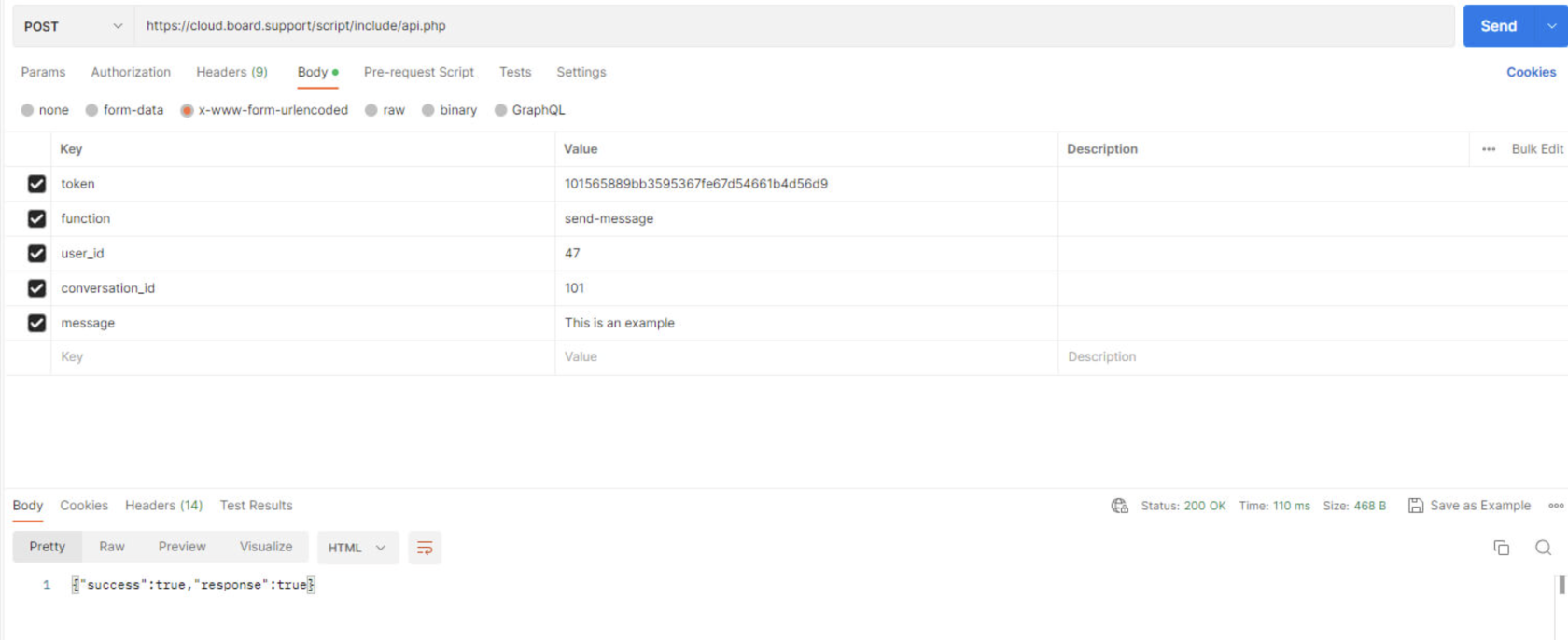
👥 WEB API: Usuarios
Métodos para gestionar usuarios, agentes y administradores.
get-user
Devuelve los detalles de un usuario.
Argumentos
tokenRequerido: Su token secreto de administrador.functionRequerido: Ingreseget-user.user_idRequerido: El ID del usuario.extra: Establézcalo entruepara obtener detalles adicionales del usuario. Por defecto:false.
Respuesta
JSON
{
"success": true,
"response": {
"id": "123456",
"first_name": "John",
"last_name": "Doe",
"email": "johon@example.com",
"profile_image": "https://chatbot.zampisoft.com/user.svg",
"user_type": "visitor",
"creation_time": "2020-05-12 14:28:57",
"last_activity": "2020-05-12 14:28:57",
"department": null,
"token": "a521773c5a566a251c3fb00e93162b20ff955b12",
"password": "",
"details": [
{
"slug": "location",
"name": "Location",
"value": "New York, United States"
},
...
]
}
}Devuelve {"success":true, "response":false} si no se encuentra el usuario.
get-user-by
Busca un usuario con los detalles especificados y lo devuelve.
Argumentos
byRequerido: El nombre del detalle del usuario. Valores aceptados:email,first_name,last_name,phone,[extra](reemplace [extra] con cualquier nombre de detalle adicional del usuario).value: El valor del campo.
Respuesta
JSON
{
"id": "881",
"first_name": "Don",
"last_name": "John",
"email": "example@example.com",
"user_type": "visitor",
"department": null
}Devuelve {"success":true, "response":false} si no se encuentra el usuario.
get-user-extra
Devuelve los detalles adicionales de un usuario.
Argumentos
tokenRequerido: Su token secreto de administrador.functionRequerido: Ingreseget-user-extra.user_idRequerido: El ID del usuario.slug: El slug del ajuste a recuperar. Si no se establece, se devuelven todos los detalles del usuario. Por defecto:false.default: El valor por defecto a devolver si no se encuentran los detalles. Por defecto:false.
Respuesta
JSON
{
"success": true,
"response": [
{
"slug": "browser",
"name": "Browser",
"value": "Chrome"
},
...
]
}Devuelve {"success":true, "response":[]} si no se encuentra el usuario.
get-user-language
Devuelve el código de idioma activo utilizado por el usuario. Por defecto, es el idioma del navegador del usuario.
Argumentos
user_idRequerido: El ID del usuario del que desea obtener el idioma.
Respuesta El código de idioma. Ejemplos: es, it. Devuelve false si el código es en o no se encuentra.
get-users
Devuelve los detalles de todos los usuarios.
Argumentos
tokenRequerido: Su token secreto de administrador.functionRequerido: Ingreseget-users.sorting: Establece el orden de los valores devueltos. Ingrese["column", "order"]y reemplacecolumncon uno de los siguientes:first_name,last_name,email,profile_image,user_type,creation_time,last_activity,department. ReemplaceorderconASCoDESC.user_types: Array en formato JSON de tipos de usuario a incluir. Sintaxis:["", "", "", ...]. Valores aceptados:visitor,lead,user,agent,admin. Por defecto: todos.search: La cadena a buscar.pagination: Entero de 1 a N para limitar el número de resultados. Ingrese 0 para los primeros 100 resultados, 1 para 101 a 200, etc.extra: Establézcalo entruepara incluir también todos los detalles extra. O como un array de slugs para incluir solo un subconjunto. Por defecto:false.user_ids: Array de IDs. Si se establece, devuelve solo los usuarios incluidos en el array. Sintaxis:["", "", "", ...]. Por defecto:false.department: Si se establece, devuelve solo usuarios con al menos una conversación asignada al ID de departamento provisto. Por defecto:false.tag: Si se establece, devuelve solo usuarios con al menos una conversación asignada a la etiqueta provista. Por defecto:false.source: Si se establece, devuelve solo usuarios con al menos una conversación del canal provisto. Fuentes:em,tk,wa,fb,ig,tw,wc,tx,gb,ln,vb. Por defecto:false.
Respuesta
JSON
{
"success": true,
"response": [
{
"id": "880",
"first_name": "User",
"last_name": "#29938",
"email": null,
"profile_image": "https://chatbot.zampisoft.com/user.svg",
"user_type": "visitor",
"creation_time": "2020-05-13 08:58:18",
"last_activity": "2020-05-13 09:07:39",
"department": null,
"token": "6d969f64f5ed6263714b9b39f3d3700b66f16820"
},
{
"id": "879",
"first_name": "User",
"last_name": "#86773",
"email": null,
"profile_image": "https://chatbot.zampisoft.com/user.svg",
"user_type": "visitor",
"creation_time": "2020-05-13 08:38:41",
"last_activity": "2020-05-13 08:58:12",
"department": null,
"token": "2e5064670707d06b661d04353f4a462ec927f19a"
}
...
]
}get-new-users
Devuelve los usuarios creados después de la fecha o ID proporcionado.
Argumentos
tokenRequerido: Su token secreto de administrador.functionRequerido: Ingreseget-new-users.datetimeRequerido: ID de usuario o fecha y hora en formato:YYYY-MM-DD HH:MM:SS. Ej.2020-05-13 13:35:59. Puede eliminar la hora y dejar solo la fecha. Las fechas en la base de datos son UTC+0.
Respuesta
JSON
{
"success": true,
"response": [
{
"id": "880",
"first_name": "User",
"last_name": "#29938",
"email": null,
"profile_image": "https://chatbot.zampisoft.com/user.svg",
"user_type": "visitor",
"creation_time": "2020-05-13 08:58:18",
"last_activity": "2020-05-13 09:07:39",
"department": null,
"token": "6d969f64f5ed6263714b9b39f3d3700b66f16820"
},
{
"id": "879",
"first_name": "User",
"last_name": "#86773",
"email": null,
"profile_image": "https://chatbot.zampisoft.com/user.svg",
"user_type": "visitor",
"creation_time": "2020-05-13 08:38:41",
"last_activity": "2020-05-13 08:58:12",
"department": null,
"token": "2e5064670707d06b661d04353f4a462ec927f19a"
}
...
]
}get-online-users
Devuelve los usuarios en línea, incluyendo agentes.
Argumentos
tokenRequerido: Su token secreto de administrador.functionRequerido: Ingreseget-online-users.exclude_id: Array de IDs de usuarios en formato JSON para excluir. Sintaxis:[123, 123, 123, ...].sorting: Nombre de la tabla de base de datos usada para ordenar. Por defecto:creation_time.agents: Establézcalo entruepara devolver solo agentes y administradores. Por defecto:false.
Respuesta
JSON
{
"success": true,
"response": [
{
"id": "881",
"first_name": "Don",
"last_name": "John",
"email": null,
"profile_image": "https://chatbot.zampisoft.com/user.svg",
"user_type": "visitor",
"creation_time": "2020-05-13 09:18:59",
"last_activity": "2020-05-13 09:32:34",
"department": null,
"token": "e435a5c67f4276cdb9c6fc19b7c015990ffc3268"
},
{
"id": "880",
"first_name": "User",
"last_name": "#29938",
"email": null,
"profile_image": "https://chatbot.zampisoft.com/user.svg",
"user_type": "visitor",
"creation_time": "2020-05-13 08:58:18",
"last_activity": "2020-05-13 09:32:28",
"department": null,
"token": "6d969f64f5ed6263714b9b39f3d3700b66f16820"
}
...
]
}get-users-with-details
Devuelve un array con los IDs y detalles de los usuarios que tienen los detalles solicitados.
Argumentos
tokenRequerido: Su token secreto de administrador.functionRequerido: Ingreseget-users-with-details.detailsRequerido: Array de detalles de usuario. Ej.[ "email", "phone" ].user_ids: Array o cadena separada por comas de IDs. Si se establece, solo se buscan estos usuarios. Useallofalsepara buscar en todos, oagentspara buscar solo agentes/admins. Por defecto:false.
Respuesta
JSON
{
"email": [
{
"id": 4561,
"value": "albert@example.com"
},
{
"id": 98436,
"value": "jessica@example.com"
},
...
],
"phone": [
{
"id": 12563,
"value": "+4462367136"
},
{
"id": 778956,
"value": "+4462999345"
},
...
],
...
}get-agent
Devuelve los detalles de un agente o administrador.
Argumentos
tokenRequerido: Su token secreto de administrador.functionRequerido: Ingreseget-agent.agent_idRequerido: El ID del agente.
Respuesta
JSON
{
"success": true,
"response": {
"id": "123456",
"first_name": "John",
"last_name": "Doe",
"email": "johon@example.com",
"profile_image": "https://chatbot.zampisoft.com/user.svg",
"user_type": "agent",
"creation_time": "2020-05-12 14:28:57",
"last_activity": "2020-05-12 14:28:57",
"department": null,
"token": "a521773c5a566a251c3fb00e93162b20ff955b12",
"password": "",
"details": [
{
"slug": "location",
"name": "Location",
"value": "New York, United States"
},
{
"slug": "country_code",
"name": "Country code",
"value": "America/New_York"
}
...
]
}
}get-agents-ids
Devuelve un array con los IDs de los Agentes.
Argumentos
tokenRequerido: Su token secreto de administrador.functionRequerido: Ingreseget-agents-ids.admins: Establézcalo enfalsepara excluir a los administradores. Por defecto:true.
Respuesta [881, 153, ...]
get-user-from-conversation
Devuelve el ID y correo electrónico del usuario, o del último agente, de la conversación dada.
Argumentos
tokenRequerido: Su token secreto de administrador.functionRequerido: Ingreseget-user-from-conversation.conversation_idRequerido: El ID de la conversación.agent: Establézcalo entruepara obtener el último agente que respondió. Por defecto:false.
Respuesta
JSON
{
"id": "123456",
"email": "email@example.com"
}agents-online
Verifica si al menos un agente o administrador está en línea.
Respuesta
JSON
{
"success": true,
"response": true
}Devuelve true si hay agentes o admins en línea, o false si todos están desconectados.
search-users
Devuelve los usuarios que coinciden con la búsqueda.
Argumentos
tokenRequerido: Su token secreto de administrador.functionRequerido: Ingresesearch-users.searchRequerido: La cadena a buscar. Los detalles adicionales del usuario también son compatibles.
Respuesta
JSON
{
"success": true,
"response": [
{
"id": "881",
"first_name": "Don",
"last_name": "John",
"email": null,
"profile_image": "https://board.support/user.svg",
"user_type": "visitor",
"creation_time": "2020-05-13 09:18:59",
"last_activity": "2020-05-13 09:32:34",
"department": null,
"token": "e435a5c67f4276cdb9c6fc19b7c015990ffc3268"
},
{
"id": "880",
"first_name": "User",
"last_name": "#29938",
"email": null,
"profile_image": "https://board.support/user.svg",
"user_type": "visitor",
"creation_time": "2020-05-13 08:58:18",
"last_activity": "2020-05-13 09:32:28",
"department": null,
"token": "6d969f64f5ed6263714b9b39f3d3700b66f16820"
}
...
]
}Devuelve {"success":true, "response":[]} si no se encuentran usuarios.
add-user
Crea un nuevo usuario.
Argumentos
tokenRequerido: Su token secreto de administrador.functionRequerido: Ingreseadd-user.first_name: Nombre del usuario. Por defecto:User.last_name: Apellido. Por defecto:#RANDOM-NUMBER.email: Email del usuario. Por defecto: vacío.profile_image: Foto de perfil.password: Contraseña. Por defecto: vacío.user_type: Tipo de usuario. Valores:visitor,lead,user,agent,admin. Por defecto:visitorsi no hay email, sinouser.extra: Array de detalles adicionales en formato JSON. Detalles integrados (IDs):phone,city,language,country,birthday,company,facebook,twitter,linkedin,website,ip,country_code,browser,currency,location,os,time_zone,current_url. Sintaxis:{"ID": ["value", "Name"], ...}.
Respuesta
JSON
{
"success": true,
"response": 123456
}Otras respuestas posibles: duplicate-email, invalid-user-type, MySQL error message.
update-user
Actualiza los detalles de un usuario existente.
Argumentos
tokenRequerido: Su token secreto de administrador.functionRequerido: Ingreseupdate-user.user_idRequerido: El ID del usuario a actualizar.first_name,last_name,profile_image,password,user_type.email: IngreseNULLpara eliminar el correo electrónico.settings_extra: Array de detalles adicionales en formato JSON. Sintaxis: {"ID": ["value", "Name"], "ID": ["value", "Name"], ...}
Respuesta
JSON
{
"success": true,
"response": true
}Other possible responses: duplicate-email, invalid-user-type, MySQL error message.
delete-user
Elimina un usuario y todas las conversaciones y mensajes vinculados.
Argumentos
tokenRequerido: Su token secreto de administrador.functionRequerido: Ingresedelete-user.user_idRequerido: El ID del usuario a eliminar.
Respuesta
JSON
{
"success": true,
"response": true
}delete-users
Elimina múltiples usuarios y sus datos vinculados.
Argumentos
tokenRequerido: Su token secreto de administrador.functionRequerido: Ingresedelete-users.user_idsRequerido: Array de IDs de usuarios. Sintaxis:[123, 123, ...]
Respuesta
JSON
{
"success": true,
"response": true
}is-online
Verifica si un usuario está en línea.
Argumentos
tokenRequerido: Su token secreto de administrador.functionRequerido: Ingreseis-online.user_idRequerido: El ID del usuario.
Respuesta true si está en línea, false si está desconectado.
current-url
Obtiene o establece la URL actual de un usuario o la última visitada.
Argumentos
tokenRequerido: Su token secreto de administrador.functionRequerido: Ingresecurrent-url.user_id: El ID del usuario.url: La URL para establecer como "Current URL". Si se establece, la función solo establecerá el valor y no devolverá ninguna URL.
Respuesta
JSON
{
"success": true,
"response": "https://charbot.zampisoft.com"
}Returns {"success":true,"response":false} if the URL is not found. Returns {"success":true,"response":true} if the url argument is set.
count-users
Devuelve el conteo total de usuarios agrupados por tipo.
Argumentos
tokenRequerido: Su token secreto de administrador.functionRequerido: Ingresecount-users.
Respuesta
JSON
{
"success": true,
"response": {
"all": "335",
"lead": "288",
...
}
}update-user-to-lead
Cambia el tipo de usuario a "lead" (cliente potencial).
Argumentos
tokenRequerido: Su token secreto de administrador.functionRequerido: Ingreseupdate-user-to-lead.user_idRequerido: El ID del usuario.
Respuesta
JSON
{
"success": true,
"response": true
}get-avatar
Genera la imagen de perfil usando la inicial del nombre y apellido, la guarda y devuelve la URL.
Argumentos
tokenRequerido: Su token secreto de administrador.functionRequerido: Ingreseget-avatar.first_nameRequerido: Nombre del usuario.last_name: Apellido del usuario
Respuesta https://chatbot.zampisoft.com/uploads/13-04-21/9455859.pngget-bot-id
Devuelve el ID del bot de ZampiBot.
Respuesta 123
is-typing
Verifica si un usuario o agente está escribiendo en una conversación. (No funciona si Pusher está activo).
Parámetros
tokenRequerido: Su token secreto de administrador.functionRequerido: Ingreseis-typing.user_idRequerido: ID del usuario o agente a verificar.conversation_idRequerido: ID de la conversación.
Respuesta Devuelve true si está escribiendo, de lo contrario false.
is-agent-typing
Verifica si un agente está escribiendo y devuelve sus detalles. (No funciona si Pusher está activo).
Argumentos
tokenRequerido: Su token secreto de administrador.functionRequerido: Ingreseis-agent-typing.conversation_idRequerido: ID de la conversación.
{
"id": "",
"first_name": "",
"last_name": ""
}Respuesta Devuelve false si nadie escribe, o un objeto con detalles del agente.
set-typing
Asigna el estado "escribiendo" a un usuario o agente en una conversación.
Parámetros
tokenRequerido: Su token secreto de administrador.functionRequerido: Ingreseset-typing.user_idRequerido: ID del usuario o agente.conversation_idRequerido: ID de la conversación.
Respuesta
JSON
{
"success": true,
"response": true
}login
Inicia sesión de un usuario o agente. Puede hacerse vía email/contraseña o ID/token.
Parámetros
tokenRequerido: Su token secreto de administrador.functionRequerido: Ingreselogin.email/password: Para login tradicional.user_id/user_token: Para login por token.
Respuesta
JSON
{
"success": true,
"response": [
{
"id": "913",
"profile_image": "https://board.support/user.svg",
"first_name": "User",
"last_name": "#29902",
"email": null,
"user_type": "visitor",
"token": "9b25351047ee758aa97ee4868d130cc15eb8decf"
},
"YXNkWGNSeTdtRTdDYVkxVG8wckN4YWF6V2s0Tk1mczBSVHdQbHBpOWdmejVUTTdOUUxEUENhdUVoYmROWn..."
]
}El segundo valor son los datos de sesión encriptados. Use SBF.loginCookie(response[1]); para guardarlo. Devuelve false si falla.
logout
Cierra la sesión del usuario conectado.
Parámetros
tokenRequerido: Su token secreto de administrador.functionRequerido: Ingreselogout.
Respuesta
JSON
{
"success": true,
"response": true
}También debe borrarse la cookie sb-login del navegador.
update-login
Actualiza los detalles del usuario conectado. Si un detalle no se establece, se eliminará de la base de datos.
Parámetros
tokenRequerido: Su token secreto de administrador.functionRequerido: Ingreseupdate-login.profile_image,first_name,last_name,email,department.
Respuesta
YXNkWGNSeTdtRTdDYVkxVG8wckN4YWF6V2s0Tk1mczBSVHdQbHBpOWdmejVUTTdOUUxEUENhdUVoYmROWn...Cadena encriptada que debe guardarse en la cookie sb-login.
delete-leads
Elimina todos los leads (clientes potenciales), incluyendo conversaciones y mensajes vinculados.
Parámetros
tokenRequerido: Su token secreto de administrador.functionRequerido: Ingresedelete-leads.
Respuesta
JSON
{
"success": true,
"response": true
}update-bot
Actualiza los detalles del perfil del bot. Si no existe, se crea uno.
Argumentos
tokenRequerido: Su token secreto de administrador.functionRequerido: Ingreseupdate-bot.name: Nombre del bot.profile_image: URL de imagen del bot.
Respuesta true en caso de éxito, false en caso contrario.
csv-users
Exporta todos los usuarios a un archivo CSV y devuelve la URL.
Argumentos
tokenRequerido: Su token secreto de administrador.functionRequerido: Ingresecsv-users.user_ids: Array de IDs de usuario para exportar solo específicos.
Respuesta
JSON
{
"success": true,
"response": "https://board.support/uploads/users.csv"
}WEB API: Conversaciones
Métodos para gestionar conversaciones y mensajes.
get-conversation
Devuelve una conversación y sus mensajes.
Argumentos
tokenRequerido: Su token secreto de administrador.functionRequerido: Ingreseget-conversation.conversation_idRequerido: El ID de la conversación.user_id: El ID del usuario vinculado.
Respuesta
JSON
{
"success": true,
"response": {
"messages": [
{
"id": "2044",
"user_id": "802",
"message": "Hello!",
"creation_time": "2020-05-0410:06:30",
"attachments": "",
"status_code": "0",
"payload": "",
"conversation_id": "946",
"first_name": "Don",
"last_name": "John",
"profile_image": "https://chatbot.zampisoft.com/user.svg",
"user_type": "lead"
},
{
"id": "2045",
"user_id": "377",
"message": "Hello,howcanIhelp?",
"creation_time": "2020-05-0410:06:33",
"attachments": "",
"status_code": "0",
"payload": "",
"conversation_id": "946",
"first_name": "Bruce",
"last_name": "Peterson",
"profile_image": "https://chatbot.zampisoft.com/agent.svg",
"user_type": "agent"
}
...
],
"details": {
"user_id": "802",
"first_name": "Don",
"last_name": "John",
"profile_image": "https://chatbot.zampisoft.com/user.svg",
"user_type": "lead",
"id": "946",
"title": "",
"conversation_time": "2020-05-0410:06:30",
"conversation_status_code": "3",
"department": null
}
}
}Devuelve {"success":true,"response":{"messages":[],"details":""}} si no se encuentra.
get-conversations
Devuelve todas las conversaciones. Cada una incluye el último mensaje.
Argumentos
tokenRequerido: Su token secreto de administrador.functionRequerido: Ingreseget-conversations.pagination: Entero para paginación (0 para primeros 100, 1 para siguientes 100).status_code: Códigos de estado: live =0, esperando usuario =1, esperando agente =2, archivo =3, papelera =4, all = todos.routing: Set it to true if the queue or routing is active in Settings > Miscellaneous. Default: false.routing_unassigned: Set it to true to also view the conversations not assigned to any agent. Default: false.department,source,tag: Filtros opcionales.
Respuesta
JSON
{
"success": true,
"response": [
{
"message": "Hello World!",
"message_id": "7351",
"attachments": "",
"payload": "",
"message_status_code": "2",
"last_update_time": "2023-10-02 16:00:06",
"message_user_id": "377",
"message_first_name": "Smart Assistant",
"message_last_name": "",
"message_profile_image": "https://example.com/image.jpg",
"message_user_type": "bot",
"conversation_id": "4084",
"conversation_user_id": "4446",
"conversation_status_code": "3",
"conversation_creation_time": "2023-10-02 15:59:59",
"department": "1",
"agent_id": null,
"title": "",
"source": "tk",
"extra": null,
"tags": null,
"conversation_first_name": "User",
"conversation_last_name": "#26147",
"conversation_profile_image": "https://example.com/image.jpg",
"conversation_user_type": "lead"
},
...
]
}get-new-conversations
Devuelve conversaciones creadas después de la fecha/ID dada o con mensajes nuevos.
Argumentos
tokenRequerido: Su token secreto de administrador.functionRequerido: Ingreseget-new-conversations.datetimeRequerido: ID de conversación o fechaYYYY-MM-DD HH:MM:SS.routingSet it to true if the queue or routing is active in Settings > Miscellaneous. Default: false.routing_unassigned: Set it to true to also view the conversations not assigned to any agent. Default: false.
Respuesta
JSON
{
"success": true,
"response": [
{
"message": "Hello World!",
"message_id": "7351",
"attachments": "",
"payload": "",
"message_status_code": "2",
"last_update_time": "2023-10-02 16:00:06",
"message_user_id": "377",
"message_first_name": "Smart Assistant",
"message_last_name": "",
"message_profile_image": "https://example.com/image.jpg",
"message_user_type": "bot",
"conversation_id": "4084",
"conversation_user_id": "4446",
"conversation_status_code": "3",
"conversation_creation_time": "2023-10-02 15:59:59",
"department": "1",
"agent_id": null,
"title": "",
"source": "tk",
"extra": null,
"tags": null,
"conversation_first_name": "User",
"conversation_last_name": "#26147",
"conversation_profile_image": "https://example.com/image.jpg",
"conversation_user_type": "lead"
},
...
]
}Return {"success":true, "response":[]} if no conversations are found.
get-user-conversations
Devuelve las conversaciones de un usuario.
Argumentos
tokenRequerido: Su token secreto de administrador.functionRequerido: Ingreseget-user-conversations.user_idRequerido: El ID del usuario.exclude_id: Excluir una conversación.agents:truesi el usuario es agente/admin.
Respuesta
JSON
{
"success": true,
"response": [
{
"message": "Hello World!",
"message_id": "7351",
"attachments": "",
"payload": "",
"message_status_code": "2",
"last_update_time": "2023-10-02 16:00:06",
"message_user_id": "377",
"message_first_name": "Smart Assistant",
"message_last_name": "",
"message_profile_image": "https://example.com/image.jpg",
"message_user_type": "bot",
"conversation_id": "4084",
"conversation_user_id": "4446",
"conversation_status_code": "3",
"conversation_creation_time": "2023-10-02 15:59:59",
"department": "1",
"agent_id": null,
"title": "",
"source": "tk",
"extra": null,
"tags": null
},
...
]
}Return {"success":true, "response":[]} if no conversations are found.
get-new-user-conversations
Devuelve conversaciones de usuario actualizadas después de la fecha dada.
Argumentos
tokenRequerido: Su token secreto de administrador.functionRequerido: Ingreseget-new-user-conversations.user_idRequerido: ID del usuario.datetimeRequerido: Conversation ID or date and time in the following format: YYYY-MM-DD HH:MM:SS. E.g. 2020-05-13 13:35:59. You can remove the time and leave only the date. The dates stored in the database are in UTC+0.
Respuesta
JSON
{
"success": true,
"response": [
{
"message": "Hello World!",
"message_id": "7351",
"attachments": "",
"payload": "",
"message_status_code": "2",
"last_update_time": "2023-10-02 16:00:06",
"message_user_id": "377",
"message_first_name": "Smart Assistant",
"message_last_name": "",
"message_profile_image": "https://example.com/image.jpg",
"message_user_type": "bot",
"conversation_id": "4084",
"conversation_user_id": "4446",
"conversation_status_code": "3",
"conversation_creation_time": "2023-10-02 15:59:59",
"department": "1",
"agent_id": null,
"title": "",
"source": "tk",
"extra": null,
"tags": null
},
...
]
}Return {"success":true, "response":[]} if no conversations are found.
search-conversations
Devuelve conversaciones que coinciden con la búsqueda.
Argumentos
tokenRequerido: Su token secreto de administrador.functionRequerido: Ingresesearch-conversations.searchRequerido: Cadena de búsqueda (mensajes, adjuntos, emails, nombres, tags, etc.).
Respuesta
JSON
{
"success": true,
"response": [
{
"message": "Hello World!",
"message_id": "7351",
"attachments": "",
"payload": "",
"message_status_code": "2",
"last_update_time": "2023-10-02 16:00:06",
"message_user_id": "377",
"message_first_name": "Smart Assistant",
"message_last_name": "",
"message_profile_image": "https://example.com/image.jpg",
"message_user_type": "bot",
"conversation_id": "4084",
"conversation_user_id": "4446",
"conversation_status_code": "3",
"conversation_creation_time": "2023-10-02 15:59:59",
"department": "1",
"agent_id": null,
"title": "",
"source": "tk",
"extra": null,
"tags": null,
"conversation_first_name": "User",
"conversation_last_name": "#26147",
"conversation_profile_image": "https://example.com/image.jpg",
"conversation_user_type": "lead"
},
...
]
}Return {"success":true, "response":[]} if no conversations are found.
search-user-conversations
Busca en las conversaciones de un usuario específico.
Argumentos
tokenRequerido: Su token secreto de administrador.functionRequerido: Ingresesearch-user-conversations.searchRequerido: La función de búsqueda puede buscar por nombres de archivos adjuntos, mensajes, correo electrónico del usuario, nombre y apellido, etiquetas, ID del agente, ID del departamento, título de la conversación y más.user_idRequerido: ID del usuario.
Respuesta
JSON
{
"exito": true,
"respuesta": [
{
"id_mensaje": "7351",
"mensaje": "¡Hola mundo!",
"archivos_adjuntos": "",
"carga_util": "",
"codigo_estado_mensaje": "2",
"hora_ultima_actualizacion": "2023-10-02 16:00:06",
"id_usuario_mensaje": "377",
"nombre_mensaje": "Asistente Inteligente",
"apellido_mensaje": "",
"imagen_perfil_mensaje": "https://example.com/image.jpg",
"tipo_usuario_mensaje": "bot",
"id_conversacion": "4084",
"id_usuario_conversacion": "4446",
"codigo_estado_conversacion": "3",
"hora_creacion_conversacion": "2023-10-02 15:59:59",
"departamento": "1",
"id_agente": null,
"titulo": "",
"fuente": "tk",
"extra": null,
"etiquetas": null
}
]
}Returns {"success":true, "response":[]} if no conversations are found.
new-conversation
Crea una nueva conversación.
Argumentos
tokenRequerido: Su token secreto de administrador.functionRequerido: Ingresenew-conversation.user_idRequerido: ID del usuario vinculado.status_code: Por defecto1.title: Título.department: ID del departamento. Por defecto-1.agent_id: ID del agente asignado. Por defecto-1.source,extra,tags.
Respuesta
JSON
{
"success": true,
"response": {
"messages": [],
"details": {
"user_id": "882",
"first_name": "Don",
"last_name": "John",
"profile_image": "https://chatbot.zampisoft.com/user.svg",
"user_type": "lead",
"id": "1007",
"title": "",
"conversation_time": "2020-05-15 12:51:39",
"conversation_status_code": "0",
"department": null
}
}
}Other possible responses: Conversation details array on success, otherwise user-not-found, MySQL error message.
update-conversation-status
Actualiza el código de estado de una conversación.
Argumentos
tokenRequerido: Su token secreto de administrador.functionRequerido: Ingreseupdate-conversation-status.conversation_idRequerido: ID de la conversación.status_codeRequerido:0(live),1(esperando usuario),2(esperando agente),3(archivo),4(papelera).
Respuesta
JSON
{
"success": true,
"response": true
}update-conversation-department
Actualiza el departamento de una conversación.
Argumentos
tokenRequerido: Su token secreto de administrador.functionRequerido: Ingreseupdate-conversation-department.conversation_idRequerido: ID de la conversación.departmentRequerido: ID del departamento. Usefalsepara remover.message: Mensaje para notificar a los agentes del nuevo departamento.
Respuesta
JSON
{
"success": true,
"response": true
}update-conversation-agent
Asigna o actualiza el agente de una conversación.
Argumentos
tokenRequerido: Su token secreto de administrador.functionRequerido: Ingreseupdate-conversation-agent.conversation_idRequerido: ID de la conversación.agent_idRequerido: ID del agente.falsepara remover.message: Mensaje de notificación para el agente.
Respuesta
JSON
{
"success": true,
"response": true
}set-rating
Asigna una calificación a una conversación.
Argumentos
tokenRequerido: Su token secreto de administrador.functionRequerido: Ingreseset-rating.settingsRequerido: JSON{ "settings" : { "conversation_id": "ID", "rating": "RATING" }}.1positivo,0negativo.payload,message_id,message,user_id: Opcionales para actualizar mensaje.
Respuesta
JSON
{
"success": true,
"response": true
}get-rating
Obtiene las calificaciones asignadas a un agente.
Argumentos
tokenRequerido: Su token secreto de administrador.functionRequerido: Ingreseget-rating.user_idRequerido: ID del agente.
Respuesta {"success": true, "response": [4,2]} (4 positivas, 2 negativas).
The response array: [count of positive ratings, count of negative ratings]. In the example above there are 4 positive ratings and 2 negative ratings.
get-new-messages
Devuelve los mensajes de una conversación creados después de la fecha/ID dada.
Argumentos
tokenRequerido: Su token secreto de administrador.functionRequerido: Ingreseget-new-messages.user_idRequerido: ID del usuario.conversation_idRequerido: ID de la conversación.datetimeRequerido: ID o fechaYYYY-MM-DD HH:MM:SS.
Respuesta
JSON
{
"success": true,
"response": [
{
"id": "2319",
"user_id": "377",
"message": "Welcome to our support chat!",
"creation_time": "2020-05-12 18:04:50",
"attachments": "",
"status_code": "0",
"payload": "",
"conversation_id": "1004",
"first_name": "Virtual",
"last_name": "Agent",
"profile_image": "https://chatbot.zampisoft.com/bot.svg",
"user_type": "bot"
},
{
"id": "2320",
"user_id": "877",
"message": "Thank you! I need help.",
"creation_time": "2020-05-12 18:04:51",
"attachments": "",
"status_code": "0",
"payload": "",
"conversation_id": "1004",
"first_name": "Don",
"last_name": "John",
"profile_image": "https:/chatbot.zammpisoft.com/user.svg",
"user_type": "lead"
},
...
]
}Return {"success":true, "response":[]} if no conversations are found.
get-last-message
Devuelve el último mensaje de una conversación.
Argumentos
tokenRequerido: Su token secreto de administrador.functionRequerido: Ingreseget-last-message.conversation_idRequerido: ID de la conversación.exclude_message: Excluir mensaje con texto específico.user_id: Verificar solo mensajes de este usuario.
Respuesta
JSON
{
"success": true,
"response": {
"message": "Welcome to our support chat!",
"attachments": "",
"payload": ""
}
}send-message
Añade un nuevo mensaje a una conversación existente.
Argumentos
tokenRequerido: Su token secreto de administrador.functionRequerido: Ingresesend-message.user_idRequerido: El ID del usuario que envía el mensaje. Utilice la APIget-bot-idpara obtener el ID del bot si es el sistema quien envía el mensaje.conversation_idRequerido: El ID de la conversación.message: El contenido del mensaje.attachments: Array de archivos adjuntos en formato JSON.- Sintaxis del array:
[["nombre", "enlace"], ["nombre", "enlace"], ...]. - Reemplace
nombrecon el nombre del archivo adjunto yenlacecon la URL completa del archivo. - Nota: Es su responsabilidad subir los archivos adjuntos a un servidor remoto; este argumento solo acepta la URL de archivos que ya han sido subidos previamente.
- Por defecto:
[].
- Sintaxis del array:
conversation_status_code: El código de estado que se asignará a la conversación.- Códigos de estado: activo (live) =
0, esperando respuesta del usuario =1, esperando respuesta del agente =2, archivado =3, papelera =4. - Establézcalo en
skippara dejar el estado actual de la conversación sin cambios.
- Códigos de estado: activo (live) =
payload: Array en formato JSON con información adicional. Puede insertar cualquier valor.- Sintaxis del array:
{ "clave": valor, "clave": valor, ... }.
- Sintaxis del array:
queue: Establézcalo entruesi la función de Cola está activa enConfiguración > Misceláneas > Cola(Queue). Por defecto:false.recipient_id: El ID del usuario que recibe el mensaje. Utilice este atributo para que el sistema detecte y aplique el idioma correcto del usuario.
Respuesta
JSON
{
"success": true,
"response": {
"status": "success",
"message-id": 123456,
"queue": false,
"notifications": ["sms", "email"],
"message": "Text of the message"
}
}Other possible responses: invalid-status-code, MySQL error message. The notifications response include the notifications sent to the user or agents.
update-message
Actualiza un mensaje existente.
Argumentos
tokenRequerido: Su token secreto de administrador.functionRequerido: Ingreseupdate-message.message_idRequerido: El ID del mensaje.message: El contenido del mensaje.attachments: Array de archivos adjuntos en formato JSON.- Sintaxis del array:
[["nombre", "enlace"], ["nombre", "enlace"], ...]. - Reemplace
nombrecon el nombre del archivo adjunto yenlacecon la URL completa del archivo adjunto. - Nota: Es su responsabilidad subir los archivos adjuntos a un servidor remoto; este argumento solo acepta la URL de los archivos que ya han sido subidos previamente.
- Por defecto:
[].
- Sintaxis del array:
payload: Array en formato JSON de información adicional.- Puede insertar cualquier valor.
- Sintaxis del array:
{ "clave": valor, "clave": valor, ... }.
Respuesta
JSON
{
"success": true,
"response": true
}delete-message
Elimina un mensaje existente.
Argumentos
tokenRequerido: Su token secreto de administrador.functionRequerido: Ingresedelete-message.message_idRequerido: ID del mensaje.
Respuesta
JSON
{
"success": true,
"response": true
}delete-attachments
Elimina todos los adjuntos de una conversación o mensaje (incluyendo AWS S3).
Argumentos
tokenRequerido: Su token secreto de administrador.functionRequerido: Ingresedelete-attachments.conversation_id: El ID de la conversación que contiene los archivos adjuntos que desea eliminar. Por defecto:false.message_id: El ID del mensaje que contiene los archivos adjuntos que desea eliminar. Por defecto:false.
Respuesta
JSON
{
"success": true,
"response": true
}update-messages-status
Actualiza el estado de múltiples mensajes a "leído".
Argumentos
tokenRequerido: Su token secreto de administrador.functionRequerido: Ingreseupdate-messages-status.message_idsRequerido: Array de IDs de mensajes[1, 212, ...].user_id: ID del usuario (requerido para Pusher).
Respuesta
JSON
{
"success": true,
"response": true
}get-agents-in-conversation
Devuelve un array con todos los agentes que tienen al menos un mensaje en la conversación.
Argumentos
tokenRequerido: Su token secreto de administrador.functionRequerido: Ingreseget-agents-in-conversation.conversation_idRequerido: ID de conversación (puede ser un array).
Respuesta
JSON
{
"success": true,
"response": {
"1546": [
{
"id": 5463,
"first_name": "Don",
"last_name": "John",
"profile_image": "https://chatbot.zampisoft.com/user.svg",
"conversation_id": 1546
},
{
"id": 6413,
"first_name": "Steven",
"last_name": "Travolta",
"profile_image": "https://chatbot.zampisoft.com/user.svg",
"conversation_id": 1546
},
...
]
}
}transcript
Exporta una conversación a CSV o TXT y devuelve la URL.
Argumentos
tokenRequerido: Su token secreto de administrador.functionRequerido: Ingresetranscript.conversation_idRequerido: El ID de la conversación que desea exportar.type:- Establézcalo en
csvpara exportar la conversación como un archivo CSV. - Establézcalo en
txtpara exportar la conversación como un archivo de texto. - Establézcalo en
falsepara utilizar el tipo definido enConfiguración > Administración > Tipo de transcripción(Settings > Admin > Transcript type). - Por defecto:
false.
- Establézcalo en
Respuesta
JSON
{
"success": true,
"response": "https://chatbot.zampisoft.com/uploads/conversation-1021.csv"
}Return {"success":true, "response":false} if the conversation is not found.
direct-message
Envía un mensaje de chat directo.
Argumentos
tokenRequerido: Su token secreto de administrador.functionRequerido: Ingresedirect-message.user_idsRequerido: Array de IDs de usuario, ej.[45, 89, 65].messageRequerido: El mensaje.subject: El asunto. Requerido solo para correos electrónicos. Por defecto:false.
Respuesta
JSON
{
"success": true,
"response": true
}messaging-platforms-send-message
Envía un mensaje a la plataforma de mensajería vinculada (Facebook, WhatsApp, etc.).
Argumentos
tokenRequerido: Su token secreto de administrador.functionRequerido: Ingresemessaging-platforms-send-message.conversation_idRequerido: El ID de la conversación.messageRequerido: El mensaje.attachmentsRequerido: Array de archivos adjuntos en formato JSON.- Sintaxis del array:
[["nombre", "enlace"], ["nombre", "enlace"], ...]. - Reemplace
nombrecon el nombre del archivo adjunto yenlacecon la URL completa del archivo adjunto. - Nota: Es su responsabilidad subir los archivos adjuntos a un servidor remoto; este argumento solo acepta la URL de los archivos que ya han sido subidos previamente.
userRequerido: Array asociativo con{ "id": 123, "profile_image":source: Array asociativo con{ "source": CÓDIGO DE FUENTE }como valor.- Códigos de fuente disponibles:
em(Email),tk(Ticket),wa(WhatsApp),fb(Facebook Messenger),ig(Instagram),tw(Twitter),wc(WeChat),tx(Mensaje de texto),gb(Google Business Messages),tg(Telegram),ln(LINE),vb(Viber). - Para Telegram: La fuente también debe incluir
{ "chat_id": "123456789" }. - Para Facebook Messenger: La fuente también debe incluir
{ "page_id": "123456789" }.
Respuesta
JSON
{
"success": true,
"response": true
}count-conversations
Cuenta el número de conversaciones.
Argumentos
tokenRequerido: Su token secreto de administrador.functionRequerido: Ingresecount-conversations.status_code: Filtrar por código de estado.
Respuesta
JSON
{
"success": true,
"response": 123456
}check-conversations-assignment
Verifica si una lista de conversaciones está asignada a un departamento o agente.
Argumentos
tokenRequerido: Su token secreto de administrador.functionRequerido: Ingresecheck-conversations-assignment.conversation_idsRequerido: Array de IDs de las conversaciones a verificar, ej.[45, 565, 68].agent_id: El ID del agente. Por defecto:false.department_id: El ID del departamento. Por defecto:false.
Respuesta
JSON
{
"success": true,
"response": [1234, 5, ...]
}get-last-agent-in-conversation
Devuelve el último agente que respondió a una conversación.
Argumentos
tokenRequerido: Su token secreto de administrador.functionRequerido: Ingreseget-last-agent-in-conversation.conversation_idRequerido: El ID de la conversación.
Respuesta
JSON
{
"success": true,
"response": {
"id": 123,
"first_name": "Don",
"last_name": "John",
"email": "email@example.com",
"password": "$P$BcCpYeU21wYnXKW2LpJj/F9xRdSmLM/"
}
}Devuelve false si la conversación no tiene respuestas de agentes.
execute-bot-message
Envía un mensaje del bot y devuelve su contenido.
Argumentos
tokenRequerido: Su token secreto de administrador.functionRequerido: Ingreseexecute-bot-message.nameRequerido: El nombre del mensaje del bot. Valores disponibles:offline,follow_up,welcome.conversation_idRequerido: El ID de la conversación a la que enviar el mensaje.last_user_message: Úselo para mostrar diferentes extractos de texto en el área de administración y el panel de chat. Por defecto:false.check: Establézcalo enfalsepara enviar el mensaje incluso si ya se envió hace menos de 10 días. Por defecto:true.
Respuesta
JSON
{
"success": true,
"response": {
"message": "Lorem ipsum dolor",
"attachments": [],
"id": 123,
"settings": {
"active": true,
"title": "",
"message": ""
}
}
}ID es el ID del mensaje que se acaba de crear.
⚙️ WEB API: Configuración (Settings)
Funciones relacionadas con la configuración, artículos, traducciones y más.
get-setting
Devuelve una configuración guardada en el área de Configuración.
Argumentos
tokenRequerido: Su token secreto de administrador.functionRequerido: Ingreseget-setting.settingRequerido: El ID de la configuración. Puede obtener los IDs de todas las configuraciones del archivoresources\json\settings.jsono con la función de la APIget-settings.
Respuesta
JSON
{
"success": true,
"response": {
"option": "value",
"option": "value",
...
}
}get-multi-setting
Devuelve una sub-configuración de otra configuración.
Argumentos
tokenRequerido: Su token secreto de administrador.functionRequerido: Ingreseget-multi-setting.idRequerido: El ID de la configuración principal. Puede obtener los IDs de todas las configuraciones del archivoresources\json\settings.jsono con la función de la APIget-settings.sub_idRequerido: El ID de la sub-configuración. Puede obtener los IDs de todas las configuraciones del archivoresources\json\settings.jsono con la función de la APIget-settings.default: El valor a devolver si no se encuentra la configuración. Por defecto:false.
Respuesta Devuelve el valor de la sub-configuración si está disponible; de lo contrario, devuelve el valor por defecto.
get-external-setting
Devuelve una configuración externa. Las configuraciones externas se guardan en una fila dedicada de la base de datos.
Argumentos
tokenRequerido: Su token secreto de administrador.functionRequerido: Ingreseget-external-setting.nameRequerido: El nombre de la configuración.default: El valor a devolver si no se encuentra la configuración. Por defecto:false.
Respuesta Devuelve el valor de la configuración si está disponible; de lo contrario, devuelve el valor por defecto.
get-settings
Devuelve un array con todas las configuraciones.
Argumentos
tokenRequerido: Su token secreto de administrador.functionRequerido: Ingreseget-settings.
Respuesta
JSON
{
"success": true,
"response": {
"chat-manual-init": [
false,
"checkbox"
],
"chat-login-init": [
false,
"checkbox"
],
"init-dashboard": [
true,
"checkbox"
],
"chat-timetable-disable": [
false,
"checkbox"
],
"rtl": [
false,
"checkbox"
],
"front-auto-translations": [
true,
"checkbox"
],
...
}
}save-settings
Guarda todas las configuraciones.
Argumentos
tokenRequerido: Su token secreto de administrador.functionRequerido: Ingresesave-settings.settingsRequerido: El array de configuraciones. Obténgalo deget-settings.external_settings: Configuraciones guardadas en una fila dedicada de la tablasb_settingsde la base de datos.external_settings_translations: Traducciones de las configuraciones externas.
Respuesta
JSON
{
"success": true,
"response": true
}save-external-setting
Guarda una configuración externa. Las configuraciones externas se guardan en una fila dedicada de la base de datos.
Argumentos
tokenRequerido: Su token secreto de administrador.functionRequerido: Ingresesave-external-setting.nameRequerido: El nombre de la configuración.valueRequerido: El valor de la configuración.
Respuesta
JSON
{
"success": true,
"response": true
}export-settings
Exporta todas las configuraciones de ZampiBot a un archivo JSON y devuelve la URL del archivo.
Parámetros
tokenRequerido: Su token secreto de administrador.functionRequerido: Ingreseexport-settings.
Respuesta
JSON
{
"success": true,
"response": "http://example.com/chatbot.zampisoft.com/uploads/settings_855776223.json"
}Devuelve la URL del archivo JSON que contiene las configuraciones.
import-settings
Importa las configuraciones de ZampiBot desde un archivo JSON generado a través de la función export-settings.
Parámetros
tokenRequerido: Su token secreto de administrador.functionRequerido: Ingreseimport-settings.file_urlRequerido: La URL del archivo JSON que contiene las configuraciones.
Respuesta
JSON
{
"success": true,
"response": true
}get-departments
Devuelve los departamentos de ZampiBot.
Parámetros
tokenRequerido: Su token secreto de administrador.functionRequerido: Ingreseget-departments.
Respuesta
{
"1": {
"name": "Ejemplo",
"color": "yellow",
"image": "https://example.com/image.png"
},
"2": {
"name": "Ejemplo",
"color": "red",
"image": "https://example.com/image.png"
},
...
}saved-replies
Devuelve un array con todas las respuestas guardadas.
Argumentos
tokenRequerido: Su token secreto de administrador.functionRequerido: Ingresesaved-replies.
Respuesta
JSON
{
"success": true,
"response": [
{
"reply-name": "hola",
"reply-text": "¡Hola! ¿Cómo puedo ayudarte?"
},
{
"reply-name": "email",
"reply-text": "Nuestro correo electrónico es soporte@ejemplo.com."
},
...
]
}get-translation
Devuelve las traducciones en el idioma dado.
Parámetros
tokenRequerido: Su token secreto de administrador.functionRequerido: Ingreseget-translation.language_codeRequerido: El código de idioma de dos letras.
Respuesta
JSON
{
"name": "Arabic",
"front": {
"Activities": "أنشطة",
"All": "الكل",
"All articles": "جميع المقالات",
"All fields are required.": "جميع الحقول مطلوبة",
...
},
"admin": {
"A conversation was started by": "",
"Activate": "",
"Activation complete! Page reload in progress...": "",
"Add a saved reply": "",
...
}
}get-translations
Devuelve las traducciones del back-end y del front-end, para todos los idiomas disponibles.
Parámetros
tokenRequerido: Su token secreto de administrador.functionRequerido: Ingreseget-translations.
Respuesta
JSON
{
"ar": {
"name": "Arabic",
"front": {
"Activities": "أنشطة",
"All": "الكل",
"All articles": "جميع المقالات",
"All fields are required.": "جميع الحقول مطلوبة",
...
},
"admin": {
"A conversation was started by": "",
"Activate": "",
"Activation complete! Page reload in progress...": "",
"Add a saved reply": "",
...
}
},
"da": {
"name": "Danish",
"front": {
"Activities": "Aktiviteter",
"All": "Alle",
"All articles": "Alle artikler",
"All fields are required.": "Alle felter skal udfyldes.",
...
},
"admin": {
"A conversation was started by": "",
"Activate": "",
"Activation complete! Page reload in progress...": "",
"Add a saved reply": "",
...
}
},
...
}save-translations
Guarda las traducciones y sobrescribe los archivos de traducción. ¡Advertencia! Si el array de traducciones dado está corrupto, podría corromper los archivos de traducciones. Haga primero una copia de seguridad de la carpeta de traducciones (\resources\languages\). Cada vez que se guarda una traducción, se crea una copia de seguridad automáticamente en la carpeta uploads.
Parámetros
tokenRequerido: Su token secreto de administrador.functionRequerido: Ingresesave-translations.translationsRequerido: El array de traducciones con todas las traducciones. Utilice el métodoget-translationspara obtener el array.
Respuesta
JSON
{
"success": true,
"response": true
}translate-string
Traduce una cadena al idioma del código de idioma especificado. Esta función solo funciona para traducciones del front-end.
Argumentos
tokenRequerido: Su token secreto de administrador.functionRequerido: Ingresetranslate-string.stringRequerido: La cadena a traducir.language_code: El código de idioma de dos letras. Establézcalo enfalsepara usar el idioma del usuario activo. Por defecto:false.
Respuesta Devuelve la cadena traducida si se encuentra la traducción; de lo contrario, devuelve la cadena original.
📄 WEB API: Artículos
Funciones de Artículos y Base de Conocimientos.
get-articles
Devuelve un array con todos los artículos o un solo artículo.
Argumentos
tokenRequerido: Su token secreto de administrador.functionRequerido: Ingreseget-articles.id: El ID del artículo. Para obtener los IDs de los artículos, ejecute este método nuevamente sin argumentos. Por defecto:-1.count: El número máximo de artículos devueltos. Por defecto: todos.full: Booleano. Establézcalo entruepara obtener el contenido completo de los artículos. Por defecto:false.categories:- Establézcalo en
truepara obtener el array de todas las categorías; en tal caso, la respuesta es un array doble (el primer elemento son los artículos, el segundo son las categorías). - Establézcalo en el ID de la categoría para obtener solo los artículos de la categoría dada.
- Por defecto:
false.
- Establézcalo en
articles_language: Obtiene los artículos en el idioma del código de idioma dado. Si no hay artículos en el código de idioma dado, se devuelven los artículos en el idioma por defecto. Establézcalo enallpara obtener todas las traducciones. Por defecto:false.
Respuesta
JSON
{
"success": true,
"response": [
{
"id": "6P2Oq",
"title": "What's new with the API V2?",
"content": "The API V2 is the new iteration of o ...",
"link": "https://chatbot.zampisoft.com",
"categories": ["K92kl"]
},
{
"title": "Should I move to the new system?",
"content": "Yes. The newest version of the Actions ...",
"link": "https://chatbot.zampisoft.com",
"id": "qf7kD",
"categories": ["ols85"]
},
...
]
}Respuesta (Un solo artículo):
JSON
{
"success": true,
"response": {
"id": "6P2Oq",
"title": "What's new with the API V2?",
"content": "The API V2 is the new iteration of our developer API. The new API integrates...",
"link": "https://board.support",
"categories": ["K92kl"]
}
}save-article
Guarda todos los artículos. Esta función elimina todos los artículos existentes y los reemplaza con los del array dado.
Argumentos
tokenRequerido: Su token secreto de administrador.functionRequerido: Ingresesave-article.articleRequerido: Array de artículos. Utilice la funciónget-articlespara obtener la estructura del artículo.
Respuesta
JSON
{
"success": true,
"response": true
}search-articles
Devuelve los artículos que coinciden con la búsqueda.
Argumentos
tokenRequerido: Su token secreto de administrador.functionRequerido: Ingresesearch-articles.searchRequerido: La cadena a buscar. La función de búsqueda admite título y contenido.articles_language: Busca solo los artículos en el idioma del código de idioma dado. Si no hay artículos en el código de idioma dado, la búsqueda devuelve los artículos en el idioma por defecto. Establézcalo enallpara obtener todas las traducciones. Por defecto:false.
Respuesta
JSON
{
"success": true,
"response": [
{
"id": "118",
"title": "Hello world!",
"content": "Lorem ipsum dolor sit amet...",
"editor_js": "",
"link": "",
"category": "basements",
"parent_category": "video",
"language": "",
"parent_id": null,
"slug": "images-and-photos",
"update_time": "2024-06-04"
},
{
"id": "127",
"title": "How to develop an app",
"content": "Resitor Lorem ipsum dolor sit amet...",
"editor_js": "",
"link": "",
"category": "",
"parent_category": "",
"language": "",
"parent_id": null,
"slug": null,
"update_time": "2024-05-24"
},
...
]
}get-articles-categories
Devuelve un array con todas las categorías de artículos.
Argumentos
tokenRequerido: Su token secreto de administrador.functionRequerido: Ingreseget-articles-categories.
Respuesta
{
"success": true,
"response": [
{
"title": "Audio",
"description": "Lorem ipsum dolor sit amet. ",
"image":"https://example.com/image.jpg",
"id": "audio",
"parent": true,
"languages": {
"es": {
"title": "Audio",
"description": "Es eorem ipsum dolor sit amet. "
}
}
},
{
"title": "Video",
"description": "Lorem ipsum dolor.",
"image": "https://example.com/image.jpg",
"id": "video",
"languages": []
},
...
]
}save-articles-categories
Guarda o actualiza el array de categorías de artículos.
Argumentos
tokenRequerido: Su token secreto de administrador.functionRequerido: Ingresesave-articles-categories.categoriesRequerido: Array de categorías. Obtenga el array de categorías existentes con la funciónget-articles-categories.
Respuesta
JSON
{
"success": true,
"response": true
}article-ratings
Obtiene las calificaciones de un artículo o añade una nueva calificación al mismo.
Argumentos
tokenRequerido: Su token secreto de administrador.functionRequerido: Ingresearticle-ratings.article_idRequerido: El ID del artículo.rating: La calificación a añadir. Ingrese1para una calificación positiva o0para una negativa. Si se establece este argumento, el método añade la calificación; de lo contrario, devuelve las calificaciones existentes. Por defecto:false.
Respuesta
JSON
{
"success": true,
"response": "[-1, 1, 1, -1]"
}Devuelve true si el argumento rating está establecido.
➕ WEB API: Más métodos
send-email
Envía un correo electrónico a un usuario existente utilizando las plantillas de correo de la sección Configuración > Notificaciones.
Argumentos
tokenRequerido: Su token secreto de administrador.functionRequerido: Ingresesend-email.recipient_idRequerido: El ID del usuario al cual enviar el correo electrónico.sender_id: El ID del usuario remitente.messageRequerido: El mensaje del correo electrónico.attachments: Array de archivos adjuntos en formato JSON.- Sintaxis del array:
[["nombre", "enlace"], ["nombre", "enlace"], ...]. - Reemplace
nombrecon el nombre del archivo adjunto yenlacecon la URL completa del archivo. - Nota: Es su responsabilidad subir los archivos adjuntos a un servidor remoto; este argumento solo acepta la URL de los archivos que ya han sido subidos previamente.
- Por defecto:
[].
- Sintaxis del array:
Respuesta
JSON
{
"success": true,
"response": true
}Otras posibles respuestas: missing-user-id-or-message, security-error, user-email-not-found, user-or-sender-not-found.
send-custom-email
Envía un correo electrónico genérico a una dirección de correo. El correo y nombre del remitente son los configurados en Configuración > Notificaciones > Configuración de correo electrónico.
Argumentos
tokenRequerido: Su token secreto de administrador.functionRequerido: Ingresesend-custom-email.toRequerido: La dirección de correo electrónico del destinatario.subjectRequerido: El asunto del correo.messageRequerido: El mensaje del correo.sender_suffix: Añade el texto proporcionado al nombre del remitente. Por defecto: vacío.
Respuesta
JSON
{
"success": true,
"response": true
}email-piping
Ejecuta la sincronización de email piping con ZampiBot y convierte los correos electrónicos en mensajes de chat.
Argumentos
tokenRequerido: Su token secreto de administrador.functionRequerido: Ingreseemail-piping.force: Establézcalo entruepara forzar la ejecución de la sincronización; por defecto, la sincronización se ejecuta un máximo de una vez por minuto. Por defecto:false.
Respuesta
JSON
{
"success": true,
"response": true
}send-sms
Envía un mensaje de texto (SMS) a un usuario o agente. Si el argumento template es verdadero (true), el mensaje se traduce automáticamente.
Argumentos
tokenRequerido: Su token secreto de administrador.functionRequerido: Ingresesend-sms.messageRequerido: El mensaje de texto.toRequerido: El número de teléfono. Incluya el código de país.template: Establézcalo enfalsepara enviar solo el mensaje sin el contenido de la plantilla. Por defecto: el mensaje se envía dentro de la plantilla configurada enConfiguración > Notificaciones SMS.conversation_id: Establézcalo si el mensaje contiene el campo de combinación{conversation_url_parameter}.attachments: Array de adjuntos. Sintaxis:[["nombre", "enlace"], ["nombre", "enlace"], ...]o["enlace", "enlace", ...].- Reemplace
nombrecon el nombre del adjunto yenlacecon la URL completa. - Es su responsabilidad subir los archivos a un servidor remoto.
- Por defecto:
false.
- Reemplace
recipient_id: El ID del usuario al cual enviar el mensaje de texto. Este argumento es requerido para que funcionen las traducciones.
Respuesta
JSON
{
"success": true,
"response": {
"sid": "SM1f0e8ae6ade43cb3c0ce4525424e404f",
"date_created": "Fri, 13 Aug 2010 01:16:24 +0000",
"date_updated": "Fri, 13 Aug 2010 01:16:24 +0000",
"date_sent": null,
"account_sid": "ACXXXXXXXXXXXXXXXXXXXXXXXXXXXXXXXX",
"to": "+15305431221",
"from": "+15104564545",
"body": "A Test Message",
"status": "queued",
"flags": [
"outbound"
],
"api_version": "2010-04-01",
"price": null,
"uri": "/2010-04-01/Accounts/ACXXXX/Messages/SM1f004f.json"
}
}push-notification
Envía una notificación Push a un agente, un grupo de agentes o a todos los agentes. Las notificaciones Push deben estar habilitadas en el área de configuración.
Argumentos
tokenRequerido: Su token secreto de administrador.functionRequerido: Ingresepush-notification.titleRequerido: El título de la notificación.messageRequerido: El texto del mensaje.interestsRequerido: Se aceptan los siguientes valores:- ID de Agente o usuario.
- Array de IDs de agentes o usuarios (ej.
[1, 2, 3]). - Ingrese
agentspara enviar la notificación a todos los agentes y administradores. - Ingrese
department-IDpara enviar la notificación a todos los agentes y administradores asignados al departamento dado o a aquellos sin departamento asignado. ReemplaceIDcon el ID del departamento.
conversation_id: El ID de la conversación que se abrirá cuando el usuario haga clic en la notificación.icon: La URL del icono de la notificación. Por defecto: Icono de ZampiBot o icono de notificaciones.
Respuesta
JSON
{
"success": true,
"response": {
"id": "8b1c4e05-5e08-4926-86b0-a56ab7817e25",
"external_id": null,
"errors": {}
}
}Devuelve false si las notificaciones Push están deshabilitadas en el área de configuración.
get-versions
Devuelve las versiones instaladas de ZampiBot y las Apps.
Argumentos
tokenRequerido: Su token secreto de administrador.functionRequerido: Ingreseget-versions.
Respuesta
JSON
{
"success": true,
"response": {
"sb": "3.0.4",
"dialogflow": "1.0.2",
"slack": "1.0.3"
}
}cron-jobs
Ejecuta las tareas programadas (cron jobs).
Argumentos
tokenRequerido: Su token secreto de administrador.functionRequerido: Ingresecron-jobs.
Respuesta
JSON
{
"success": true,
"response": true
}pusher-trigger
Dispara un evento en un canal de Pusher.
Argumentos
tokenRequerido: Su token secreto de administrador.functionRequerido: Ingresepusher-trigger.channelRequerido: El nombre del canal.eventRequerido: El nombre del evento.data: Array de valores. Sintaxis:[ "nombre" => "valor" ].
Respuesta
JSON
{
"success": true,
"response": true
}chat-css
Devuelve el estilo CSS para los colores del chat.
Argumentos
tokenRequerido: Su token secreto de administrador.functionRequerido: Ingresechat-css.color_1: El primer color en formato RGB o HEX. Por defecto: el primer color guardado en el área de configuración.color_2: El segundo color en formato RGB o HEX. Por defecto: el segundo color guardado en el área de configuración.color_3: El tercer color en formato RGB o HEX. Por defecto: el tercer color guardado en el área de configuración.
Respuesta El código CSS.
text-formatting-to-html
Convierte el formato de texto de los mensajes de chat a los códigos HTML equivalentes y devuelve el mensaje.
Argumentos
tokenRequerido: Su token secreto de administrador.functionRequerido: Ingresetext-formatting-to-html.messageRequerido: El mensaje de texto.
Respuesta Lorem ipsum dolor <b>sit amet</b>, <i>consectetur adipiscing elit</i>, <code>sed</code> do eiusmod tempor incididunt.
clear-text-formatting
Elimina el formato de texto de los mensajes de chat.
Argumentos
tokenRequerido: Su token secreto de administrador.functionRequerido: Ingreseclear-text-formatting.messageRequerido: El mensaje de texto.
Respuesta Lorem ipsum dolor sit amet, consectetur adipiscing elit, sed do eiusmod tempor incididunt.
get-notes
Devuelve las notas internas de una conversación.
Argumentos
tokenRequerido: Su token secreto de administrador.functionRequerido: Ingreseget-notes.conversation_idRequerido: El ID de la conversación.
Respuesta
JSON
{
"success": true,
"response": [
{
"id": 98207,
"user_id": "1538",
"name": "Lorem ipsum dolor sit amet",
"message": "Lorem ipsum dolor sit amet, consectetur elit, sed do eiusmod tempor incididunt."
},
{
"id": 76986,
"user_id": "1596",
"name": "Lorem ipsum dolor",
"message": "Lorem ipsum dolor sit amet, consectetur adipiscing elit, sed do eiusmod tempor."
},
...
]
}add-note
Añade una nueva nota a una conversación.
Argumentos
tokenRequerido: Su token secreto de administrador.functionRequerido: Ingreseadd-note.conversation_idRequerido: El ID de la conversación a la cual vincular la nota.user_idRequerido: El ID del agente o administrador que crea la nota.nameRequerido: El nombre de la nota.messageRequerido: El mensaje de la nota.
Respuesta
JSON
{
"success": true,
"response": 33560
}Devuelve el ID de la nota.
delete-note
Elimina una nota de una conversación.
Argumentos
tokenRequerido: Su token secreto de administrador.functionRequerido: Ingresedelete-note.conversation_idRequerido: El ID de la conversación vinculada a la nota.note_idRequerido: El ID de la nota.
Respuesta
JSON
{
"success": true,
"response": true
}automations-get
Devuelve todas las automatizaciones.
Argumentos
tokenRequerido: Su token secreto de administrador.functionRequerido: Ingreseautomations-get.
Respuesta
JSON
[
{
"emails": [
{
"id": "0BOaG",
"conditions": [
[
"datetime",
"is-between",
"10/04/2021 - 13/04/2021"
],
[
"include_urls",
"contains",
"https://example.com"
],
...
],
"name": "Excepteur sint",
"message": "Excepteur sint occaecat cupidatat non proident.",
"subject": "Cupidatat non proident"
},
...
],
"sms": [
{
"id": "vo2sY",
"conditions": [
[
"datetime",
"is-exactly",
"13/04/2021"
]
],
"name": "Excepteur sint",
"message": "Excepteur sint occaecat cupidatat non caecat cupidatat non proident"
},
{
"id": "hwkmQ",
"name": "Excepteur sint occaecat cupidatat non proident",
"message": "Excepteur sint occaecat cupidatat non occaecat cupidatat non proident"
},
...
],
"messages": [],
"popups": [
{
"id": "ckN24",
"conditions": [
[
"user_type",
"is-user"
],
[
"languages",
"en"
]
],
"name": "s",
"message": "Excepteur sint occaecat cupidatat non prcaecat cupidatat non proident",
"title": "Excepteur sint occaecat",
"profile_image": "https://example.com/image.jpg"
},
...
],
"design": [
{
"id": "bX1qA",
"conditions": [
[
"user_type",
"is-user"
]
],
"name": "Excepteur sint",
"message": "Excepteur sint occaecat cupidatat caecat cupidatat non proident",
"title": "",
"color_1": "rgb(0, 235, 26)",
"color_2": "rgb(255, 0, 0)",
"color_3": "rgb(255, 0, 0)",
"background": "https://example.com/image.jpg",
"brand": "https://example.com/image.jpg",
"icon": "https://example.com/image.jpg"
},
...
]
},
{
"fr": {
"messages": [
{
"id": "y6hNE",
"name": "XXXX",
"message": "XXXX"
}
]
},
...
}
]automations-save
Guarda todas las automatizaciones.
Argumentos
tokenRequerido: Su token secreto de administrador.functionRequerido: Ingreseautomations-save.automationsRequerido: Array de automatizaciones. Obténgalo de la funciónautomations-get.translations: Array de traducciones de automatizaciones. Obténgalo de la funciónautomations-get.
Respuesta
JSON
{
"success": true,
"response": true
}automations-validate
Valida una automatización.
Argumentos
tokenRequerido: Su token secreto de administrador.functionRequerido: Ingreseautomations-validate.automationRequerido: La automatización.
Respuesta
JSON
{
"conditions": [
[
"user_type",
"is-user"
],
...
],
"repeat_id": ""
}Devuelve solo las condiciones del lado del cliente y las condiciones del servidor inválidas que pueden validarse en un momento posterior. Si no se devuelven condiciones, la automatización es válida y puede ejecutarse. Devuelve false si la automatización es inválida.
automations-run-all
Valida todas las automatizaciones, ejecuta las válidas y devuelve las automatizaciones con condiciones del lado del cliente, condiciones del servidor inválidas y automatizaciones de popup y diseño.
Argumentos
tokenRequerido: Su token secreto de administrador.functionRequerido: Ingreseautomations-run-all.
Respuesta
JSON
[
{
"id": "0BOaG",
"conditions": [
[
"datetime",
"is-between",
"10/04/2021 - 13/04/2021"
],
[
"include_urls",
"contains",
"https://example.com"
],
...
],
"name": "Excepteur sint",
"message": "Excepteur sint occaecat cupidatat non proident.",
"subject": "Cupidatat non proident",
"type": "emails"
},
{
"id": "bX1qA",
"conditions": [
[
"user_type",
"is-user"
]
],
"name": "Excepteur sint",
"message": "Excepteur sint occaecat cupidatat caecat cupidatat non proident",
"title": "",
"color_1": "rgb(0, 235, 26)",
"color_2": "rgb(255, 0, 0)",
"color_3": "rgb(255, 0, 0)",
"background": "https://example.com/image.jpg",
"brand": "https://example.com/image.jpg",
"icon": "https://example.com/image.jpg",
"type": "design"
},
...
]automations-run
Ejecuta una sola automatización y opcionalmente la valida antes de ejecutarla.
Argumentos
tokenRequerido: Su token secreto de administrador.functionRequerido: Ingreseautomations-run.automationRequerido: La automatización.validate: Establézcalo entruepara validar la automatización antes de ejecutarla. Por defecto:false.
Respuesta
JSON
{
"success": true,
"response": true
}automations-is-sent
Verifica si una automatización ya ha sido enviada a un usuario.
Argumentos
tokenRequerido: Su token secreto de administrador.functionRequerido: Ingreseautomations-is-sent.user_idRequerido: El ID del usuario a verificar.automationRequerido: La automatización. Puede ser["id" => 123]donde 123 es el ID de la automatización.repeat_id: Establézcalo solo si la automatización se puede enviar múltiples veces al usuario. Obténgalo desb_automations_validate. Por defecto:false.
Respuesta Devuelve true si la automatización ya ha sido enviada; de lo contrario, devuelve false.
clean-data
Esta función realiza las siguientes tareas: Elimina visitantes con una antigüedad mayor a 24h, elimina mensajes en la papelera con una antigüedad mayor a 30 días, y archiva mensajes donde la última respuesta fue de un agente y tienen una antigüedad mayor a 24h.
Requisitos Esta es una función de administración y solo funciona si el usuario activo es un agente o un administrador.
Parámetros
tokenRequerido: Su token secreto de administrador.functionRequerido: Ingreseclean-data.
Respuesta
JSON
{
"success": true,
"response": true
}reports
Devuelve los reportes especificados.
Parámetros
tokenRequerido: Su token secreto de administrador.functionRequerido: Ingresereports.nameRequerido: El nombre del reporte. Valores disponibles:conversations,missed-conversations,conversations-time,visitors,leads,users,agents-response-time,agents-conversations,agents-conversations-time,agents-ratings,countries,languages,browsers,os,subscribe,follow-up,registrations,articles-searches,articles-ratings,articles-views-single,articles-views,sms-automations,email-automations,message-automations,direct-sms,direct-emails,direct-messages.date_start: La fecha de inicio de los reportes. Formato:dd/mm/yyyyoyyyy-mm-dd. Por defecto:false.date_end: La fecha de finalización de los reportes. Formato:dd/mm/yyyyoyyyy-mm-dd. Por defecto:false.timezone: La zona horaria del usuario que llama a esta función, ej.Europe/London. Por defecto:false.
Respuesta
JSON
{
"title": "New conversations",
"description": "Count of new conversations started by users.",
"data": {
"03/2021": [
2
],
"04/2021": [
0
],
"05/2021": [
0
],
...
},
"table": [
"Date",
"Count"
],
"table_inverse": true,
"label_type": 1,
"chart_type": "line"
}reports-update
Añade una nueva fila a la tabla sb_reports de la base de datos.
Parámetros
tokenRequerido: Su token secreto de administrador.functionRequerido: Ingresereports-update.nameRequerido: El nombre del reporte (ver valores disponibles en la funciónreports).value: El valor de la fila. Por defecto:false.external_id: Un ID externo. Por defecto:false.extra: Un valor extra. Por defecto:false.
Respuesta
JSON
{
"success": true,
"response": true
}updates-available
Comprueba si hay actualizaciones disponibles para ZampiBot y las aplicaciones de ZampiBot.
Parámetros
tokenRequerido: Su token secreto de administrador.functionRequerido: Ingreseupdates-available.
Respuesta
JSON
{
"success": true,
"response": true
}Devuelve true si hay al menos una actualización disponible; de lo contrario, devuelve false.
newsletter
Añade un suscriptor al servicio de boletín configurado en Configuración > Misceláneas > Newsletter. El ajuste Configuración > Misceláneas > Newsletter > Activo debe estar habilitado.
Argumentos
tokenRequerido: Su token secreto de administrador.functionRequerido: Ingresenewsletter.emailRequerido: La dirección de correo electrónico del suscriptor.first_name: El nombre del suscriptor. Por defecto: vacío.last_name: El apellido del suscriptor. Por defecto: vacío.
Respuesta Devuelve la respuesta del servicio de newsletter.
upload-path
Devuelve la ruta de subidas (uploads) de ZampiBot.
Argumentos
tokenRequerido: Su token secreto de administrador.functionRequerido: Ingreseupload-path.url: Establézcalo entruepara obtener la URL en su lugar. Por defecto:false.date: Establézcalo entruepara obtener también la carpeta de fecha relativa a la fecha actual. Por defecto:false.
Respuesta
JSON
{
"success": true,
"response": "\var\www\htdocs\chatbot.zampisoft.com\uploads\10-03-23"
}o
JSON
{
"success": true,
"response": "https://www.example.com/chatbot.zampisoft.com/uploads/10-03-23"
}is-allowed-extension
Comprueba si está permitido subir archivos con la extensión especificada.
Argumentos
tokenRequerido: Su token secreto de administrador.functionRequerido: Ingreseis-allowed-extension.extensionRequerido: La extensión del archivo, ej.jpg.
Respuesta
JSON
{
"success": true,
"response": true
}Devuelve true si la extensión está permitida; de lo contrario, devuelve false.
system-requirements
Comprueba si la máquina host cumple con los requisitos del sistema de ZampiBot.
Argumentos
tokenRequerido: Su token secreto de administrador.functionRequerido: Ingresesystem-requirements.
Respuesta
JSON
{
"success": true,
"response": {
"php-version": true,
"zip-archive": true,
"plugin-folder": true,
"uploads-folder": true,
"apps-folder": true,
"languages-folder": true,
"ajax": true,
"curl": true,
"UTF8mb4": true
}
}logs
Añade un mensaje de registro al archivo de log.
Argumentos
tokenRequerido: Su token secreto de administrador.functionRequerido: Ingreselogs.stringRequerido: El mensaje de registro.user: Establézcalo para incluir el ID de usuario en el mensaje de registro. Este valor puede ser["id" => 123]. Por defecto:false.
Respuesta
JSON
{
"success": true,
"response": true
}aws-s3
Sube un archivo a Amazon S3, o elimina un archivo de Amazon S3. Amazon S3 debe estar activo y configurado en Configuración > Misceláneas > Amazon S3.
Argumentos
tokenRequerido: Su token secreto de administrador.functionRequerido: Ingreseaws-s3.file_pathRequerido: La ruta al archivo para subir o la URL del archivo de Amazon S3 para eliminar.action: Establézcalo enPUTpara subir un archivo. Establézcalo enDELETEpara eliminar un archivo. Por defecto:PUT.bucket_name: El nombre del bucket. Por defecto:false.
Respuesta
JSON
{
"success": true,
"response": "https://example.s3.amazonaws.com/example.txt"
}Devuelve la URL del archivo de Amazon S3.
🧠 WEB API: Inteligencia Artificial
La aplicación de Inteligencia Artificial es necesaria para utilizar este conjunto de APIs.
dialogflow-message
Envía un mensaje a Dialogflow y devuelve la respuesta.
Argumentos
tokenRequerido: Su token secreto de administrador.functionRequerido: Ingresedialogflow-message.conversation_id: El ID de una conversación. Si se proporciona, la respuesta se añade a la conversación como un nuevo mensaje.message: La cadena que contiene el texto del mensaje.attachments: Array de archivos adjuntos en formato JSON.- Sintaxis del array:
[["nombre", "enlace"], ["nombre", "enlace"], ...]. - Reemplace
nombrecon el nombre del archivo adjunto yenlacecon la URL completa del archivo. Dialogflow puede leer este array.
- Sintaxis del array:
language: El idioma del bot. Por defecto: el idioma principal del bot.event: Dispara un evento de Dialogflow.parameters: Array de información opcional.- Sintaxis del array:
{ "nombre": "valor", "nombre": "valor", ...}.
- Sintaxis del array:
audio: URL de un archivo de audio para el reconocimiento de voz. Por defecto:false.token: El token de acceso de Dialogflow. Por razones de rendimiento, incluya siempre este token. Obtendrá el token después de la primera llamada de esta función, dentro de la respuesta.
Respuesta
JSON
{
"success": true,
"response": {
"token": "ya29.a0AfH6SE4SVIeOPWSfxRVfHNcJIoR-IvRTtrEe4P9VXHa",
"messages": [
{
"message": "Hi! How are you doing?",
"attachments": []
}
],
"response": {
"responseId": "1a5e30d0-d6d4-4f0c-83e3-2fb9e31c2a5e-e15c53b8",
"queryResult": {
"queryText": "Hello",
"action": "input.welcome",
"parameters": [],
"allRequiredParamsPresent": true,
"fulfillmentText": "Hi! How are you doing?",
"fulfillmentMessages": [
{
"platform": "ACTIONS_ON_GOOGLE",
"simpleResponses": {"simpleResponses": [ { "textToSpeech": "Example"} ]}
},
{
"text": { "text": [ "Hi! How are you doing?" ] }
}
],
"intent": {
"name": "projects/api-project-657752147/agent/intents/fe27e-f39d-4db3-92c2",
"displayName": "Default Welcome Intent"
},
"intentDetectionConfidence": 1,
"languageCode": "en"
},
"alternativeQueryResults": [
{
"queryText": "Hello",
"languageCode": "en"
}
]
}
}
}Otras posibles respuestas: dialogflow-not-active, mensaje de error de MySQL o cURL.
dialogflow-get-intents
Devuelve la Intención (Intent) de Dialogflow especificada o todas las Intenciones.
Argumentos
tokenRequerido: Su token secreto de administrador.functionRequerido: Ingresedialogflow-get-intents.intent_name: El nombre de la intención.language: El idioma del agente. Por defecto: el idioma principal del agente.
Respuesta
JSON
[
{
"name": "projects/example/agent/intents/1655ee2c-8116-45f1-95fu-93700ff32e8d",
"displayName": "Default Welcome Intent",
"priority": 500000,
"mlEnabled": true,
"events": [ "WELCOME" ],
"trainingPhrases": [
{
"name": "43ca0e72-6055-4b88-af13-b0d241",
"type": "EXAMPLE",
"parts": [
{
"text": "just going to say hi"
}
]
},
{
"name": "5159aabc-8524-404f-b679-f2228db1",
"type": "EXAMPLE",
"parts": [
{
"text": "Hello"
}
]
},
...
],
"action": "input.welcome",
"messages": [
{
"text": {
"text": [ "Hi! How are you doing?", "Hello! How can I help you?" ]
}
}
]
},
...
]dialogflow-create-intent
Crea una nueva Intención (Intent) en Dialogflow. La nueva Intención se vinculará al agente sincronizado en el área de administración.
Argumentos
tokenRequerido: Su token secreto de administrador.functionRequerido: Ingresedialogflow-create-intent.expressionsRequerido: Array con las frases de entrenamiento. Sintaxis del array:["", "", ...].responseRequerido: Cadena que contiene la respuesta del bot cuando la entrada del usuario coincide con una expresión del usuario.agent_language: El código de idioma de la intención. Por defecto: idioma principal del agente. Para ver la lista de códigos de idiomas, visite la documentación de Dialogflow. Por defecto:false.
Respuesta
JSON
{
"success": true,
"response": true
}dialogflow-update-intent
Actualiza una Intención (Intent) de Dialogflow.
Argumentos
tokenRequerido: Su token secreto de administrador.functionRequerido: Ingresedialogflow-update-intent.intent_nameRequerido: El nombre de la Intención. Obténgalo con la funcióndialogflow-get-intents.expressionsRequerido: Array con las frases de entrenamiento. Sintaxis del array:["", "", ...].agent_language: El código de idioma de la intención. Por defecto: idioma principal del agente.
Respuesta
JSON
{
"success": true,
"response": true
}dialogflow-entity
Crea una nueva Entidad en Dialogflow. La nueva Entidad se vinculará al agente sincronizado en el área de administración.
Argumentos
tokenRequerido: Su token secreto de administrador.functionRequerido: Ingresedialogflow-entity.entity_nameRequerido: El nombre único de la Entidad.synonymsRequerido: Array de valores de la Entidad.- Sintaxis de valor único:
['value' => '', 'synonyms' => ['', '', ...]].
- Sintaxis de valor único:
agent_language: El código de idioma de la intención. Por defecto:false.
Respuesta
JSON
{
"success": true,
"response": true
}dialogflow-get-entity
Devuelve una Entidad de Dialogflow, o todas las Entidades del agente.
Argumentos
tokenRequerido: Su token secreto de administrador.functionRequerido: Ingresedialogflow-get-entity.entity_idRequerido: El ID de la Entidad. Déjelo vacío o inserteallpara obtener todas las Entidades. Por defecto:all.agent_language: El código de idioma de la intención. Por defecto:false.
Respuesta
JSON
{
"success": true,
"response": {
"name":"projects/small-talk-43da7/agent/entityTypes/t5td1425-2k13-16cc-a7bb-f119b8d94112a",
"displayName":"woocommerce-products",
"kind":"KIND_MAP",
"autoExpansionMode":"AUTO_EXPANSION_MODE_DEFAULT",
"entities":[
{
"value":"Abstract Print Cotton Blouse",
"synonyms":[
"Abstract Print Cotton Blouse"
]
},
{
"value":"Cashmere Carpenter Beanie",
"synonyms":[
"Cashmere Carpenter Beanie"
]
},
...
],
"enableFuzzyExtraction":true
}
}google-get-token
Genera un nuevo Token de Dialogflow y lo devuelve. El token es válido por 1 hora.
Argumentos
tokenRequerido: Su token secreto de administrador.functionRequerido: Ingresegoogle-get-token.
Respuesta
JSON
{
"success": true,
"response": "ya27.a1AfH6SMDu9dn0TfRbNVAIEsSoeJPD1_jr1JpfL15..."
}dialogflow-get-agent
Devuelve los detalles del agente de Dialogflow.
Argumentos
tokenRequerido: Su token secreto de administrador.functionRequerido: Ingresedialogflow-get-agent.
Respuesta
JSON
{
"success": true,
"response": {
"parent":"projects/woocommerce-abcde",
"displayName": "ABCDE",
"defaultLanguageCode": "en",
"timeZone": "Europe/Madrid",
"enableLogging": true,
"matchMode": "MATCH_MODE_HYBRID" ,
"classificationThreshold": 0.6,
"apiVersion": "API_VERSION_V2",
"tier": "TIER_STANDARD"
}
}dialogflow-set-active-context
Activa un contexto de Dialogflow en la sesión del usuario activo.
Argumentos
tokenRequerido: Su token secreto de administrador.functionRequerido: Ingresedialogflow-set-active-context.context_nameRequerido: El nombre del contexto.user_idRequerido: El ID del usuario vinculado al contexto.parameters: Array de parámetros de Dialogflow vinculados al contexto. Ejemplo:{ "woocommerce-products": "Running Shoes" }.life_span: La vida útil del contexto. Por defecto: 5.token: Token de Sesión de Dialogflow (no es el Token de Actualización). Páselo si lo tiene; de lo contrario, se generará uno. Por defecto:false.language: El idioma del agente. Por defecto: idioma principal del agente.
Respuesta
JSON
{
"success":true,
"response": {
"responseId":"09f2f825-3dbf-4c27-a5bb-6bd0b71e44b9-1d846bd2",
"queryResult":{
"queryText":"sb-trigger-context",
"outputContexts":[
{
"name":"projects/abcde/agent/sessions/208/contexts/abcde",
"lifespanCount":4,
...
}
],
"languageCode":"en"
}
}
}dialogflow-curl
Envía datos a Dialogflow. Utilice este método para enviar consultas a Dialogflow.
Argumentos
tokenRequerido: Su token secreto de administrador.functionRequerido: Ingresedialogflow-curl.queryRequerido: La consulta de Dialogflow en formato JSON.language: El idioma del agente de Dialogflow. Por defecto:false.type: El tipo de llamada. Valores soportados:POST,GET,PATCH. Por defecto:POST.token: Token de Sesión de Dialogflow (no es el Token de Actualización). Páselo si lo tiene; de lo contrario, se generará uno. Por defecto:false.
Respuesta
JSON
{
"success": true,
"response": "..."
}Devuelve la respuesta de Dialogflow.
dialogflow-human-takeover
Dispara la toma de control humana (human takeover) de Dialogflow.
Argumentos
tokenRequerido: Su token secreto de administrador.functionRequerido: Ingresedialogflow-human-takeover.conversation_idRequerido: El ID de la conversación.auto_messages: Establézcalo entruepara enviar también mensajes de fuera de línea (offline), seguimiento (follow_up) y suscripción si están activos. Por defecto:false.
Respuesta
JSON
{
"success": true,
"response": [true, true, ...]
}dialogflow-smart-reply
Devuelve las sugerencias de respuesta inteligente (Smart Reply).
Argumentos
tokenRequerido: Su token secreto de administrador.functionRequerido: Ingresedialogflow-smart-reply.conversation_idRequerido: El ID de la conversación.messageRequerido: El mensaje de texto a partir del cual generar las sugerencias.dialogflow_language: El idioma del agente de Dialogflow. Por defecto:false.token: El token de acceso de Dialogflow. Por defecto:false.conversation_id(Segundo parámetro con el mismo nombre en la doc original, se refiere a OpenAI): Establézcalo para habilitar las sugerencias de OpenAI. Por defecto:false.
Respuesta
JSON
{
"suggestions": [
"I would be happy to help!",
"What can I do for you?",
...
],
"token": "ya29.a0AVvZVsrU7gAannWzuztBR-AphpjdWr0JrPoq9au0Ai",
"detected_language": false,
"smart_reply": false
}open-ai-message
Envía un mensaje a OpenAI y devuelve la respuesta, opcionalmente añade la respuesta a una conversación existente como un nuevo mensaje.
Argumentos
tokenRequerido: Su token secreto de administrador.functionRequerido: Ingreseopen-ai-message.messageRequerido: La cadena que contiene el texto del mensaje.max_tokens: El número máximo de tokens de OpenAI que se pueden usar para generar el mensaje. Este parámetro cambia la longitud del mensaje de respuesta. Por defecto:false. Si este parámetro es falso, el valor por defecto es el guardado enConfiguración > Inteligencia Artificial > OpenAI > Max tokens, o se calcula automáticamente.model: El modelo de OpenAI. Por defecto:false. Si este parámetro es falso, el valor por defecto es el guardado enConfiguración > Inteligencia Artificial > OpenAI > Model.conversation_id: El ID de la conversación. Si se establece, la respuesta de OpenAI se añade a una conversación existente como un nuevo mensaje. Por defecto:false.audio: URL de un archivo de audio para el reconocimiento de voz. Por defecto:false.
Respuesta
JSON
{
"success": true,
"response": [
true,
"I am an AI digital assistant. How can I help you today?",
false,
false
]
}Devuelve un array con el primer valor establecido en true si es exitoso, false en caso de error. El segundo valor es el mensaje de OpenAI si es exitoso, o el mensaje de error si falla.
open-ai-curl
Llama a la API de OpenAI (ChatGPT) y devuelve la respuesta.
Argumentos
tokenRequerido: Su token secreto de administrador.functionRequerido: Ingreseopen-ai-curl.url_part: La parte de la URL de la API. Por ejemplo, si quiere llamar ahttps://api.openai.com/v1/completions, ingrese solocompletions.post_fields: Los parámetros de la API en formato JSON.type: El tipo de llamada HTTP. Valores permitidos:GET,POST,UPLOAD.
Respuesta
JSON
{
"success": true,
"response": "..."
}Devuelve la respuesta de OpenAI.
google-translate
Traduce múltiples cadenas a través de Google Translate.
Parámetros
tokenRequerido: Su token secreto de administrador.functionRequerido: Ingresegoogle-translate.stringsRequerido: Array de las cadenas a traducir, ej.["Hello world", "How are you?"].language_codeRequerido: El código de idioma de dos letras al que desea traducir. Para Chino Tradicional usezt, para Chino Simplificado usezh, para Portugués Brasileño usept.
Respuesta
JSON
{
"success": true,
"response": [ "Ciao mondo", "Come stai?", ...]
}google-language-detection-update-user
Detecta el idioma de un texto y lo asigna a un usuario.
Parámetros
tokenRequerido: Su token secreto de administrador.functionRequerido: Ingresegoogle-language-detection-update-user.stringRequerido: El texto del cual detectar el idioma.user_idRequerido: El ID del usuario.
Respuesta
JSON
{
"success": true,
"response": true
}📱 WEB API: WhatsApp
La aplicación de WhatsApp es necesaria para utilizar este conjunto de APIs.
whatsapp-send-message
Envía un mensaje a un número de WhatsApp.
Argumentos
tokenRequerido: Su token secreto de administrador.functionRequerido: Ingresewhatsapp-send-message.toRequerido: El número de teléfono del destinatario. Incluya el código del país. Ej.+39321305455.message: El mensaje.attachments: Array de adjuntos en formato JSON.- Sintaxis del array:
[["nombre", "enlace"], ["nombre", "enlace"], ...]. - Reemplace
nombrecon el nombre del adjunto yenlacecon la URL completa. - Es su responsabilidad subir los archivos a un servidor remoto; este argumento solo acepta la URL de archivos ya subidos. Por defecto:
[].
- Sintaxis del array:
phone_id: El ID del número de teléfono. Obténgalo deConfiguración > WhatsApp. Este ajuste es necesario solo si ha sincronizado múltiples números de WhatsApp. Por defecto:false.
Respuesta
JSON
{
"success": true,
"response": {
"messaging_product": "whatsapp",
"contacts": [
{
"input": "+16315551234",
"wa_id": "+16315551234"
}
],
"messages": [
{
"id": "wamid.HBgLMTY1MDM4Nzk0MzkVAgARGBI3N0EyQUJDMjFEQzZCQUMzODMA"
}
]
}
}whatsapp-send-template
Envía una plantilla de WhatsApp a un número de WhatsApp.
Argumentos
tokenRequerido: Su token secreto de administrador.functionRequerido: Ingresewhatsapp-send-template.toRequerido: El número de teléfono del destinatario. Incluya el código del país. Ej.+39321305455.template_nameRequerido: El nombre de la plantilla. Por defecto:Configuración > WhatsApp > Cloud API template fallback > Template name.template_languagesRequerido: Una cadena separada por comas de todos los códigos de idioma disponibles para la plantilla. Ej.en_US,it_IT. Por defecto:Configuración > WhatsApp > Cloud API template fallback > Template languages.phone_id: El ID del número de teléfono. Obténgalo deConfiguración > WhatsApp > Cloud API numbers. Por defecto:false.parameters: El array de parámetros de la plantilla en formato JSON. Ej.["A", "B,C", "D,E"].- El primer elemento del array son los parámetros del encabezado (header).
- El segundo son los parámetros del cuerpo (body).
- El tercero son los parámetros de los botones (button).
- Cada parámetro es una cadena separada por una coma.
- Por defecto:
Configuración > WhatsApp > Cloud API template fallback.
language: El idioma de la plantilla. Por defecto: cadena vacía.conversation_url_parameter: Establézcalo si el texto de la plantilla contiene el campo de combinación{conversation_url_parameter}. Por defecto: cadena vacía.user_name: Establézcalo si el texto de la plantilla contiene el campo de combinación{recipient_name}.user_email: Establézcalo si el texto de la plantilla contiene el campo de combinación{recipient_email}.recipient_id: El ID de usuario de ZampiBot al que le está enviando la plantilla. Por defecto:false.
Respuesta
JSON
{
"success": true,
"response": {
"messaging_product": "whatsapp",
"contacts": [ ... ],
"messages": [
{
"id": "wamid.HBgLMTY1MDM4Nzk0MzkVAgARGBI3N0EyQUJDMjFEQzZCQUMzODMA"
}
]
}
}💬 WEB API: Messenger
La aplicación de Messenger es necesaria para utilizar este conjunto de APIs.
messenger-send-message
Envía un mensaje a Messenger o Instagram.
Argumentos
tokenRequerido: Su token secreto de administrador.functionRequerido: Ingresemessenger-send-message.psidRequerido: El PSID. Para obtener esta información, el usuario primero debe enviarle un mensaje a través de Facebook. Obténgalo usando la funciónget-user.facebook_page_idRequerido: El ID de la Página de Facebook. Para obtener esta información, el usuario primero debe enviarle un mensaje a través de Facebook. Obténgalo usando la funciónget-conversation. El ID es el valorextra.message: El mensaje.attachments: Array de adjuntos en formato JSON.- Sintaxis del array:
[["nombre", "enlace"], ["nombre", "enlace"], ...]. - Reemplace
nombrecon el nombre del adjunto yenlacecon la URL completa. - Es su responsabilidad subir los archivos a un servidor remoto; este argumento solo acepta la URL de archivos ya subidos. Por defecto:
[].
- Sintaxis del array:
metadata: Proporcione el ID del mensaje de ZampiBot vinculado a este mensaje. Inclúyalo siempre que sea posible para evitar problemas. Por defecto:false.
Respuesta
JSON
{
"success": true,
"response": {
"recipient_id": "89995542233",
"message_id": "11445777889"
}
}✈️ WEB API: Telegram
La aplicación de Telegram es necesaria para utilizar este conjunto de APIs.
telegram-send-message
Envía un mensaje a Telegram.
Argumentos
tokenRequerido: Su token secreto de administrador.functionRequerido: Ingresetelegram-send-message.chat_idRequerido: El Chat ID. Para obtener esta información, el usuario primero debe enviarle un mensaje a través de Telegram. Obténgalo usando la funciónget-conversation. El ID es el valorextra.message: El mensaje.attachments: Array de adjuntos en formato JSON.- Sintaxis del array:
[["nombre", "enlace"], ["nombre", "enlace"], ...]. - Reemplace
nombrecon el nombre del adjunto yenlacecon la URL completa. - Es su responsabilidad subir los archivos a un servidor remoto; este argumento solo acepta la URL de archivos ya subidos. Por defecto:
[].
- Sintaxis del array:
conversation_id: Esta configuración es necesaria solo si ha sincronizado múltiples bots de Telegram. Por defecto:false.
Respuesta
JSON
{
"success": true,
"response": {
"ok": true,
"result": {
"message_id": 2030,
"from": {
"id": 21202173,
"is_bot": true,
"first_name": "joe",
"username": "sb_officialbot"
},
"chat": {
"id": 148766722,
"first_name": "Fede",
"last_name": "Schio",
"username": "fedechioc",
"type": "private"
},
"date": 1699621061,
"text": "Hello!"
}
}
}🟣 WEB API: Viber
La aplicación de Viber es necesaria para utilizar este conjunto de APIs.
viber-send-message
Envía un mensaje a Viber.
Argumentos
tokenRequerido: Su token secreto de administrador.functionRequerido: Ingreseviber-send-message.viber_idRequerido: El Viber ID. Para obtener esta información, el usuario primero debe enviarle un mensaje a través de Viber. Obténgalo usando la funciónget-user.message: El mensaje.attachments: Array de adjuntos en formato JSON.- Sintaxis del array:
[["nombre", "enlace"], ["nombre", "enlace"], ...]. - Reemplace
nombrecon el nombre del adjunto yenlacecon la URL completa. - Es su responsabilidad subir los archivos a un servidor remoto; este argumento solo acepta la URL de archivos ya subidos. Por defecto:
[].
- Sintaxis del array:
Respuesta
JSON
{
"status":0,
"status_message":"ok",
"message_token":5741311803571721087,
"chat_hostname":"SN-CHAT-05_",
"billing_status":1
}🟢 WEB API: LINE
La aplicación de LINE es necesaria para utilizar este conjunto de APIs.
line-send-message
Envía un mensaje a LINE.
Argumentos
tokenRequerido: Su token secreto de administrador.functionRequerido: Ingreseline-send-message.line_idRequerido: El LINE ID. Para obtener esta información, el usuario primero debe enviarle un mensaje a través de LINE. Obténgalo usando la funciónget-user.message: El mensaje.attachments: Array de adjuntos en formato JSON.- Sintaxis del array:
[["nombre", "enlace"], ["nombre", "enlace"], ...]. - Reemplace
nombrecon el nombre del adjunto yenlacecon la URL completa. - Es su responsabilidad subir los archivos a un servidor remoto; este argumento solo acepta la URL de archivos ya subidos. Por defecto:
[].
- Sintaxis del array:
Respuesta
JSON
{
"sentMessages": [
{
"id": "481156985669026149",
"quoteToken": "fKOxH1EKOAKYFLW6fe8vFGoKl2I2UZocU6KcoZgwtVrSTQjLbXFVer3Z-..."
}
]
}🟢 WEB API: WeChat
La aplicación de WeChat es necesaria para utilizar este conjunto de APIs.
wechat-send-message
Envía un mensaje a WeChat.
Argumentos
tokenRequerido: Su token secreto de administrador.functionRequerido: Ingresewechat-send-message.open_idRequerido: El WeChat ID. Para obtener esta información, el usuario primero debe enviarle un mensaje a través de WeChat. Obténgalo usando la funciónget-user.message: El mensaje.attachments: Array de adjuntos en formato JSON.- Sintaxis del array:
[["nombre", "enlace"], ["nombre", "enlace"], ...]. - Reemplace
nombrecon el nombre del adjunto yenlacecon la URL completa. - Es su responsabilidad subir los archivos a un servidor remoto; este argumento solo acepta la URL de archivos ya subidos. Por defecto:
[].
- Sintaxis del array:
token: El token de Google. Obténgalo de la respuesta de esta función. Inclúyalo siempre que sea posible por razones de rendimiento. Por defecto:false.
Respuesta
JSON
[
"{...}",
"5741311803571721087"
]El primer elemento del array es la respuesta, el segundo elemento es el token.
💬 WEB API: Slack
La aplicación de Slack es necesaria para utilizar este conjunto de APIs.
send-slack-message
Envía un mensaje a Slack.
Argumentos
tokenRequerido: Su token secreto de administrador.functionRequerido: Ingresesend-slack-message.user_idRequerido: El ID del usuario vinculado al mensaje.full_nameRequerido: El nombre del remitente, aparecerá en Slack a la izquierda del mensaje. Debería ser el nombre de un agente si el mensaje proviene de un agente, o el nombre del usuario en caso contrario.profile_image: La imagen de perfil del remitente, aparecerá en Slack a la izquierda del mensaje. Formatos soportados:PNGyJPG. Por defecto: vacío.message: El contenido del mensaje.attachments: Array de adjuntos en formato JSON.- Sintaxis del array:
[["nombre", "enlace"], ["nombre", "enlace"], ...]. - Reemplace
nombrecon el nombre del adjunto yenlacecon la URL completa. - Es su responsabilidad subir los archivos a un servidor remoto; este argumento solo acepta la URL de archivos ya subidos. Por defecto:
[].
- Sintaxis del array:
channel: El canal de Slack vinculado al mensaje. Por razones de rendimiento, incluya siempre el canal. Obtendrá el canal después de la primera llamada de esta función, desde la respuesta (ejemplo: C011JFFGSKY).
Respuesta
JSON
{"success":true,"response":["C011JFFGSKY"]}Otras posibles respuestas: slack-not-active, mensaje de error de MySQL o cURL.
archive-slack-channels
Archiva todos los canales de Slack. Si tiene muchos canales, esta operación puede tardar mucho tiempo en completarse y podría necesitar ejecutarla varias veces. Importante: Todos sus canales de Slack serán archivados.
Argumentos
tokenRequerido: Su token secreto de administrador.functionRequerido: Ingresearchive-slack-channels.
Respuesta
JSON
{
"success": true,
"response": true
}slack-users
Devuelve la información de conexión de los miembros agentes-slack.
Argumentos
tokenRequerido: Su token secreto de administrador.functionRequerido: Ingreseslack-users.
Respuesta
JSON
{
"success": true,
"response": {
"slack_users": [
{
"id": "U328T701Z",
"name": "Support Schio"
},
{
"id": "UR5F0GK7T",
"name": "Robert Pitt"
}
...
],
"agents": [
{
"id": "2",
"name": "Alex Smith"
},
{
"id": "445",
"name": "Federico Schiocchet"
},
{
"id": "724",
"name": "Alberto Prade"
}
...
],
"saved": {
"U328T701Z": "445",
"UR5F0GK7T": "2"
...
}
}
}slack-presence
Comprueba si un agente de Slack está en línea, si al menos un agente está en línea, o devuelve todos los usuarios en línea.
Argumentos
tokenRequerido: Su token secreto de administrador.functionRequerido: Ingreseslack-presence.agent_id: El ID del agente a verificar. Por defecto:false.list: Establézcalo entruepara devolver todos los usuarios en línea. Por defecto:false.
Respuesta
JSON
{
"success": true,
"response": online
}Devuelve online u offline para la verificación de un solo agente. Devuelve un array de IDs de usuarios para la verificación de múltiples usuarios.
slack-channels
Devuelve la lista de todos los canales de Slack, incluyendo los canales archivados.
Argumentos
tokenRequerido: Su token secreto de administrador.functionRequerido: Ingreseslack-channels.
Respuesta
JSON
{
"ok": true,
"channels": [
{
"id": "C012AB3CD",
"name": "general",
"is_channel": true,
"is_group": false,
"is_im": false,
"created": 1449252889,
"creator": "U012A3CDE",
"is_archived": false,
"is_general": true,
"unlinked": 0,
"name_normalized": "general",
"is_shared": false,
"is_ext_shared": false,
"is_org_shared": false,
"pending_shared": [],
"is_pending_ext_shared": false,
"is_member": true,
"is_private": false,
"is_mpim": false,
"updated": 1678229664302,
"topic": {
"value": "Company-wide announcements and work-based matters",
"creator": "",
"last_set": 0
},
"purpose": {
"value": "This channel is for team-wide communication and announcements. All team members are in this channel.",
"creator": "",
"last_set": 0
},
"previous_names": [],
"num_members": 4
},
{
"id": "C061EG9T2",
"name": "random",
"is_channel": true,
"is_group": false,
"is_im": false,
"created": 1449252889,
"creator": "U061F7AUR",
"is_archived": false,
"is_general": false,
"unlinked": 0,
"name_normalized": "random",
"is_shared": false,
"is_ext_shared": false,
"is_org_shared": false,
"pending_shared": [],
"is_pending_ext_shared": false,
"is_member": true,
"is_private": false,
"is_mpim": false,
"updated": 1678229664302,
"topic": {
"value": "Non-work banter and water cooler conversation",
"creator": "",
"last_set": 0
},
"purpose": {
"value": "A place for non-work-related flimflam, faffing, hodge-podge or jibber-jabber you'd prefer to keep out of more focused work-related channels.",
"creator": "",
"last_set": 0
},
"previous_names": [],
"num_members": 4
}
],
"response_metadata": {
"next_cursor": "dGVhbTpDMDYxRkE1UEI="
}
}slack-message-sent
Webhook enviado cuando se envía un mensaje a Slack.
Respuesta
JSON
{
"function": "slack-message-sent",
"key": "xxxxxxxx",
"sender-url": "https://example.com",
"data": {
"message": "Hi! How are you doing?",
"conversation_id": "1057",
"slack_channel": "C028BGU6TTT"
}
}🪝 WEB API: Webhooks
Los Webhooks son mensajes automatizados enviados desde ZampiBot a una URL cuando ocurre algo. Contienen datos personalizados y se envían a una URL única definida por usted.
Uso
- Inicie sesión en el área de administración y vaya a
Configuración > Misceláneas > Webhooks. - URL de destino: Ingrese la URL a donde ZampiBot enviará los datos. Esta URL debe apuntar a un archivo PHP que pueda leer los datos recibidos. Puede usar el siguiente código para capturar los datos:
$response = json_decode(file_get_contents('php://input'), true);La variable$responseserá un array. - Clave secreta (Secret key): Ingrese una contraseña secreta de su elección. Esta clave se incluye en todos los Webhooks; utilícela para validar el Webhook y asegurarse de que fue enviado por ZampiBot y no por un tercero.
- Active los Webhooks y guarde. ZampiBot comenzará a enviar los Webhooks de la lista a continuación a su URL.
Notas:
- La clave
sender-urlse incluye en todos los Webhooks y contiene la URL desde la cual se envía el webhook. - La configuración Webhooks activos define qué webhooks están habilitados. Ingrese los nombres de los webhooks separados por comas. Déjelo vacío para habilitar todos.
¿Falta algún Webhook? ¿Necesita un Webhook que aún no está disponible? ¡Contáctenos y lo agregaremos!
message-sent
Webhook enviado cuando un usuario o un agente envía un nuevo mensaje.
Respuesta
{
"function": "message-sent",
"key": "xxxxxxxx",
"sender-url": "https://example.com",
"data": {
"user_id": "947",
"conversation_user_id": "947",
"conversation_id": "1057",
"conversation_status_code": "2",
"conversation_source": "wa",
"message_id": "2574",
"message": "Hello! How are you?",
"attachments": [["name","https://example.com/image.png"],["name","https://example.com/file.txt"]]
}
}email-sent
Webhook enviado cuando se envía un correo electrónico de notificación a un usuario o a un agente.
Respuesta
{
"function": "email-sent",
"key": "xxxxxxxx",
"sender-url": "https://example.com",
"data": {
"recipient_id": "957",
"message": "Hello! How can I help you?",
"attachments": [["name","https://example.com/image.png"],["name","https://example.com/file.txt"]]
}
}sms-sent
Webhook enviado cuando un usuario o un agente envía un nuevo mensaje de texto (SMS).
Respuesta
{
"function": "sms-sent",
"key": "xxxxxxxx",
"sender-url": "https://example.com",
"data": {
"recipent_id": "947",
"message": "Hello! How are you?",
"Body": "Hello! How are you?",
"From": "+15104564545",
"To": "+15305431221",
"response": {
"sid": "SM1f0e8ae6ade43cb3c0ce4525424e404f",
"date_created": "Fri, 13 Aug 2010 01:16:24 +0000",
"date_updated": "Fri, 13 Aug 2010 01:16:24 +0000",
"date_sent": null,
"account_sid": "ACXXXXXXXXXXXXXXXXXXXXXXXXXXXXXXXX",
"to": "+15305431221",
"from": "+15104564545",
"body": "A Test Message",
"status": "queued",
"flags":["outbound"],
"api_version": "2010-04-01",
"price": null,
"uri": "/2010-04-01/Accounts/ACXXXX/Messages/SM1f004f.json"
}
}
}new-messages
Webhook enviado cuando se reciben nuevos mensajes en el widget de chat o en el área de administración. Si desea recibir mensajes enviados por usuarios desde plataformas externas como WhatsApp o Instagram, utilice message-sent en su lugar.
Respuesta
{
"function": "new-messages",
"key": "xxxxxxxx",
"sender-url": "https://example.com",
"data": {
"details": {
"message": "Hello world!",
"message_id": "10231",
"attachments": "",
"payload": "",
"message_status_code": "0",
"last_update_time": "2024-04-02 16:57:19",
"message_user_id": "1964",
"message_first_name": "Don",
"message_last_name": "John",
"message_profile_image": "https://example.com/image.jpg",
"message_user_type": "admin",
"department": null,
"agent_id": null,
"title": "",
"source": null,
"extra": null,
"tags": null,
"id": "4607",
"user_id": "4747",
"creation_time": "2024-04-02 16:57:17",
"status_code": "1"
},
"messages": [
{
"details": {
"message": "Hello world!",
"attachments": "",
"payload": {},
"status_code": "0",
"id": "10231",
"profile_image": "https://example.com/image.jpg",
"first_name": "Don",
"last_name": "John",
"user_id": "1964",
"user_type": "admin",
"full_name": "Don John",
"creation_time": "2024-04-02 16:57:19"
}
}
]
}
}dialogflow-message
Webhook enviado cuando Dialogflow envía una respuesta a un mensaje de usuario.
Respuesta
{
"function": "dialogflow-message",
"key": "xxxxxxxx",
"sender-url": "https://example.com",
"data": {
"response": {
"token": "ya29.a0Afkjh8MADFYeT4BgCy3917xqSDdVvw4mgVHrgrLDcgRk9ajWoQAgdjv5e...",
"messages": [
{
"message": "Hi! How are you doing?"
}
],
"response": {
"responseId": "46d2c208-2a7f-4ca2-bd7d-6636982b8bee-0f0e27e1",
"queryResult": {
"queryText": "hi",
"action": "input.welcome",
"allRequiredParamsPresent": "true",
"fulfillmentText": "Hi! How are you doing?",
"fulfillmentMessages": [ ... ],
"outputContexts": [ ... ],
"intent": {
"name": "projects/api-project-655517752147/agent/intents...",
"displayName": "Default Welcome Intent"
},
"intentDetectionConfidence": "1",
"languageCode": "en"
},
"alternativeQueryResults": [ ... ]
}
},
"message": "Hello",
"conversation_id": 123456
}
}message-deleted
Webhook enviado cuando se elimina un mensaje.
Respuesta
{
"function": "message-deleted",
"key": "xxxxxxxx",
"sender-url": "https://example.com",
"data": "2595"
}La clave data contiene el ID del mensaje eliminado.
rich-message
Webhook enviado cuando el usuario presiona el botón de envío y los valores ingresados en el Mensaje Enriquecido (Rich Message) se envían a ZampiBot. Todos los Mensajes Enriquecidos que requieren el envío de datos activan este Webhook; algunos de ellos son el formulario de correo electrónico de seguimiento, el formulario de registro y los botones.
Respuesta
{
"function": "rich-message",
"key": "xxxxxxxx",
"sender-url": "https://example.com",
"data": {
"result": true,
"data": {
"type": "inputs",
"result": {
"name": [
"Don Jhon",
"Name"
],
"your-email": [
"example@gmail.com",
"Your Email"
],
"site-url": [
"www.example.com",
"Site URL"
]
}
},
"id": "example"
}
}new-conversation
Webhook enviado cuando se recibe una nueva conversación en el widget de chat del usuario.
Respuesta
{
"function": "new-conversation-received",
"key": "xxxxxxxx",
"sender-url": "https://example.com",
"data": {
"messages": [
{
"id": "10222",
"user_id": "4746",
"message": "Hi there!",
"creation_time": "2024-04-02 07:26:18",
"attachments": "",
"status_code": "0",
"payload": "",
"conversation_id": "4605",
"first_name": "User",
"last_name": "#19332",
"profile_image": "https://example.com/image.png",
"user_type": "lead"
},
{
"id": "10223",
"user_id": "377",
"message": "How are you?",
"creation_time": "2024-04-02 07:26:22",
"attachments": "",
"status_code": "2",
"payload": "{\"follow_up_message\":true,\"preview\":\"Preview text!\"]\"}",
"conversation_id": "4605",
"first_name": "Smart Assistant",
"last_name": "",
"profile_image": "https://example.com/image.png",
"user_type": "bot"
}
],
"details": {
"user_id": "4746",
"first_name": "User",
"last_name": "#19332",
"profile_image": "https://example.com/image.png",
"user_type": "lead",
"id": "4605",
"title": "",
"status_code": "0",
"creation_time": "2024-04-02 07:26:17",
"department": null,
"agent_id": null,
"source": null,
"extra": null,
"extra_2": null,
"extra_3": null,
"tags": null,
"busy": false
}
}
}new-conversation-created
Webhook enviado cuando se crea una nueva conversación.
Respuesta
{
"function": "new-conversation-created",
"key": "xxxxxxxx",
"sender-url": "https://example.com",
"data": {
"messages": [
{
"id": "10222",
"user_id": "4746",
"message": "Hi there!",
"creation_time": "2024-04-02 07:26:18",
"attachments": "",
"status_code": "0",
"payload": "",
"conversation_id": "4605",
"first_name": "User",
"last_name": "#19332",
"profile_image": "https://example.com/image.png",
"user_type": "lead"
},
{
"id": "10223",
"user_id": "377",
"message": "How are you?",
"creation_time": "2024-04-02 07:26:22",
"attachments": "",
"status_code": "2",
"payload": "{\"follow_up_message\":true,\"preview\":\"Preview text!\"]\"}",
"conversation_id": "4605",
"first_name": "Smart Assistant",
"last_name": "",
"profile_image": "https://example.com/image.png",
"user_type": "bot"
}
],
"details": {
"user_id": "4746",
"first_name": "User",
"last_name": "#19332",
"profile_image": "https://example.com/image.png",
"user_type": "lead",
"id": "4605",
"title": "",
"status_code": "0",
"creation_time": "2024-04-02 07:26:17",
"department": null,
"agent_id": null,
"source": null,
"extra": null,
"extra_2": null,
"extra_3": null,
"tags": null,
"busy": false
}
}
}conversation-status-updated
Webhook enviado cuando cambia el código de estado de una conversación.
Respuesta
{
"function": "conversation-status-updated",
"key": "xxxxxxxx",
"sender-url": "https://example.com",
"data": {
"conversation_id": "1057",
"status_code": "0"
}
}Códigos de estado: activo = 0, esperando respuesta del usuario = 1, esperando respuesta del agente = 2, archivado = 3, papelera = 4.
login
Webhook enviado cuando un usuario inicia sesión correctamente desde el formulario de inicio de sesión del chat. Este Webhook se envía solo si el inicio de sesión es exitoso.
Respuesta
{
"function": "login",
"key": "xxxxxxxx",
"data": {
"details": {
"id": "18",
"profile_image": "https://schiocco.s3.amazonaws.com/3045506.png",
"first_name": "Fede",
"last_name": "",
"email": "fede@fede.com",
"user_type": "user",
"token": "ec83c134e5d53be98abd0025145473eec0ff814e",
"url": "https://sandbox.cloud.board.support\/script",
"password": "$2y$10$vYtwWDEqOt7jMSBcCmPigOrqw06tdD8ZSFm70L6c1PLEQ8j938l2W",
"conversation_id": "false"
}
},
"sender-url": "http:\/\/localhost\/"
}registration
Webhook enviado cuando un usuario se registra correctamente desde el formulario de registro del chat. Este Webhook se envía solo si el registro es exitoso. También se envía si el registro se actualiza a través del formulario de registro de un Mensaje Enriquecido.
Respuesta
{
"function": "registration",
"key": "xxxxxxxx",
"sender-url": "https://example.com",
"data": {
"id": "example",
"conversation_id": "123",
"user": {
"profile_image": [
"https://board.support/user.svg",
"Profile image"
],
"first_name": [
"Don",
"First name"
],
"last_name": [
"John",
"Last name"
],
"email": [
"example@email.com",
"Email"
],
"password": [
"12345678",
"Password"
],
"password-check": [
"12345678",
"Repeat password"
],
"user_type": [
"user",
""
]
},
"extra": {
"phone": [
"+02123456789",
"Phone"
],
"city": [
"London",
"City"
]
}
}
}user-deleted
Webhook enviado cuando se elimina un usuario.
Respuesta
{
"function": "user-deleted",
"key": "xxxxxxxx",
"sender-url": "https://example.com",
"data": "951"
}La clave data contiene el ID del usuario eliminado.
new-email-address
Webhook enviado cuando un usuario registra su correo electrónico a través de un mensaje de seguimiento, mensaje de suscripción o mensaje enriquecido de correo electrónico.
Respuesta
{
"function": "new-email-address",
"key": "xxxxxxxx",
"sender-url": "https://example.com",
"data": {
"name": "John Doe",
"email": "email@example.com"
}
}JAVASCRIPT API
La API de JavaScript proporciona una colección de funciones y eventos que sustentan la mayor parte de la funcionalidad de ZampiBot. Para comenzar a usar la API de JavaScript, siga el tutorial a continuación.
⚙️ Configuración y Uso
Asegúrese de cargar el chat incluyendo el siguiente script en la página donde desea utilizar las APIs e inclúyalo antes del script del chat. Asegúrese de que los enlaces sean correctos. Si está utilizando la versión de WordPress, este paso no es necesario.
Si está utilizando la versión Cloud, incluya solo jQuery y el código de inserción (embed) desde su panel de control. Vea el ejemplo a continuación (reemplace 12345678 con su propio ID).
HTML
<script src="https://chatbot.zampisoft.com/script/js/min/jquery.min.js"></script>
<script id="chat-init" src="https://chatbot.zampisoft.com/account/js/init.js?id=12345678"></script>Ingrese los fragmentos de código, funciones y métodos de esta documentación dentro de una de las funciones a continuación:
JavaScript
(function ($) {
$(document).on("SBInit", function () {
// Su código aquí
});
}(jQuery));Si el evento SBInit no se dispara, utilice el evento SBReady en su lugar.
Parámetros de Función
Ingrese los parámetros de la función en el mismo orden de esta documentación, por ejemplo: SBChat.sendMessage(user_id, message, attachments).
Depuración (Debug)
Verifique la consola del navegador para ver errores e información de depuración.
📦 Objetos
Los objetos de JavaScript utilizados por ZampiBot se enumeran a continuación. En algunos casos, necesitará usar estos objetos para utilizar una función.
👤 SBUser
Representa a un usuario.
Uso: new SBUser(settings, extra)
settings: Array con los detalles del usuario, ej.{ first_name: "", last_name: "", profile_image: "", email: "", user_type: "" }extra: Array con los detalles adicionales del usuario, ej.{ phone: "", city: "", language: "", country: "", birthday: "" }
Métodos:
id: Devuelve el ID del usuario.type: Devuelve el tipo de usuario. Valores disponibles:visitor,lead,user,agent,admin.name: Devuelve el nombre completo del usuario (nombre y apellido).nameBeautified: Devuelve el nombre completo del usuario si está disponible; de lo contrario, devuelve el nombre de visitante predeterminado.image: Devuelve la imagen de perfil del usuario.get(key): Devuelve el detalle del usuario de la clave dada si está disponible; de lo contrario, devuelve una cadena vacía. Ej.get("email").getExtra(key): Devuelve el detalle adicional del usuario de la clave dada si está disponible; de lo contrario, devuelve una cadena vacía. Ej.get("phone").set(key, value): Actualiza un detalle de usuario o añade uno nuevo. Ej.set("phone", "(02) 123 456789").setExtra(key, value): Actualiza un detalle adicional de usuario o añade uno nuevo.update(function(){}): Conecta a la base de datos y actualiza los detalles del usuario y los detalles adicionales con datos frescos. Opcionalmente ejecuta una función al finalizar. Este método es asíncrono y requiere el ID del usuario para funcionar.getConversations(function(conversations){}, exclude_id): Conecta a la base de datos y obtiene las conversaciones del usuario; cada conversación incluye un extracto del último mensaje. Opcionalmente ejecuta una función al finalizar. El parámetroexclude_idpuede ser cualquier ID de conversación y excluirá esa conversación del valor devuelto. Este método es asíncrono y requiere el ID del usuario para funcionar.getConversationsCode(conversations): Devuelve el código HTML de la lista de conversaciones. Opcionalmente acepta un array de objetosSBConversation.getFullConversation(conversation_id, function(conversation){}): Conecta a la base de datos y devuelve una conversación completa, incluyendo todos los mensajes. Opcionalmente ejecuta una función al finalizar. Este método es asíncrono y requiere un ID de conversación para funcionar.getConversationByID(conversation_id, index): Busca una conversación con el ID dado y la devuelve; de lo contrario, devuelvefalse. Establezcaindexentruepara obtener la posición en el array de conversaciones.addConversation(conversation): Añade una nueva conversación al objeto de usuario. El parámetroconversationdebe ser un objetoSBConversation. Este método no actualiza la base de datos.removeConversation(conversation_id): Elimina una conversación.getLastConversation(): Devuelve la última conversación si existe; de lo contrario, devuelvefalse.isConversationsEmpty(): Devuelvetruesi el usuario tiene al menos 1 conversación; de lo contrario, devuelvefalse.isExtraEmpty(): Devuelvetruesi los detalles adicionales del usuario ya han sido establecidos; de lo contrario, devuelvefalse. Este método devuelvetruetambién si la lista de detalles adicionales está vacía, pero está establecida.delete(function(){}): Elimina al usuario de la base de datos y todas las conversaciones y mensajes vinculados permanentemente. Opcionalmente ejecuta una función al finalizar. Este método es asíncrono y requiere el ID del usuario para funcionar.language(): Devuelve el idioma del usuario.
Variables:
details: Array con los detalles del usuario.extra: Array con los detalles adicionales del usuario.conversations: Array con las conversaciones del usuario. Cada conversación contiene solo el último mensaje.
✉️ SBMessage
Representa un mensaje de una conversación.
Uso: new SBMessage(details)
details: Array con los detalles del mensaje, ej.{ "id": "2319", "user_id": "377", "message": "...", ... }
Métodos:
id: Devuelve el ID del mensaje.attachments: Devuelve el array de adjuntos.message: Devuelve el texto del mensaje.get(key): Devuelve el contenido de la clave dada si está disponible; de lo contrario, devuelve una cadena vacía. Ej.get("message").set(key, value): Actualiza un detalle del mensaje o añade uno nuevo. Ej.set("message", "Hello!").payload(key, value): Establece u obtiene el payload. El payload es un array asociativo que contiene datos extra. Si el valorvaluese establece, el método añade o actualiza la clave con el valor dado.getCode(translation): Devuelve el código HTML del mensaje, listo para ser insertado en el elemento DOM del chat. Este método procesa adjuntos, Mensajes Enriquecidos y formato de texto. Establezcatranslationentruepara obtener el mensaje traducido si está disponible.render(message): Renderiza el mensaje y le da formato añadiendo estilos como negrita y cursiva, y convirtiendo URLs en enlaces clicables. Opcionalmente acepta una cadena y la renderiza en su lugar.strip(message): Elimina el formato de texto. Opcionalmente acepta una cadena y elimina el formato de texto de ella en su lugar.
Variables:
details: Array con los detalles del mensaje.
💬 SBConversation
Representa una conversación.
Uso: new SBConversation(messages, details)
messages: Array de objetosSBMessage.details: (Opcional) Array con los detalles de la conversación, ej.{ conversation_status_code: "2", ... }
Métodos:
id: Devuelve el ID de la conversación.get(key): Devuelve el contenido de la clave dada si está disponible; de lo contrario, devuelve una cadena vacía.set(key, value): Actualiza un detalle de la conversación o añade uno nuevo.getMessage(ID): Devuelve el mensaje con el ID dado. Devuelvefalsesi no se encuentra.getLastMessage(): Devuelve el último mensaje de la conversación. Devuelvefalsesi no hay mensajes.getLastUserMessage(index, agent): Devuelve el último mensaje enviado por el usuario (excluye bots, agentes, admins). Opcionalmente acepta unindexpara iniciar la búsqueda en orden inverso.agent:true(último de agentes/admins),bot(último del bot),no-bot(usuario o agente excluyendo bot),all(agente o bot).
getNextMessage(message_id, user_type): Devuelve el mensaje siguiente al del ID proporcionado.user_typepuede seruseroagent.updateMessage(ID, message): Actualiza el mensaje con el ID dado. El parámetromessagedebe ser un objetoSBMessage.addMessages(messages): Añade nuevos mensajes a la conversación. El parámetromessagesdebe ser un objetoSBMessageúnico o un array de ellos.getCode(text_only): Devuelve el código HTML, o el texto formateado, del mensaje.deleteMessage(ID): Elimina el mensaje con el ID dado del objeto de conversación. No actualiza la base de datos.searchMessages(search, exact_match): Busca la cadena especificada en todos los mensajes y devuelve un array de coincidencias.exact_matchentruepara coincidencia exacta.getUserMessages(user_type): Devuelve un array conteniendo solo los mensajes enviados por el usuario, el bot o los agentes. Valores:user,agents,bot. Por defecto:user.getAttachments(): Devuelve un array con todos los adjuntos de la conversación.getLastConversationID(): Devuelve el ID de la última conversación si existe; de lo contrario, devuelvefalse.updateMessagesStatus(ids): Actualiza el código de estado de múltiples mensajes a leído.idses un array opcional de IDs de mensaje; si se proporciona, se añade el icono de check pero no se actualiza en la base de datos.
Variables:
details: Array con los detalles de la conversación.
🔣 Variables Globales
Las variables en la lista a continuación son accesibles públicamente vía JavaScript.
Variable | Descripción |
| Establézcalo en |
| Sobrescribe las configuraciones predeterminadas del lado del cliente. El valor es un array de claves y valores (ej. |
| Establézcalo en |
|
|
| Establézcalo en |
| Establece los detalles del usuario por defecto para nuevos visitantes. Si un usuario registrado visita y su login difiere, se cierra sesión e inicia con los nuevos detalles. Incluya email y hash de contraseña para asegurar el funcionamiento. |
| Asigne un ID de departamento para asignar automáticamente ese departamento a nuevas conversaciones creadas desde la página. |
| Asigne un ID de agente para asignar automáticamente ese agente a nuevas conversaciones. Úselo con la opción "Ocultar conversaciones de otros agentes". |
|
|
| Devuelve la conversación activa. |
|
|
|
|
| ID del agente activo en la conversación. |
|
|
|
|
|
|
|
|
⚡ Funciones
Funciones para gestionar el chat, usuarios, conversaciones y mensajes.
SBChat.submit()
Ejecuta el evento de clic del botón de envío del editor de chat, envía un mensaje con el contenido insertado por el usuario (mensaje y/o adjuntos) y limpia el editor.
SBChat.sendMessage()
Añade un nuevo mensaje a la conversación activa.
Parámetros
user_id: El ID del usuario que envía el mensaje. Utilice la funciónSBF.setting("bot-id")para obtener el ID del bot. Por defecto: -1 (ID del usuario activo).message: El texto del mensaje.attachments: Array de adjuntos. Sintaxis del array:[["nombre", "enlace"], ["nombre", "enlace"], ...]. Reemplacenombrecon el nombre del adjunto yenlacecon la URL completa del adjunto. Por defecto:[].onSuccess: Función a ejecutar cuando la operación se completa. Sintaxis:function(response) { ... }. La respuesta es la misma que la del eventoSBMessageSent. Por defecto:false.payload: Array asociativo conteniendo datos extra, ej.{ "event": "delete-message" }.conversation_status_code: El código de estado de la conversación, si se crea una nueva. Códigos de estado: activo (live) =0, esperando respuesta del usuario =1, esperando respuesta del agente =2, archivado =3, papelera =4. Establézcalo enskippara mantener el estado actual.
Información
- Requisito: El usuario debe estar activo.
SBChat.updateMessage()
Cambia el texto de un mensaje existente.
Parámetros
message_id: El ID del mensaje.message: El texto del mensaje.
Información
- Requisito: El usuario debe estar activo.
- Si el usuario activo es un agente o administrador, se pueden actualizar los mensajes de cualquier usuario. Si el usuario activo es un usuario final, solo puede actualizar sus propios mensajes.
SBChat.sendEmail()
Envía un correo electrónico a los usuarios o agentes devueltos por getRecipientUserID().
Parámetros
message: El texto del mensaje.attachments: Array de adjuntos. Sintaxis del array:[["nombre", "enlace"], ["nombre", "enlace"], ...]. Dialogflow puede leer este array.send_to_active_user: Establézcalo entruepara enviar el correo al usuario activo. Establézcalo en un ID de usuario para enviarlo a ese usuario específico. Por defecto:false.onSuccess: Función a ejecutar cuando se completa. Sintaxis:function(response) { ... }. Por defecto:false.
SBChat.sendSMS()
Envía un mensaje de texto (SMS) a los usuarios o agentes devueltos por getRecipientUserID().
Parámetros
message: El texto del mensaje.
SBChat.desktopNotification()
Envía una notificación de escritorio (Notificación Web) al usuario, o al agente conectado si la notificación se envía desde el área de administración.
Parámetros
titleRequerido: El título de la notificación.messageRequerido: El texto del mensaje.iconRequerido: El icono de la notificación.conversation_id: El ID de la conversación que se abrirá cuando el usuario haga clic en la notificación.
SBChat.getRecipientUserID()
Determina el destinatario adecuado basándose en el contexto.
- Si el usuario activo es un usuario: devuelve el ID del último agente que respondió la conversación; de lo contrario, el ID del agente asignado; si no, el ID del departamento asignado; de lo contrario devuelve
agents(significa todos los agentes). - Si el usuario activo es un admin o agente: devuelve el ID del usuario activo.
SBChat.initChat()
Inicializa el chat y muestra el botón de chat.
Información
- Use esta función en combinación con el ajuste Inicialización manual del área
Configuración > Chat. - Este método no debe insertarse en el evento
$(document).on("SBInit", function () { ... });, use$(document).on("SBReady", function () { ... });en su lugar.
SBChat.open()
Abre o cierra la ventana del chat. También puede añadir la clase o ID sb-open-chat a cualquier elemento (por ejemplo, un botón) para abrir o cerrar el chat cuando se haga clic en él.
Parámetros
open: Establézcalo enfalsepara cerrar el chat. Por defecto:true.
SBChat.openConversation()
Abre una conversación y la muestra en la ventana de chat.
Parámetros
conversation_idRequerido: El ID de la conversación a abrir. Solo se pueden abrir las conversaciones del usuario activo. Use la funciónSBF.activeUser().conversationspara obtener la lista.
SBChat.update()
Actualiza la conversación activa y comprueba si hay nuevos mensajes. Esta función se dispara automáticamente cada 1000ms.
Información
- Requisito: Debe haber una conversación activa.
- Requisito: El usuario debe estar activo.
SBChat.populateConversations()
Puebla la lista de conversaciones del usuario en el panel (dashboard) con todas las conversaciones del usuario.
Parámetros
onSuccess: Función a ejecutar al completar. Sintaxis:function(conversations) { ... }.
Información
- Requisito: El usuario debe estar activo.
SBChat.updateConversations()
Actualiza la lista de conversaciones del usuario en el panel y comprueba si hay nuevas conversaciones. Esta función se dispara automáticamente cada 10000ms.
Información
- Requisito: El usuario debe estar activo.
SBChat.newConversation()
Crea una nueva conversación y opcionalmente añade el primer mensaje a ella.
Parámetros
status_code: El código de estado de la conversación. Por defecto: 0. (0=activo, 1=esperando usuario, 2=esperando agente, 3=archivo, 4=papelera).user_id: El ID del usuario vinculado a la nueva conversación. Por defecto: -1 (ID usuario activo).message: El texto del mensaje.attachments: Array de adjuntos.department: El ID de un departamento. Puede obtener los IDs enConfiguración > Misceláneas > Departamentos. Por defecto: NULL.agent_id: El ID del agente asignado. Por defecto: NULL.onSuccess: Función a ejecutar al completar. Sintaxis:function(conversation) { ... }. Por defecto:false.
Información
- Requisito: El usuario debe estar activo.
SBChat.setConversation()
Establece una conversación existente como la conversación activa.
Parámetros
conversation: La conversación. Debe ser un objetoSBConversation.
Información
- Requisito: El usuario debe estar activo.
SBChat.startRealTime()
Inicia la comprobación en tiempo real de nuevos mensajes para la conversación activa cada 1000ms.
SBChat.stopRealTime()
Detiene la comprobación en tiempo real de nuevos mensajes.
SBChat.busy()
Muestra u oculta el icono de carga y habilita o deshabilita el modo ocupado del chat. Cuando el chat está en modo ocupado, no se pueden enviar mensajes ni adjuntos.
Parámetros
valueRequerido: Establézcalo entruepara mostrar el icono de carga,falsepara ocultarlo.
Información
- El icono de carga aparece solo en el área de conversación, no en el panel (dashboard) ni en otros paneles.
- Requisito: El usuario debe estar activo.
SBChat.lastAgent()
Devuelve el último agente de la conversación activa.
Parámetros
bot: Establézcalo enfalsepara excluir al bot. Por defecto:true.
Respuesta
JSON
{
"user_id": "123456",
"full_name": "Don John",
"profile_image": "https://zampisoft.com/agent.svg"
}SBChat.scrollBottom()
Desplaza el chat hacia el final (abajo).
Parámetros
top: Establézcalo entruepara desplazar hacia el principio (arriba). Por defecto:false.
SBChat.isBottom()
Comprueba si el chat está desplazado hasta el final.
SBChat.showDashboard()
Muestra el panel de control (dashboard).
SBChat.hideDashboard()
Oculta el panel de control.
SBChat.showPanel()
Muestra el área especificada dentro del widget de chat.
Parámetros
name: El nombre del panel. Valores disponibles:articles.
SBChat.hidePanel()
Oculta el panel activo dentro del widget de chat.
SBChat.clear()
Limpia el área de conversación del widget de chat y deshabilita la conversación activa.
SBChat.updateNotifications()
Actualiza el contador rojo de notificaciones del botón de chat que alerta al usuario de nuevos mensajes y conversaciones.
Parámetros
conversation_idRequerido: El ID de la conversación vinculada a la actualización del contador.message_id: El ID del mensaje no leído, establézcalo para incrementar el contador en 1. Establézcalo enfalsepara decrementar el contador en 1. Por defecto:false.
SBChat.setConversationStatus()
Actualiza el código de estado de una conversación.
Parámetros
status_codeRequerido: El código de estado a asignar. (0=activo, 1=esperando usuario, 2=esperando agente, 3=archivo, 4=papelera).
Información
- Requisito: El usuario debe estar activo.
SBChat.typing()
Gestiona la etiqueta "escribiendo..." del encabezado del chat.
Parámetros
user_id: El ID del usuario activo (o del agente activo si está en el admin). Por defecto: -1.action: Valores disponibles:check: Comprueba si el usuario con el ID dado está escribiendo y actualiza el encabezado.set: Asigna el estado de escribiendo al usuario y actualiza el encabezado.start: Muestra el estado de escribiendo en el encabezado.stop: Oculta el estado de escribiendo del encabezado.
Información
- La etiqueta de escribiendo es visible solo cuando una conversación está abierta.
SBChat.showArticles()
Muestra el área de artículos o un solo artículo.
Parámetros
id: El ID de un artículo para mostrar. UseSBChat.getArticles()para obtener la lista. Por defecto: -1.
SBChat.getArticles()
Devuelve la lista de artículos o el contenido de un solo artículo.
Parámetros
id: El ID de un artículo a mostrar. Añada múltiples IDs separados por comas. Por defecto:false.onSuccess: Función a ejecutar al completar. Sintaxis:function(response) { ... }. Por defecto:false.category: Devuelve solo los artículos de la categoría dada. Si estruedevuelve también la lista de categorías. Por defecto:true.count: El número máximo de artículos a devolver. Por defecto:true.
Respuesta
JSON
[
{
"id": "6P2Oq",
"title": "What's new with the API V2?p",
"content": "The API V2 is the new iteration of our developer API ...",
"link": "https://board.support",
"categories": ["Nv9PG"]
},
{
"title": "Which API version am I currently using?",
"content": "The API version is configured separately for each ...",
"link": "",
"id": "IDkft",
"categories": []
},
...
]Si es un solo artículo, el valor devuelto es el artículo:
{ "id" : "6P2Oq" , "title" : "¿Qué novedades trae la API V2?p" , "content" : "La API V2 es la nueva versión de nuestra API para desarrolladores. Esta nueva API integra Google Cloud Spe. La API V2 es la nueva versión de nuestra API para desarrolladores." , "link" : "https://zampisoft.com" }
Información
- Cada artículo de la lista contiene solo un extracto del contenido.
SBChat.getArticleCategories()
Devuelve las categorías de artículos.
Parámetros
category_type: Establézcalo enparentpara devolver solo las categorías padres. Establézcalo ennormalpara devolver todas las categorías excepto las padres. Por defecto:false.onSuccess: Función a ejecutar al completar. Sintaxis:function(response) { ... }. Por defecto:false.
Respuesta
[
{
"id": "audio",
"titulo": "Audio",
"descripcion": "Lorem ipsum dolor adipiscing elit.",
"imagen": "https://example.com/image.png",
"parent": true,
"idiomas": {
"es": {
"titulo": "Audio",
"descripcion": "Leorem ipsum dolor consectetur adipiscing elit."
}
}
},
{
"id": "audio_digital",
"titulo": "Audio digital",
"descripcion": "Lorem ipsum dolor sit amet, adipiscing.",
"imagen": "",
"parent": false,
"idiomas": {}
}
]
SBChat.searchArticles()
Muestra los artículos que coinciden con la búsqueda en la caja de artículos del panel (dashboard).
Parámetros
searchRequerido: Cadena con los términos de búsqueda. La función de búsqueda soporta el título y el contenido.buttonRequerido: El objeto del botón de búsqueda.targetRequerido: El objeto HTML donde se insertarán los artículos.
Información
- Requisito: El panel (dashboard) debe estar activo.
- Requisito: Los artículos deben estar activos.
SBChat.setArticleRating()
Establece la calificación de un artículo.
Parámetros
article_idRequerido: El ID del artículo.ratingRequerido: La calificación a añadir. Ingrese1para una calificación positiva o0para una negativa.onSuccess: Función a ejecutar al completar. Sintaxis:function(response) { ... }. Por defecto:false.
SBChat.categoryEmoji()
Selecciona una categoría de la caja de emojis.
Parámetros
categoryRequerido: El nombre de la categoría. Valores disponibles:Smileys,People,Animals,Food,Travel,Activities,Objects,Symbols.
SBChat.searchEmoji()
Busca emojis que coincidan con los términos de búsqueda y los muestra en la caja de emojis.
Parámetros
searchRequerido: El texto de búsqueda.
SBChat.insertText()
Inserta una cadena en el editor de chat.
Parámetros
text: La cadena a insertar en el editor.
Información
- Requisito: Debe haber una conversación activa y abierta.
SBChat.privacy()
Muestra el mensaje de privacidad y obliga al usuario a aceptar los términos antes de iniciar el chat.
SBChat.popup()
Muestra un mensaje emergente (pop-up) o lo cierra.
Parámetros
close: Establézcalo entruepara cerrar el pop-up. Por defecto:false.content: Array con el contenido del pop-up. Sintaxis del array:{ image: "", title: "", message: "" }. Establézcalo enfalsepara usar el contenido deConfiguración > Chat > Mensaje emergente. Por defecto:false.
Información
- Requisito: El chat debe estar cerrado.
SBChat.slackMessage()
Envía un mensaje a Slack.
Parámetros
user_idRequerido: El ID del usuario activo (o el ID del agente activo si está en el área de administración). Utilice la funciónSBF.activeUser().idpara obtener el ID del usuario activo (utilice la variableSB_ACTIVE_AGENT["id"]para obtener el ID del agente activo si está en el área de administración). Utilice la variableSBChat.agent_idpara obtener el ID del último agente de la conversación. Por defecto: -1.full_nameRequerido: El nombre del remitente, aparecerá en Slack a la izquierda del mensaje. Debería ser el nombre de un agente si el mensaje proviene de un agente, o el nombre del usuario en caso contrario.profile_imageRequerido: La imagen de perfil del remitente, aparecerá en Slack a la izquierda del mensaje. Debería ser la imagen de perfil de un agente si el mensaje proviene de un agente, o la imagen del usuario en caso contrario. Formatos soportados:PNGyJPG.messageRequerido: El texto del mensaje.attachments: Array de adjuntos. Sintaxis del array:[["nombre", "enlace"], ["nombre", "enlace"], ...]. Reemplacenombrecon el nombre del adjunto yenlacecon la URL completa del adjunto.
Información
- Requisito: Debe haber una conversación activa.
SBChat.deleteMessage()
Elimina un mensaje de la base de datos y de la conversación activa si está disponible.
Parámetros
message_idRequerido: El ID del mensaje a eliminar. Utilice la funciónSBChat.conversation.messagespara obtener la lista de mensajes de la conversación activa.
Información
- Solo se pueden eliminar los mensajes de las conversaciones del usuario activo.
- Requisito: Debe haber una conversación activa.
SBChat.registration()
Muestra el área de registro o de inicio de sesión, o comprueba si el registro es obligatorio.
Parámetros
check: Establézcalo entruepara comprobar si el registro es obligatorio. Por defecto:false.type: Ingreseregistrationpara mostrar el formulario de registro, inserteloginpara mostrar el formulario de inicio de sesión.
SBChat.addUserAndLogin()
Registra un nuevo usuario como visitante y lo conecta (login) automáticamente después del registro. Opcionalmente ejecuta una función al completar.
Parámetros
onSuccess: Función a ejecutar al completar. Sintaxis:function(response) { ... }. Por defecto:false.
Respuesta
[
{
"id": "913",
"profile_image": "https://zampisoft.com/user.svg",
"first_name": "Don",
"last_name": "John",
"email": "hello@example.com",
"user_type": "user",
"token": "9b25351047ee758aa97ee4868d130cc1ceb8decf"
},
"YXNkWGNSeTdtRTdDYVkxVG8wckN4YWF6V2s0Tk1mczBSVHdQbHBpOWdmejVUTTdOUUxEUENhdUVoYmROWn..."
]El último valor son los datos de inicio de sesión encriptados listos para ser almacenados en el Web Storage del navegador del usuario. Utilice la función SBF.loginCookie(response[1]); para almacenarlo.
Información
- Si un usuario ya ha iniciado sesión, se requiere recargar la página para activar el nuevo usuario.
SBChat.getDepartmentCode()
Devuelve un código HTML con los detalles del departamento dado o de todos los departamentos. Detalles del departamento: id, color, image, name.
Parámetros
department_id: El ID del departamento. Si este parámetro no se establece o es nulo, la función devuelve el código de todos los departamentos.onSuccessRequerido: Función a ejecutar al completar. Sintaxis:function(response) { ... }.
Respuesta
HTML
<div data-color="red"><img src="sales.jpg" /><div>Sales<div></div>SBChat.offlineMessage()
Comprueba si el mensaje de fuera de línea puede enviarse y lo envía.
Información
- Requisito: Debe haber una conversación activa.
SBChat.isInitDashboard()
Comprueba si el panel (dashboard) se muestra por defecto cuando se inicializa el widget de chat.
SBChat.closeChat()
Archiva una conversación y la oculta del widget de chat.
Parámetros
update_conversation_status: Establézcalo enfalsepara solo ocultar la conversación del widget de chat sin establecer su estado como archivado. Por defecto:true.
SBChat.flashNotification()
Inicia la notificación parpadeante (flash).
SBChat.playSound()
Reproduce el sonido que suena cuando se recibe un nuevo mensaje.
Parámetros
repeat: Establézcalo entruepara repetir el sonido tantas veces como se haya configurado en los ajustes. Por defecto:false.
SBChat.automations.runAll()
Comprueba todas las automatizaciones y las ejecuta si las condiciones de activación se validan.
🧩 JAVASCRIPT API: Apps
Lista de funciones de las aplicaciones de ZampiBot.
SBApps.is()
Comprueba si una app está disponible.
Parámetros
nameRequerido: El nombre de la app, ej.dialogflow.
SBApps.wordpress.ajax()
Realiza una llamada AJAX de WordPress.
Parámetros
actionRequerido: La acción. Valores disponibles:wp-login,wp-registration,button-purchase. Otros valores pueden estar disponibles, revise el archivomain.jspara todos los valores.dataRequerido: Los parámetros de la acción, revise el archivomain.jspara más detalles.onSuccess: Función a ejecutar al completar. Sintaxis:function(response) { ... }. Por defecto:false.
SBApps.dialogflow.message()
Envía un mensaje a Dialogflow y añade la respuesta de Dialogflow a la conversación activa como un nuevo mensaje.
Parámetros
message: El texto del mensaje.attachments: Array de adjuntos. Sintaxis del array:[["nombre", "enlace"], ["nombre", "enlace"], ...]. Reemplacenombrecon el nombre del adjunto yenlacecon la URL completa del adjunto.delay: Retraso de la respuesta del bot en milisegundos.parameters: Array de información opcional. Sintaxis del array:{ "nombre": "valor", "nombre": "valor", ...}.audio: URL o ruta de un archivo de audio para el reconocimiento de voz. Por defecto:false.
Información
- Requisito: La aplicación de Inteligencia Artificial es requerida y Dialogflow debe estar activo en el área de Configuración.
- Requisito: El usuario debe estar activo.
- Use
SBApps.dialogflow.project_id = AGENT_IDpara cambiar el agente de Dialogflow por defecto.
SBApps.dialogflow.active()
Comprueba si Dialogflow y OpenAI están activos o los desactiva.
Parámetros
active: Establézcalo enfalsepara deshabilitar Dialogflow y OpenAI y detener el chatbot. Establézcalo enactivatepara activar el chatbot. Por defecto:true.check_dialogflow: Para verificar solo la activación de OpenAI, cámbielo afalse. Por defecto:true.check_open_ai: Para verificar solo la activación de Dialogflow, cámbielo afalse. Por defecto:true.
Respuesta Devuelve true si el bot de Dialogflow está activo; de lo contrario, devuelve false.
SBApps.dialogflow.welcome()
Dispara la Intención de Bienvenida (Welcome Intent) de Dialogflow y muestra el mensaje de bienvenida de Dialogflow.
Información
- Requisito: La aplicación de Inteligencia Artificial es requerida y Dialogflow debe estar activo en el área de Configuración.
SBApps.dialogflow.openAI()
Envía un mensaje a OpenAI (ChatGPT), devuelve la respuesta y opcionalmente añade la respuesta como un nuevo mensaje.
Parámetros
messageRequerido: El mensaje.onSuccess: Función a ejecutar al completar. Sintaxis:function(response) { ... }.audio: URL o ruta de un archivo de audio para el reconocimiento de voz. Por defecto:false.
Información
- Requisito: La aplicación de Inteligencia Artificial es requerida y
Configuración > Inteligencia Artificial > OpenAI > Chatbotdebe estar activo. - Si hay una conversación activa, la respuesta de OpenAI se añade automáticamente como un nuevo mensaje.
SBApps.dialogflow.typing()
Inicia la animación de "escribiendo" del widget de chat.
SBApps.dialogflow.humanTakeover()
Inicia la toma de control humana (human takeover) de Dialogflow configurada en Configuración > Inteligencia Artificial > Toma de control humana.
SBApps.dialogflow.humanTakeoverActive()
Comprueba si la toma de control humana está activa para la conversación activa.
SBApps.dialogflow.translate()
Traduce múltiples cadenas a través de Google Translate.
Parámetros
stringsRequerido: Array de las cadenas a traducir, ej.["Hello world", "How are you?"].language_codeRequerido: El código de idioma de dos letras al que desea traducir. Para Chino Tradicional usezt, para Chino Simplificado usezh, para Portugués Brasileño usept.onSuccessRequerido: Función a ejecutar al completar. Sintaxis:function(response) { ... }.
🎫 JAVASCRIPT API: Tickets
Lista de funciones de la App de Tickets.
SBTickets.showPanel()
Muestra un panel o el área de conversación.
Parámetros
name: El nombre del panel a mostrar. Nombres disponibles:new-ticket,privacy,articles,edit-profile,login,registration. Déjelo vacío para mostrar el área de conversación principal.title: El título a mostrar como nombre del panel.
SBTickets.showSidePanels()
Muestra u oculta los paneles laterales.
Parámetros
show: Establézcalo enfalsepara ocultar los paneles.
SBTickets.setAgent()
Obtiene los detalles del agente y puebla el área de perfil del agente del panel derecho.
Parámetros
agent_id: El ID del agente.
SBTickets.activateConversation()
Activa y muestra una conversación.
Parámetros
conversation: La conversación a activar como un objetoSBConversation.
SBTickets.selectConversation()
Establece el estilo de una conversación del panel izquierdo como la conversación activa.
Parámetros
conversation_id: El ID de la conversación.
SBTickets.getActiveConversation()
Devuelve el objeto HTML DOM de la conversación activa.
Parámetros
type: Establézcalo enIDpara obtener solo el ID de la conversación.
📡 JAVASCRIPT API: Pusher
Lista de funciones para Pusher. Más detalles en pusher.com.
SBPusher.init()
Inicializa Pusher y opcionalmente ejecuta una función al completar la inicialización.
Parámetros
onSuccess: Función a ejecutar al completar. Sintaxis:function(response) { ... }.
SBPusher.start()
Inicia Pusher y las notificaciones Push. Ejecute esta función después de SBPusher.init() y después de que el usuario esté activo.
SBPusher.subscribe()
Suscribe al usuario activo a un canal de Pusher.
Parámetros
channel_nameRequerido: El nombre del canal.onSuccess: Función a ejecutar al completar. Sintaxis:function(response) { ... }.
Información
- Si Pusher no está inicializado, la función lo inicializa automáticamente.
- Puede acceder al canal desde
SBPusher.channels['NOMBRE DEL CANAL'].
SBPusher.event()
Suscribe al usuario activo a un evento de un canal de Pusher y ejecuta la función dada cuando se recibe el evento.
Parámetros
eventRequerido: El nombre del evento.callbackRequerido: Función a ejecutar una vez que se recibe el evento. Sintaxis:function(response) { ... }.channel: El nombre del canal. Por defecto:private-user-[ID usuario activo].
Información
- Si Pusher no está inicializado, la función lo inicializa automáticamente.
- Si el usuario no está suscrito al canal, la función suscribe al usuario automáticamente.
SBPusher.trigger()
Dispara un evento en un canal de Pusher.
Parámetros
eventRequerido: El nombre del evento.data: Array de valores. Sintaxis:{ "nombre": "valor" }.channel: El nombre del canal. Por defecto:private-user-[ID usuario activo].
SBPusher.presence()
Suscribe al usuario activo al canal de presencia utilizado para el estado en línea de usuarios y administradores.
Parámetros
index: El índice del canal de presencia. Por defecto: 1.onSuccess: Función a ejecutar al completar. Sintaxis:function(response) { ... }.
Información
- Si Pusher no está inicializado, la función lo inicializa automáticamente.
SBPusher.presenceUnsubscribe()
Desuscribe al usuario activo del canal de presencia.
SBF.serviceWorker.pushNotification()
Envía una notificación Push al último agente de la conversación, o a todos los agentes si ningún agente ha respondido aún.
Parámetros
messageRequerido: El texto del mensaje.interests: Los destinatarios. Puede ser un ID de usuario o agente, o las siguientes cadenas:agents,department-123(reemplace 123 con el ID del departamento). Por defecto: asignado automáticamente a los destinatarios correctos.
Información
- Esta función solo funciona si las notificaciones Push están activas en el área de configuración.
- Actualmente, las notificaciones Push solo son compatibles con dispositivos Mac, Windows y Android. Los iPhones y dispositivos iOS no son compatibles.
➕ JAVASCRIPT API: Más funciones
Lista de varias funciones que realizan diferentes tareas.
SBF.translate()
Traduce una cadena al idioma del usuario activo.
Parámetros
stringRequerido: La cadena a traducir.
Información
- Devuelve la cadena traducida si está disponible; de lo contrario, devuelve la cadena original.
- Esta función funciona solo para las traducciones del front-end.
- Para más detalles sobre el idioma activo, consulte la documentación de traducciones.
SBF.activeUser()
Devuelve el usuario activo como un objeto SBUser, devuelve false si no se encuentra el usuario activo.
Representación JSON del usuario activo:
JSON
{
"details": {
"id": "914",
"profile_image": "https://zampisoft.com/user.svg",
"first_name": "User",
"last_name": "#23262",
"email": null,
"user_type": "visitor",
"token": "bc308e274473fb685a729abe8a4bf82d3c49cd2f"
},
"extra": {},
"conversations": []
}Información
- Para los métodos del usuario y más detalles, consulte la documentación de
SBUser.
SBF.getActiveUser()
Activa el usuario conectado (logueado) y devuelve los detalles del usuario.
Parámetros
db: Establézcalo entruepara verificar que el usuario existe en la base de datos.onSuccess: Función a ejecutar cuando la función se completa. Sintaxis:function(response) { ... }.
Respuesta
JSON
{
"id": "914",
"profile_image": "https://zampisoft.com/user.svg",
"first_name": "Don",
"last_name": "John",
"email": "hello@example.com",
"user_type": "user",
"token": "bc308e274473fb685a729abe8a4bf82d3c49cd2f"
}Información
- Para los métodos del usuario y más detalles, consulte la documentación de
SBUser.
SBF.cors()
Ejecuta una petición HTTP POST o GET a una URL y devuelve la respuesta.
Parámetros
method: InsertePOSToGET. Por defecto:GET.urlRequerido: Ingrese la URL completa de la petición.onSuccessRequerido: Función a ejecutar cuando la función se completa. Sintaxis:function(response) { ... }.
SBF.null()
Comprueba si una variable existente es nula o vacía.
Parámetros
variableRequerido: La variable a comprobar.
Información
- Devuelve
truesi la variable es una cadena vacía,null,'null', oundefined.
SBF.deactivateAll()
Oculta todas las ventanas emergentes (pop-ups) y las ventanas. Esta función se utiliza principalmente en el área de administración.
SBF.getURL()
Busca un parámetro en la URL y devuelve su valor, o devuelve un array con todos los parámetros.
Parámetros
name: El parámetro a buscar. Devuelvefalsesi el parámetro no se encuentra. Si no se proporciona el nombre del parámetro, se devuelve un array con todos los parámetros. Por defecto:false.url: La URL de la cual extraer los parámetros. Por defecto: URL actual.
SBF.restoreJson()
Convierte una cadena codificada en JSON a texto normal.
Parámetros
valueRequerido: La cadena a convertir.
SBF.stringToSlug()
Convierte una cadena a un slug eliminando todos los caracteres especiales, reemplazando todos los espacios con el carácter -, y convirtiendo la cadena a minúsculas.
Parámetros
valueRequerido: La cadena a convertir.
Información
- Utilice la función
slugToString(slug)para convertir un slug de nuevo a una cadena.
SBF.settingsStringToArray()
Convierte una cadena a un array de valores. Formato de la cadena: nombre:valor,nombre:valor,....
Parámetros
valueRequerido: La cadena a convertir.
Respuesta
JSON
{
"name": "value",
"name": "value",
...
}SBF.random()
Devuelve una cadena alfanumérica aleatoria.
SBF.isAgent()
Comprueba si un tipo de usuario es un agente. Devuelve true solo si el tipo de usuario es agent, admin, o bot.
Parámetros
user_typeRequerido: La cadena del tipo de usuario a comprobar.
SBF.error()
Dispara el error de JavaScript personalizado de ZampiBot.
Parámetros
messageRequerido: Cadena con el mensaje de error o un objetoError.
SBF.errorValidation()
Comprueba si una respuesta de una llamada AJAX es un error de validación.
Parámetros
responseRequerido: La respuesta de la llamada AJAX.
SBF.login()
Inicia sesión de un usuario o un agente. El inicio de sesión se puede completar de dos maneras: vía correo electrónico y contraseña, o vía ID de usuario y token.
Parámetros
email: El correo electrónico del usuario para iniciar sesión. Si se establece este atributo, también debe establecer la contraseña. Por defecto: cadena vacía.password: La contraseña del usuario para iniciar sesión. Si se establece este atributo, también debe establecer el correo electrónico. Por defecto: cadena vacía.user_id: El ID del usuario para iniciar sesión. Si se establece este atributo, también debe establecer el token. Por defecto: cadena vacía.token: El token del usuario para iniciar sesión. Si se establece este atributo, también debe establecer el ID del usuario. Puede obtener el token desde el área de Usuarios abriendo el cuadro de perfil de un usuario, solo si usted es un administrador. Por defecto: cadena vacía.onSuccess: Función a ejecutar cuando la función se completa. Sintaxis:function(response) { ... }. Por defecto:false.
Respuesta
JSON
[
{
"id": "913",
"profile_image": "https://board.support/user.svg",
"first_name": "Don",
"last_name": "John",
"email": "example@domain.com",
"user_type": "user",
"token": "9b25351047ee758aa97ee4868d130cc1ceb8decf"
},
"YXNkWGNSeTdtRTdDYVkxVG8wckN4YWF6V2s0Tk1mczBSVHdQbHBpOWdmejVUTTdOUUxEUENhdUVoYmROWn..."
]Devuelve false si el inicio de sesión no es exitoso.
SBF.logout()
Cierra la sesión del usuario conectado y recarga la página.
SBF.loginCookie()
Crea o actualiza la cookie de inicio de sesión.
Parámetros
value: La cadena de inicio de sesión encriptada.
SBF.reset()
Cierra la sesión del usuario, elimina todos los datos almacenados de ZampiBot y recarga la página.
SBF.lightbox()
Muestra el contenido dado en una ventana modal (lightbox).
Parámetros
content: El contenido a mostrar. Puede ser cualquier contenido HTML; para mostrar una imagen use el código<img src="image.jpg" >.
SBF.storage()
Gestiona el almacenamiento local (Local Storage) de ZampiBot. El almacenamiento local es una tecnología que guarda datos en el navegador de forma permanente.
Parámetros
keyRequerido: El ID del valor a establecer o recuperar.value: El valor a guardar. Si no se establece, la función devuelve el valor de la clave dada.
SBF.storageTime()
Guarda una clave y la fecha y hora actual en el almacenamiento local para comprobar en el futuro si está dentro del número de horas dado o si ha expirado.
Parámetros
keyRequerido: La clave a guardar o comprobar.hours: El número de horas para comparar con la fecha y hora guardada.
Respuesta Si el atributo hours está establecido, devuelve true si la suma de la fecha guardada y las horas dadas es menor que la fecha y hora actual; de lo contrario, devuelve false. Ejemplo: si la hora guardada es 5:00 pm, e inserta 3, la función devolverá true solo si la hora actual es 8:01 pm o más.
SBF.setting()
Devuelve el valor de una configuración, o le asigna un valor.
Parámetros
keyRequerido: El nombre de la configuración.value: El valor de la configuración. Por defecto: -1.
Configuraciones disponibles Algunas de las configuraciones disponibles y sus valores se encuentran en la lista a continuación.
JSON
{
"registration-required": "",
"registration-timetable": false,
"registration-offline": false,
"registration-link": "",
"visitors-registration": false,
"privacy": false,
"popup": true,
"popup-mobile-hidden": true,
"welcome": false,
"welcome-trigger": "open",
"welcome-delay": 0,
"follow": false,
"follow-delay": "1000",
"chat-manual-init": false,
"chat-login-init": false,
"sound": ["code": "n", "volume": 0.5, "repeat": 5],
"header-name": true,
"desktop-notifications": "all",
"flash-notifications": "all",
"push-notifications": true,
"notifications-icon": "",
"bot-id": "377",
"bot-name": "Bruce Peterson",
"bot-image": "",
"bot-delay": 0,
"dialogflow-office-hours": false,
"dialogflow-active": true,
"dialogflow-human-takeover": false,
"slack-active": false,
"rich-messages": [
"email",
"registration",
"login",
"timetable",
"articles",
"immagine",
"video"
],
"display-users-thumb": true,
"hide-agents-thumb": true,
"notify-user-email": true,
"notify-agent-email": false,
"translations": false,
"auto-open": false,
"office-hours": true,
"disable-office-hours": false,
"disable-offline": false,
"timetable": false,
"timetable-hide": [
false,
"checkbox"
],
"articles": true,
"articles-title": "",
"init-dashboard": false,
"wp": false,
"wp-users-system": "sb",
"queue": false,
"queue-message": "",
"queue-message-success": "",
"queue-response-time": "",
"routing": false,
"webhooks": true,
"agents-online": false,
"timetable-message": "",
"tickets-registration-required": true,
"tickets-registration-redirect": "",
"tickets-default-form": "login",
...
}SBF.shortcode()
Convierte un shortcode en un array que contiene el nombre del shortcode y la configuración del mismo.
Parámetros
shortcodeRequerido: La cadena del shortcode, ej.[rating title="Califique su conversación" message="Cuéntenos su experiencia." success="¡Gracias!"].
Respuesta
JSON
[
"rating",
{
"title": "Califique su conversación",
"message": "Cuéntenos su experiencia.",
"success": "¡Gracias!"
}
]SBF.openWindow()
Abre una página web en una nueva ventana.
Parámetros
linkRequerido: El enlace a abrir.width: El ancho de la ventana en px.height: La altura de la ventana en px.
SBF.loadResource()
Incluye un archivo .js o .css en el área <head> de la página.
Parámetros
urlRequerido: La URL del archivo a cargar.script: Establézcalo entruepara archivos .js. Por defecto: archivos .css.
SBF.debounce()
Ejecuta la función dada solo una vez por el tiempo en milisegundos dado; el temporizador se reinicia en cada llamada.
Parámetros
bounceFunctionRequerido: Función a ejecutar cuando la función se completa. Sintaxis:function() { ... }.id: Inserte una cadena única y aleatoria nunca usada por otras instancias de debounce. Las cadenas #1, #2, #3, #4, ... están reservadas y no pueden usarse.interval: El tiempo mínimo en milisegundos entre la nueva ejecución y la anterior. Por defecto: 500.
SBF.translate()
Traduce una cadena utilizando las traducciones de ZampiBot.
Parámetros
stringRequerido: La cadena a traducir.
SBF.escape()
Escapa una cadena (sanitización).
Parámetros
stringRequerido: La cadena a escapar.
SBF.convertUTCDateToLocalDate()
Convierte una fecha a la hora local.
Parámetros
datetimeRequerido: La cadena de fecha y hora. Formato: Y/m/d H:i:s.UTCoffset: Un desplazamiento UTC. Por defecto: 0.
Respuesta Mon Jan 30 2023 10:45:00 GMT+0000 (Greenwich Mean Time)
SBF.getLocationTimeString()
Devuelve una cadena que contiene la ubicación y la hora local actual de la zona horaria dada.
Parámetros
detailsRequerido: Array con los detalles de la ubicación, ej.{ "timezone" : "", "country" : "", "city" : "" }. Esta función acepta el métodoextrade cualquier objetoSBUser, ej.SBF.getLocationTimeString(activeUser().extra, function(){}).onSuccessRequerido: Función a ejecutar cuando la función se completa. Sintaxis:function(response) { ... }.
Respuesta 05:15 AM in London, United Kingdom
SBF.beautifyTime()
Convierte una fecha al formato local y realiza otras optimizaciones para hacer la fecha más amigable.
Parámetros
dateRequerido: Fecha y hora en el siguiente formato: YYYY-MM-DD HH:MM:SS. Ej. 2020-05-13 13:35:59. Puede eliminar la hora y dejar solo la fecha. Las fechas almacenadas en la base de datos están en UTC+0.extended: Establézcalo entruepara incluir minutos y segundos. Por defecto:false.future: Establézcalo entruesi la fecha es una fecha futura. Por defecto:false.
Respuesta <span>30/01/2023</span>
SBF.dateDB()
Convierte un formato de fecha al formato de fecha de la base de datos y establece el UTC en +0.
Parámetros
dateRequerido: Fecha y hora en el siguiente formato: YYYY-MM-DD HH:MM:SS. Ej. 2020-05-13 13:35:59. Puede eliminar la hora y dejar solo la fecha. Ingresenowpara obtener la fecha y hora actual. Las fechas almacenadas en la base de datos están en UTC+0.
SBF.UTC()
Devuelve la fecha y hora especificada en formato unix utilizando el desplazamiento UTC establecido en Configuración > Misceláneas > Zona horaria.
Parámetros
datetimeRequerido: La cadena de fecha y hora.
Respuesta 1675075500000
SBF.unix()
Obtiene el valor de la marca de tiempo (timestamp) unix de una cadena de fecha y hora con formato yyyy-mm-dd hh:mm:ss.
Parámetros
datetimeRequerido: La cadena de fecha y hora.
Respuesta 1675075500000
⚡ JAVASCRIPT API: Eventos
Los eventos le permiten interceptar las acciones de ZampiBot en tiempo real y ejecutar código JavaScript personalizado cuando se dispara una acción.
Uso
Utilice el código a continuación y reemplace EVENT-NAME con el nombre del evento. La response (respuesta) representa el valor devuelto si solo hay un atributo; de lo contrario, es un array de valores. Se requiere JQuery.
JavaScript
$(document).on("EVENT-NAME", function (e, response) {
// Su código aquí
});Ejemplo:
JavaScript
$(document).on("SBMessageSent", function (e, response) {
console.log(response["user_id"]);
console.log(response["conversation_id"]);
console.log(response["message"]);
});SBReady
Evento disparado al cargar la página después de que el script del chat main.js se haya cargado. Este evento también se dispara en el área de administración.
SBInit
Evento disparado al cargar la página cuando el chat ha completado la inicialización.
SBTicketsInit
Evento disparado al cargar la página cuando el área de tickets ha completado la inicialización. Este evento está disponible solo cuando la App de Tickets está activa.
SBLogout
Evento disparado cuando el usuario activo cierra sesión.
SBError
Evento disparado cuando ocurre un error en ZampiBot.
Respuesta
message: El mensaje de error.function_name: El nombre de la función que generó el error.
SBDoubleLoginError
Evento disparado en la inicialización del chat si un agente o un administrador ya ha iniciado sesión.
SBUserDeleted
Evento disparado cuando se elimina un usuario.
Respuesta El ID del usuario que ha sido eliminado.
SBMessageSent
Evento disparado cuando se ha enviado un nuevo mensaje.
Respuesta
user_id: El ID del usuario que envió el mensaje.user: El objeto de usuario.conversation_id: El ID de la conversación vinculada al mensaje.conversation_status: El código de estado de la conversación vinculada al mensaje. (0=activo, 1=esperando usuario, 2=esperando agente, 3=archivo, 4=papelera).message_id: El ID del mensaje.message: El texto del mensaje.attachments: Los adjuntos del mensaje.conversation_source: La fuente de la conversación. Fuentes disponibles:em(Email),tk(Ticket),wa(WhatsApp),fb(Facebook Messenger),ig(Instagram),tw(Twitter),wc(WeChat),tx(Mensaje de texto),gb(Google Business Messages),ln(LINE),vb(Viber).
SBBotMessage
Evento disparado cuando el chatbot responde a un mensaje.
Respuesta
response: El array de respuesta en formato JSON de Dialogflow.message: El mensaje de entrada del usuario.
SBSlackMessageSent
Evento disparado cuando se envía un mensaje a Slack.
Respuesta
message: El texto del mensaje.conversation_id: El ID de la conversación vinculada al mensaje.
SBEmailSent
Evento disparado cuando se envía un correo electrónico de notificación a un usuario o un agente.
Respuesta
recipent_id: El ID del usuario que recibirá el correo.message: El mensaje del correo.attachments: Los adjuntos del correo.
SBNotificationsUpdate
Evento disparado cuando se actualiza el contador rojo de notificaciones del botón de chat que alerta al usuario de nuevos mensajes y conversaciones.
Respuesta
conversation_id: La acción puede seraddsi el contador aumenta en 1, oremovesi disminuye en 1.message_id: El ID del mensaje no leído; si se establece, el contador aumenta en 1. Si esfalse, el contador disminuye en 1.
SBConversationOpen
Evento disparado cuando una conversación está completamente cargada y se abre en el chat.
Respuesta
response: La conversación como un objetoSBConversation.
SBNewMessagesReceived
Evento disparado cuando hay nuevos mensajes en la conversación activa.
Respuesta
messages: Array de objetosSBMessage.conversation_id: El ID de conversación vinculado a los mensajes.
SBMessageDeleted
Evento disparado cuando se elimina un mensaje.
Respuesta El ID del mensaje que ha sido eliminado.
SBNewConversationReceived
Evento disparado cuando se recibe una nueva conversación.
Respuesta La nueva conversación como un objeto SBConversation.
SBNewConversationCreated
Evento disparado cuando se crea una nueva conversación.
Respuesta La nueva conversación como un objeto SBConversation.
SBActiveConversationChanged
Evento disparado cuando se cambia la conversación activa.
Respuesta La nueva conversación activa como un objeto SBConversation.
SBActiveConversationStatusUpdated
Evento disparado cuando se actualiza el código de estado de la conversación activa.
Respuesta
conversation_id: El ID de la conversación.status_code: El nuevo código de estado de la conversación. (0=activo, 1=esperando usuario, 2=esperando agente, 3=archivo, 4=papelera).
SBPopulateConversations
Evento disparado después de que se han obtenido todas las conversaciones del usuario.
Respuesta
conversations: Array de conversaciones como objetosSBConversation.
SBChatOpen
Evento disparado cuando se abre el chat.
SBChatClose
Evento disparado cuando se cierra el chat.
SBQueueUpdate
Evento disparado cuando se inicia la cola y cada vez que la cola se actualiza.
Respuesta La posición del usuario en la cola. Si la posición es 0, la cola ha terminado y el usuario puede iniciar el chat.
SBBusy
Evento disparado cuando cambia el estado de "ocupado" del chat. El chat está ocupado si está operando, como enviando un mensaje. Cuando el chat está ocupado, algunas funciones no se pueden disparar, como enviar un nuevo mensaje.
Respuesta Devuelve true si el chat está ocupado, de lo contrario false.
SBDashboard
Evento disparado cuando se muestra el panel de control (dashboard).
SBDashboardClosed
Evento disparado cuando se cierra el panel de control y se muestra una conversación en su lugar.
SBTyping
Evento disparado cuando un usuario o un agente está escribiendo en el editor.
Respuesta Devuelve true si el usuario o agente está escribiendo, de lo contrario devuelve false.
SBArticles
Evento disparado cuando se muestra el panel de artículos o cuando se abre un solo artículo.
Respuesta
id: El ID del artículo. Este valor es-1si se muestra el panel de artículos.articles: Puede ser el array con los detalles del artículo individual o el array con la lista de todos los artículos.
SBPrivacy
Evento disparado en la inicialización del chat si se muestra el formulario de privacidad.
SBPopup
Evento disparado cuando se muestra un mensaje emergente (pop-up).
Respuesta El array con el contenido del pop-up: { image: "", title: "", message: "" }.
SBFollowUp
Evento disparado cuando se envía el mensaje de seguimiento.
SBWelcomeMessage
Evento disparado cuando se envía el mensaje de bienvenida.
SBLoginForm
Evento disparado cuando el usuario inicia sesión correctamente desde el formulario de inicio de sesión del chat. Este evento se dispara solo si el inicio de sesión es exitoso.
Respuesta El usuario como un objeto SBUser.
SBRegistrationForm
Evento disparado cuando el usuario se registra correctamente desde el formulario de registro del chat. Este evento se dispara solo si el registro es exitoso. También se dispara si el registro se actualiza a través del formulario de Mensaje Enriquecido.
Respuesta
user: Array con los detalles del usuario.extra: Array con los detalles adicionales del usuario.
SBRichMessageShown
Evento disparado cuando se muestra un Mensaje Enriquecido (Rich Message) cargado asíncronamente.
Respuesta
name: El nombre del Mensaje Enriquecido.settings: La configuración del Mensaje Enriquecido.response: El código HTML del Mensaje Enriquecido.
SBRichMessageSubmit
Evento disparado cuando se recibe la respuesta de un Mensaje Enriquecido.
Respuesta
result: La respuesta del Mensaje Enriquecido.data: Los detalles del Mensaje Enriquecido y los datos enviados por el usuario.id: El ID del Mensaje Enriquecido.
SBAttachments
Evento disparado cuando el usuario adjunta un archivo.
SBNewEmailAddress
Evento disparado cuando un usuario registra su correo electrónico a través del mensaje de seguimiento o el formulario de registro.
Respuesta
name: El nombre completo del usuario.email: El correo electrónico del usuario.ID: El ID del mensaje enriquecido.
SBPanelActive
Evento disparado cuando se abre un panel del área de Tickets. Este evento está disponible solo cuando la App de Tickets está activa.
Respuesta
name: El nombre del panel activo. Valores:new-ticket,privacy,articles,edit-profile,login,registration. Si el valor está vacío, el área de conversación principal está activa.email: El correo electrónico del usuario.
SBBotPayload
Evento disparado cuando un mensaje de Dialogflow contiene un Payload de ZampiBot. Ejemplos de payload: human-takeover, redirect, woocommerce-update-cart, woocommerce-checkout.
Respuesta El nombre del payload.
SBBotAction
Evento disparado cuando un mensaje de Dialogflow contiene una acción de Dialogflow. Actualmente solo está disponible la acción end (Finalizar conversación).
Respuesta El nombre de la acción.
SBSMSSent
Evento disparado cuando se envía una notificación por mensaje de texto a un usuario o un agente.
Respuesta
recipent_id: El ID del usuario que recibirá el mensaje de texto.message: El mensaje de texto.response: La respuesta de Twilio.
SBActiveUserLoaded
Evento disparado cuando el usuario activo ha sido cargado.
Respuesta
recipent_id: El ID del usuario que recibirá el mensaje de texto.message: El mensaje de texto.response: La respuesta de Twilio.
SBOpenAIMessage
Evento disparado cuando OpenAI (ChatGPT) devuelve una respuesta.
Respuesta
response: La respuesta de OpenAI.message: El mensaje de texto.response: La respuesta de Twilio.
SBGetUser
Evento disparado cuando los detalles de un usuario son obtenidos de la base de datos.
Respuesta El usuario como un objeto SBUser.
SBSettingsSaved
Evento disparado cuando se guardan las configuraciones del área de administración.
Respuesta
settings: Las configuraciones.external_settings: Configuraciones guardadas en una entrada dedicada de la base de datos.external_settings_translations: Traducciones de configuraciones externas.
🔄 MISCELÁNEOS: AJAX
Funciones AJAX
Lista de funciones AJAX. Las funciones AJAX son similares a la WEB API: utilizan el mismo nombre de función, los mismos parámetros y devuelven las mismas respuestas.
Utilice la función a continuación para iniciar una llamada AJAX:
JavaScript
SBF.ajax({
function: 'NOMBRE-DE-LA-FUNCION',
parameter: value,
parameter: value,
...
}, (response) => {
// Su código va aquí
});Reemplace NOMBRE-DE-LA-FUNCION con el nombre de una de las funciones a continuación. Reemplace la lista de parameter: value con los parámetros de la función. Los parámetros y respuestas son los mismos que en la WEB API. La respuesta está en formato JSON.
¡Advertencia! No incluya el token en los parámetros. El token debe mantenerse siempre en secreto.
Lista de Funciones Disponibles
Las funciones marcadas como "Función de Admin" requieren permisos especiales.
- upload-path: Función de Admin (requiere admin).
- update-bot: Función de Admin (requiere admin).
- get-last-message: Función de Admin (requiere admin).
- delete-attachments: Función de Admin (requiere admin).
- execute-bot-message: Si es usuario final, solo conversaciones propias. Si es agente/admin, cualquier conversación.
- logs: Función de Admin (requiere agente o admin).
- newsletter: Función de Admin (requiere agente o admin).
- get-last-agent-in-conversation: Función de Admin (requiere agente o admin).
- messaging-platforms-send-message: Función de Admin (requiere agente o admin).
- aws-s3: Si es usuario final, solo su ID. Si es agente/admin, cualquier usuario.
- is-allowed-extension: Si es usuario final, solo su ID. Si es agente/admin, cualquier usuario.
- translate-string: Si es usuario final, solo su ID. Si es agente/admin, cualquier usuario.
- saved-replies
- get-settings: Función de Admin (requiere admin).
- save-settings: Función de Admin (requiere admin).
- get-multi-setting: Función de Admin (requiere admin).
- save-external-setting: Función de Admin (requiere admin).
- get-external-setting: Función de Admin (requiere admin).
- export-settings: Función de Admin (requiere admin).
- import-settings: Función de Admin (requiere admin).
- is-online: Función de Admin (requiere agente o admin).
- add-user: Los atributos principales van en
settingsy los extra enextra_settings. - add-user-and-login
- get-user: Restringido al propio usuario si no es admin/agente.
- get-user-by: Función de Admin (requiere admin).
- get-users: Función de Admin (requiere agente o admin).
- get-new-users: Función de Admin (requiere agente o admin).
- get-user-extra: Restringido al propio usuario si no es admin/agente.
- get-user-language: Función de Admin (requiere agente o admin).
- get-online-users: Función de Admin (requiere agente o admin).
- get-user-from-conversation: Función de Admin (requiere agente o admin).
- agents-online
- search-users: Función de Admin (requiere agente o admin).
- delete-user: Función de Admin (requiere admin).
- delete-users: Función de Admin (requiere admin).
- update-user: Los atributos principales van en
settingsy los extra enextra_settings. Restringido al propio ID si no es admin/agente. - update-user-to-lead: Restringido al propio ID si no es admin/agente.
- count-users: Función de Admin (requiere agente o admin).
- get-conversations: Función de Admin (requiere agente o admin). Argumento
routingdisponible. - get-new-conversations: Función de Admin (requiere agente o admin). Argumento
queuedisponible. - get-conversation: Restringido a conversaciones propias si no es admin/agente.
- get-user-conversations: Restringido a propias si no es admin/agente.
- get-new-user-conversations: Restringido a propias si no es admin/agente.
- search-conversations: Función de Admin (requiere agente o admin).
- search-user-conversations: Restringido a propias si no es admin/agente.
user_idno requerido (por defecto usuario activo). - new-conversation: Restringido a propias si no es admin/agente.
- update-conversation-status
- update-conversation-department: Restringido a propias si no es admin/agente.
- update-conversation-agent: Restringido a propias si no es admin/agente.
- get-new-messages: Restringido a propias si no es admin/agente.
- send-message: Restringido a propias si no es admin/agente.
- send-email: Si es usuario final, solo a agentes/admins. Si es agente/admin, a cualquiera.
- send-slack-message: Restringido a propias si no es admin/agente.
- update-message: Restringido a mensajes propios si no es admin/agente.
- update-messages-status: Restringido a mensajes propios si no es admin/agente.
- delete-message: Restringido a mensajes propios si no es admin/agente.
- slack-users: Función de Admin (requiere agente o admin).
- archive-slack-channels: Función de Admin (requiere agente o admin).
- slack-channels: Función de Admin (requiere admin).
- current-url
- set-rating: Restringido a conversaciones propias si no es admin/agente.
- get-rating: Función de Admin (requiere agente o admin).
- get-articles
- save-article: Función de Admin (requiere agente o admin).
- search-articles
- get-articles-categories: Función de Admin (requiere agente o admin).
- save-articles-categories: Función de Admin (requiere agente o admin).
- article-ratings
- get-versions
- update: Función de Admin (requiere agente o admin).
- app-get-key: Función de Admin (requiere admin).
- app-activation: Función de Admin (requiere admin).
- csv-users: Función de Admin (requiere admin o agente).
- transcript: Restringido a conversaciones propias si no es admin/agente.
- is-agent-typing: Función de Admin (requiere admin o agente).
- dialogflow-message: Funciona solo para el usuario activo.
- dialogflow-get-intents: Función de Admin (requiere admin).
- dialogflow-create-intent: Función de Admin (requiere admin).
- dialogflow-update-intent: Función de Admin (requiere admin).
- dialogflow-entity: Función de Admin (requiere admin).
- dialogflow-get-entity: Función de Admin (requiere admin o agente).
- google-get-token
- dialogflow-get-agent: Función de Admin (requiere admin o agente).
- dialogflow-set-active-context: Restringido a usuario activo si no es admin/agente.
- dialogflow-curl: Función de Admin (requiere admin).
- dialogflow-human-takeover: Restringido a usuario activo si no es admin/agente.
- dialogflow-smart-reply: Función de Admin (requiere admin o agente).
- cron-jobs
- woocommerce-get-customer: Función de Admin (requiere admin o agente).
- woocommerce-get-user-orders: Función de Admin (requiere admin o agente).
- woocommerce-get-order: Función de Admin (requiere admin o agente).
- woocommerce-get-product: Función de Admin (requiere admin o agente).
- woocommerce-get-products: Función de Admin (requiere admin o agente).
- woocommerce-search-products: Función de Admin (requiere admin o agente).
- woocommerce-get-taxonomies: Función de Admin (requiere admin).
- woocommerce-get-attributes: Función de Admin (requiere admin).
- woocommerce-get-product-id-by-name: Función de Admin (requiere admin o agente).
- woocommerce-get-product-images: Función de Admin (requiere admin o agente).
- woocommerce-get-product-taxonomies: Función de Admin (requiere admin o agente).
- woocommerce-get-attribute-by-term: Función de Admin (requiere admin o agente).
- woocommerce-get-attribute-by-name: Función de Admin (requiere admin o agente).
- woocommerce-is-in-stock: Función de Admin (requiere admin o agente).
- woocommerce-coupon: Función de Admin (requiere admin o agente).
- woocommerce-coupon-check: Función de Admin (requiere admin o agente).
- woocommerce-coupon-delete-expired: Función de Admin (requiere admin o agente).
- woocommerce-get-url: Función de Admin (requiere admin o agente).
- woocommerce-get-session: Función de Admin (requiere admin).
- woocommerce-get-session-key: Función de Admin (requiere admin o agente).
- woocommerce-payment-methods: Función de Admin (requiere admin o agente).
- woocommerce-shipping-locations: Función de Admin (requiere admin o agente).
- chat-css
- get-avatar: Restringido a usuario activo si no es admin/agente.
- get-agents-ids: Función de Admin (requiere admin o agente).
- get-users-with-details: Función de Admin (requiere admin o agente).
- send-custom-email: Función de Admin (requiere admin o agente).
- send-sms: Restringido a usuario activo si no es admin/agente.
- email-piping
- get-notes: Función de Admin (requiere admin o agente).
- add-note: Función de Admin (requiere admin o agente).
- delete-note: Función de Admin (requiere admin o agente).
- automations-get
- automations-save: Función de Admin (requiere admin).
- automations-validate
- automations-run-all
- automations-run
- automations-is-sent: Función de Admin (requiere agente o admin).
- get-agents-in-conversation: Restringido a conversaciones propias si no es admin/agente.
- get-departments
- login
- logout
- update-login: Restringido a conversaciones propias si no es admin/agente.
- is-typing
- set-typing
- clean-data: Función de Admin (requiere admin o agente).
- get-translation
- get-translations
- save-translations: Función de Admin (requiere agente o admin).
- delete-leads: Función de Admin (requiere admin).
- reports: Función de Admin (requiere admin).
- reports-update: Función de Admin (requiere admin).
- direct-message: Función de Admin (requiere agente o admin).
- count-conversations: Función de Admin (requiere agente o admin).
- updates-available: Función de Admin (requiere admin).
- google-translate: Función de Admin (requiere admin o agente).
- google-language-detection-update-user: Restringido a conversaciones propias si no es admin/agente.
- check-conversations-assignment: Función de Admin (requiere admin o agente).
Más funciones AJAX
Las siguientes funciones están disponibles solo a través de AJAX.
close-message
Envía el mensaje de cierre a una conversación. Puede establecer el mensaje de cierre en el área Configuración > Chat.
Requisitos Esta es una función de administración y funciona solo si el usuario activo es un agente.
Parámetros
functionRequerido: Inserteclose-message.bot_idRequerido: El ID del bot. Use la funciónSBF.setting("bot-id")para obtener el ID del bot. Si está en el área de administración useSB_ADMIN_SETTINGS['bot-id']en su lugar.conversation_idRequerido: El ID de la conversación a la cual enviar el mensaje.
Respuesta
JSON
{
"success": true,
"response": {
"status": "success",
"message-id": 123456,
"queue": false
}
}update-user-and-message
Actualiza los detalles de un usuario y el contenido de un mensaje.
Requisitos Si el usuario activo es un usuario, solo se puede actualizar el usuario activo y solo los mensajes vinculados a las conversaciones del usuario. Si el usuario activo es un agente o admin, la función funciona para cualquier usuario y cualquier mensaje.
Parámetros
functionRequerido: Ingreseupdate-user-and-message.user_idRequerido: El ID del usuario a actualizar.settings: Array con los detalles del usuario. Ej:{ first_name: "Don", last_name: "John", profile_image: "image.jpg", email: "example@gmail.com", user_type: "admin" }.settings_extra: Array con detalles adicionales del usuario. Sintaxis del array:{ "ID": ["valor", "Nombre"], ...}.message_id: El ID del mensaje a actualizar.message: El texto del mensaje.payload: Array asociativo conteniendo datos extra, ej.{"rich-messages":{"123":{"type":"buttons","result":"Premium Plan"}}}.
Respuesta true
get-agent
Devuelve los detalles de un agente, administrador o bot.
Parámetros
agent_idRequerido: El ID del agente.
Respuesta
JSON
{
"id": "2",
"first_name": "Don",
"last_name": "John",
"department": null,
"flag": "gb.png",
"country_code": "GB",
"details": [
{
"slug": "city",
"name": "City",
"value": "London"
},
{
"slug": "country",
"name": "Country",
"value": "United Kingdom"
},
{
"slug": "sport",
"name": "Sport",
"value": "email@example.com"
},
{
"slug": "timezone",
"name": "Timezone",
"value": "Europe/London"
}
...
]
}user-autodata
Obtiene los siguientes detalles sobre el usuario activo y actualiza los detalles del usuario: IP, ciudad, ubicación, país, zona horaria, moneda, navegador, idioma del navegador, sistema operativo.
Parámetros
user_idRequerido: El ID del usuario.
Respuesta true
get-agent-department
Devuelve el departamento del agente o administrador activo.
Respuesta Devuelve el ID del departamento si está establecido; de lo contrario, devuelve false.
CASOS DE USO
📚 Casos de uso (Use cases)
Los casos de uso son ejemplos del mundo real de la API. Pueden ser una combinación de diferentes lenguajes, APIs y configuraciones. Están diseñados para completar tareas específicas.
👤 Registrar un usuario personalizado e iniciar sesión
Este caso de uso explica cómo registrar manualmente un usuario personalizado e iniciar sesión antes de iniciar el chat. Se recomiendan los métodos: VARIABLE JS, API PHP y API PHP + JS + WEB.
Método 1: VARIABLE JS
Simplemente ingrese la variable SB_DEFAULT_USER. Consulte la documentación de la API JS para más detalles sobre esta variable.
Método 2: API PHP
1. Registrar al usuario e iniciar sesión Verifique si un usuario activo ya ha iniciado sesión comprobando el correo electrónico. Si es así, inicie sesión; de lo contrario, registre un nuevo usuario.
require_once($_SERVER["DOCUMENT_ROOT"] . "/chatbot.zampisoft.com/include/functions.php");
$active_user = sb_get_active_user();
if (!$active_user || $active_user["email"] != "don.john@email.com") {
$response = sb_add_user_and_login([
"profile_image" => "https://chatbot.zampisoft.com/media/docs/user.png",
"first_name" => "Don",
"last_name" => "John",
"email" => "don.john@email.com",
"password" => "12345678"
], [
"phone" => ["123456789", "Phone"],
"city" => ["London", "City"]
]);
if ($response == "duplicate-email") {
$response = sb_login("don.john@email.com", "12345678");
}
}Método 3: API PHP + JS + WEB
1. Habilitar la inicialización manual Vaya a Configuración > Chat, marque la opción Inicialización manual y guarde.
2. Imprimir el código JS para registrar e iniciar sesión Genere un código JS para insertar en todas las páginas que contienen el chat.
$existing_user_email = 'don.john@email.com';
$sb_user = supportboard_curl(['function' => 'get-user-by', 'by' => 'email', 'value' => $existing_user_email]);
$code_login_existing_user = '';
if (isset($sb_user['success']) && $sb_user['success']) {
$sb_user = $sb_user['response'];
$code_login_existing_user = 'SBF.login("", "", "' . $sb_user['id'] . '", "' . $sb_user['token'] . '", () => { SBChat.initChat(); });';
}
$code = 'jQuery(document).on("SBReady", function () {
SBF.getActiveUser(true, () => {
if (!SBF.activeUser() || (SBF.activeUser().email != "' . $existing_user_email . '")) {
SBF.ajax({
function: "add-user-and-login",
settings: { profile_image: "https://chatbot.zampisoft.com/media/docs/user.png", first_name: "Don", last_name: "John", email: "don.john@email.com" },
settings_extra: { phone: ["123456789", "Phone"], city: ["London", "City"] }
}, (response) => {
if (!SBF.errorValidation(response)) {
SBF.loginCookie(response[1]);
SBF.activeUser(new SBUser(response[0]));
SBChat.initChat();
} else if (response[1] == "duplicate-email") {
' . $code_login_existing_user . '
} else {
SBChat.initChat();
}
});
}
});
});';
echo $code;Método 4: API JAVASCRIPT
1. Habilitar la inicialización manual Vaya a Configuración > Chat, marque la opción Inicialización manual y guarde.
2. Registrar al usuario e iniciar sesión ¡Advertencia! Este método no es seguro, la contraseña y los detalles del usuario son visibles para todos.
jQuery(document).on("SBReady", function () {
SBF.getActiveUser(true, () => {
if (!SBF.activeUser() || (SBF.activeUser().email != "don.john@email.com")) {
SBF.ajax({
function: "add-user-and-login",
settings: { profile_image: "https://chatbot.zampisoft.com/media/docs/user.png", first_name: "Don", last_name: "John", email: "don.john@email.com", password: "12345678" },
settings_extra: { phone: ["123456789", "Phone"], city: ["London", "City"] }
}, (response) => {
if (!SBF.errorValidation(response)) {
SBF.loginCookie(response[1]);
SBF.activeUser(new SBUser(response[0]));
SBChat.initChat();
} else if (response[1] == "duplicate-email") {
SBF.login("don.john@email.com", "12345678", "", "", () => { SBChat.initChat(); });
} else console.log(response);
});
} else {
SBChat.initChat();
}
});
});📄 Mostrar el chat solo en páginas específicas
Este caso de uso explica cómo mostrar el chat solo en páginas específicas.
Este caso de uso explica cómo mostrar el chat únicamente en páginas específicas.
1. Habilitar la inicialización manual Vaya a Configuración > Chat, marque la opción Inicialización manual y guarde.
2. Inicializar el chat Inicialice el chat con la función SBChat.initChat() de la API de JavaScript. Puede utilizar la variable JS window.location.href para obtener la URL y mostrar el chat solo si la URL coincide con sus criterios. Tenga en cuenta que también puede utilizar la variable JavaScript SB_DISABLED = true para deshabilitar el chat en páginas específicas.
$(document).on("SBReady", function () {
// Ejemplo: mostrar el chat solo en la página de contacto
if (window.location.href.indexOf("/contact") > 0) {
SBChat.initChat();
}
// Ejemplo: mostrar el chat solo en la página de inicio
if (window.location.href == "https://example.com") {
SBChat.initChat();
}
});🖱️ Abrir el chat al hacer clic
Este caso de uso explica cómo abrir el chat solo cuando el usuario hace clic en un botón. La forma más sencilla es añadir la clase o ID sb-open-chat a cualquier elemento (por ejemplo, un botón) para abrir o cerrar el chat cuando se haga clic en ese elemento.
<a class="sb-open-chat">Clic aquí</a>También puede usar la función SBChat.open():
<a href="javascript:SBChat.open()">Clic aquí</a>👁️ Mostrar el chat al hacer clic
Este caso de uso muestra el chat solo después de que el usuario hace clic en un botón.
1. Habilitar inicialización manual y apertura automática Habilite Configuración > Chat > Inicialización manual y Configuración > Chat > Abrir automáticamente, y guarde.
2. Mostrar el chat Use SBChat.initChat(). Para abrirlo en móviles, use también SBChat.open().
<a href="javascript:SBChat.initChat();SBChat.open()">Clic aquí</a>🔄 Mostrar y ocultar el chat al hacer clic
El primer clic muestra el chat, el segundo lo oculta.
1. Habilitar la inicialización manual Vaya a Configuración > Chat, marque la opción Inicialización manual y guarde.
2. Añadir el código de eventos de clic Reemplace button-id con el ID de su botón.
$("body").on("click", "#button-id", function () {
SBChat.initChat();
$(".sb-chat-btn").show();
setTimeout(function () {
SBChat.open();
}, 500);
});
$("body").on("click", ".sb-chat .sb-chat-btn", function () {
$(this).hide();
});🏢 Crear conversación y asignar departamento
Este caso de uso explica cómo crear una nueva conversación, asignarle un departamento y abrirla en el chat. Si desea que todas las conversaciones se asignen automáticamente a un departamento fijo, utilice la variable de JavaScript SB_DEFAULT_DEPARTMENT. Puede obtener los IDs en Configuración > Misceláneas > Departamentos.
1. Crear una nueva conversación y abrirla Cree una nueva conversación con la función SBChat.newConversation() de la API de JavaScript y pase el ID del departamento 2 en los argumentos de la función. Después de crear la conversación, esta se abre con la función SBChat.openConversation(). En el fragmento de código a continuación, la conversación se crea solo si el usuario no tiene otras conversaciones.
$(document).on("SBInit", function () {
if (SBF.activeUser() != false && SBF.activeUser().conversations.length == 0) {
// ID de departamento es el primer argumento (2)
SBChat.newConversation(2, -1, "", [ ], 2, null, function (conversation) {
SBChat.openConversation(conversation.id);
});
}
});🕵️ Crear conversación y asignar agente
Este caso de uso explica cómo crear una nueva conversación, asignarle un agente existente y permitir que solo ese agente vea la conversación en el área de administración.
1. Habilitar el enrutamiento Vaya a Configuración > Misceláneas, marque la opción Enrutamiento y guarde.
2. Crear una nueva conversación y abrirla Cree una nueva conversación con la función SBChat.newConversation() de la API de JavaScript y pase el ID del agente 445 en los argumentos de la función. Después de crear la conversación, esta se abre con la función SBChat.openConversation().
$(document).on("SBInit", function () {
if (SBF.activeUser() != false && SBF.activeUser().conversations.length == 0) {
// ID de agente es el sexto argumento (445)
SBChat.newConversation(2, -1, "", [], null, 445, function (conversation) {
SBChat.openConversation(conversation.id);
});
}
});📌 Forzar una conversación específica
Este caso de uso explica cómo establecer una conversación específica cuando se cumple una condición y obliga al usuario a utilizar únicamente dicha conversación mientras la condición siga siendo válida.
El siguiente código utiliza el título de la conversación para identificar cuál es la conversación correcta a utilizar: busca la conversación específica usando su título y, si la encuentra, la abre; de lo contrario, crea una nueva conversación con el título buscado. Este caso de uso se puede utilizar en diferentes escenarios, por ejemplo, si desea obligar al usuario a utilizar una conversación diferente para distintas páginas.
1. Inserte este código JavaScript en su sitio web
(function ($) {
jQuery(document).on("SBInit", function () {
let conversation_title = "CONVERSATION-NAME";
let conversations = SBF.activeUser().conversations;
if (conversations) {
for (var i = 0; i < conversations.length; i++) {
if (conversations[i].get("title") == conversation_title) {
SBChat.openConversation(conversations[i].id);
return;
}
}
}
SBF.ajax({
function: "new-conversation",
title: conversation_title
}, (response) => {
SBChat.setConversation(new SBConversation([], response["details"]));
});
});
}(jQuery));🏢 Forzar un departamento específico
Busca una conversación con el departamento deseado, si la encuentra la abre, si no, crea una nueva. Reemplace YOUR-DEPARTMENT-ID con el ID del departamento.
(function ($) {
jQuery(document).on("SBInit", function () {
let active_department = "YOUR-DEPARTMENT-ID";
let conversations = SBF.activeUser().conversations;
SBChat.default_department = active_department;
if (conversations) {
for (var i = 0; i < conversations.length; i++) {
if (conversations[i].get("department") == active_department) {
setTimeout(() => { SBChat.openConversation(conversations[i].id) }, 300);
return;
}
}
}
SBChat.open(false);
SBF.ajax({
function: "new-conversation",
department: active_department
}, (response) => {
SBChat.setConversation(new SBConversation([], response["details"]));
});
});
}(jQuery));🕵️ Forzar un agente específico
Busca una conversación con el agente deseado (definido en SB_DEFAULT_AGENT), si la encuentra la abre, si no, crea una nueva.
1. Insertar el código JavaScript En cada página, inserte <script>var SB_DEFAULT_AGENT = 123</script> cambiando 123 por el ID del agente.
(function ($) {
if (typeof SB_DEFAULT_AGENT != 'undefined') {
jQuery(document).on("SBInit", function () {
if (!SBF.activeUser()) return;
let conversations = SBF.activeUser().conversations;
if (conversations) {
for (var i = 0; i < conversations.length; i++) {
if (conversations[i].get("agent_id") == SB_DEFAULT_AGENT) {
setTimeout(() => { SBChat.openConversation(conversations[i].id) }, 300);
return;
}
}
}
$('.sb-list').sbLoading(true);
SBChat.open(false);
SBF.ajax({
function: "new-conversation",
agent_id: SB_DEFAULT_AGENT
}, (response) => {
SBChat.clear();
$('.sb-list').sbLoading(false);
SBChat.setConversation(new SBConversation([], response["details"]));
});
});
}
}(jQuery));📨 Enviar mensaje y abrir chat
Este caso de uso explica cómo enviar un nuevo mensaje y abrir el chat después de que el mensaje haya sido enviado.
1. Enviar el mensaje y abrir el chat Verifique si el mismo mensaje ya existe en la conversación con el método searchMessages() de la API de JavaScript. Si el mensaje no está en la conversación, envíe un nuevo mensaje con la función SBChat.sendMessage(). Después de enviar el mensaje, abra la conversación con la función SBChat.openConversation(), verifique si el chat está abierto y, si no lo está, ábralo con la función SBChat.open().
$(document).on("SBInit", function () {
let message = "¿Desea comprar el producto de esta página?";
if (SBChat.conversation == false || SBChat.conversation.searchMessages(message).length == 0) {
SBChat.sendMessage(SBF.setting("bot-id"), message, [], function (response) {
SBChat.openConversation(response["conversation_id"]);
if (!SBChat.chat_open) {
SBChat.open();
}
});
}
});📜 Mostrar pop-up al hacer scroll
Este caso de uso explica cómo mostrar un mensaje emergente (pop-up) cuando el usuario desplaza la página hasta cierta posición; en este ejemplo, cuando el desplazamiento de la página alcanza los 500 px.
1. Comprobar el desplazamiento de la página y mostrar el pop-up Verifique el desplazamiento de la página mediante JavaScript y muestre el pop-up con la función popup() de la API de JavaScript.🎨 Mostrar chat en admin de WordPress
Muestra el chat dentro del área de administración de WordPress e identifica automáticamente al usuario conectado.
1. Editar functions.php Agregue el siguiente código al final del archivo functions.php de su tema.
$(document).on("SBInit", function () {
var showed = false;
$(window).scroll(function () {
var scroll = $(window).scrollTop();
if (scroll > 500 && !showed) {
SBChat.popup(false, { title: "You reached 500 px!", message: "Insert here your message." });
showed = true;
}
});
});Si tiene configurado un dominio de cookie, añada domain=SU-VALOR a la cadena de la cookie.
📅 Actualizaciones
📅 Acualizaciones Dic_2025
31/12/2025 | ZampiBot | V 3.8.8
🐛 Corrección de errores
- Solucionado un error relacionado con los reportes.
- Corregidos errores menores relacionados con el diseño RTL (derecha a izquierda).
- Solucionado un error que mostraba artículos en todos los idiomas cuando el idioma no estaba definido.
✨ Nuevas funcionalidades
- Añadido soporte OTP (Contraseña de un solo uso) en el mensaje de seguimiento y mensajes enriquecidos de correo electrónico.
- Ahora se muestra el nombre del canal de la aplicación de mensajería en lugar del nombre genérico de la aplicación.
🚀 Optimizaciones
- Cambio importante: Todos los correos electrónicos ahora utilizan la plantilla definida en
Configuración > Notificaciones > Plantilla de correo electrónico. Se han eliminado las configuraciones de firma y encabezado de correo electrónico individuales.- Nota: Es posible que deba actualizar el contenido de su plantilla de correo electrónico.
31/12/2025 | Aplicación de Inteligencia Artificial | V 1.5.9
🐛 Corrección de errores
- Solucionado error en traducciones de cadenas que incluyen mensajes enriquecidos de tipo lista.
- Corregido error relacionado con el retraso del mensaje de bienvenida.
- Solucionados varios errores relacionados con el Playground (Área de pruebas).
- Corregido error en la detección de la toma de control humana.
- Solucionado problema de información de entrenamiento faltante en archivos CSV.
✨ Nuevas funcionalidades
- Añadido modo conversacional para el mensaje de seguimiento.
- Análisis de archivos: Ahora el chatbot puede analizar archivos adjuntos del usuario en formatos PDF, TXT y otros.
- Nueva opción para desactivar la toma de control humana fuera del horario de oficina o si todos los agentes están desconectados (offline).
31/12/2025 | Actualizaciones de Apps de Mensajería
📱 WhatsApp App (V 1.3.3)
- ✨ Novedad: Añadido soporte para llamadas de voz de WhatsApp.
- 🚀 Optimización: Los mensajes mostrados en el área de administración ahora coinciden exactamente con los enviados a WhatsApp.
💬 Messenger App (V 1.2.5)
- 🐛 Bug: Solucionado error relacionado con el mensaje de toma de control humana.
- ✨ Novedad: Añadido soporte para comentarios de Instagram y Facebook.
- 🚀 Optimización: Visualización exacta de mensajes enviados en el panel de administración.
✈️ Telegram App (V 1.1.2)
- 🐛 Bug: Solucionado error con el mensaje de inicio.
- ✨ Novedades:
- Notificaciones para agentes.
- Mensaje de bienvenida.
- Opción para banear usuarios.
- 🚀 Optimización: Visualización exacta de mensajes enviados en el panel de administración.
📅 Actualizaciones Nov_2025
13/11/2025 | ZampiBot | V 3.8.7
🐛 Corrección de errores
- Solucionado error en la opción "cerrar chat".
- Corregido error con horarios de oficina incorrectos y horario de verano (DST).
- Solucionado error relacionado con el email piping.
- Corregidos errores visuales en las imágenes de categorías de artículos y mensaje de seguimiento.
✨ Nuevas funcionalidades
- Mensajes informativos en el admin para acciones como cambiar estado o asignar conversaciones.
- Funcionalidad de "Olvidé mi contraseña" en el formulario de inicio de sesión.
- Añadido recordatorio de calificación por correo electrónico.
- Autoguardado automático para mensajes no enviados en el área de administración.
🚀 Optimizaciones
- Las notificaciones (email, SMS, push) de conversaciones asignadas a un departamento ahora también se envían a agentes/admins sin departamento asignado.
- Los reportes de tiempos promedios ahora tienen en cuenta la toma de control humana y conversaciones archivadas.
- Sección de reportes mejorada.
- La configuración de retraso (mensaje de bienvenida/seguimiento) ahora es en segundos.
13/11/2025 | Aplicación de Inteligencia Artificial | V 1.5.8
🐛 Corrección de errores
- Restaurado el botón de eliminar faltante en el bloque conector de flujo.
- Corregido error en el mensaje de respaldo de toma de control humana.
- Solucionado error en toma de control humana con traducciones multilingües activas.
✨ Nuevas funcionalidades
- El chatbot ahora reconoce la fecha y hora actual de su zona horaria.
- Soporte multilingüe para mensajes directos de chat, correos directos y SMS directos.
- Soporte multilingüe para automatizaciones.
🚀 Optimizaciones
- Respuestas del chatbot mejoradas.
- Mejor integración de prompts personalizados.
- El ajuste de retraso del chatbot ahora es en segundos.
13/11/2025 | Otras Actualizaciones de Apps
📱 WhatsApp App (V 1.3.2)
- ✨ Novedad: Soporte para WhatsApp Embedded Signup (Registro integrado).
🟣 Viber App (V 1.0.2)
- 🐛 Bugs: Solucionados errores relacionados con el perfil del remitente y mensajes enriquecidos.
📅 Actualizaciones Oct_2025
31/10/2025 | ZampiBot | V 3.8.6
- 🐛 Bugs:
- Solucionado error que impedía crear usuarios y agentes.
- Solucionado error de asignación de agentes a calificaciones.
- Solucionado error en la función "responder al mensaje".
- 🚀 Optimización: Las respuestas de calificación desde apps de mensajería ya no desarchivan las conversaciones.
31/10/2025 | Aplicación de Inteligencia Artificial | V 1.5.7
- ✨ Novedades:
- Opción dedicada para habilitar traducciones automáticas de artículos.
- Menú de idioma para artículos.
- 🐛 Bug: Solucionados varios errores de traducción de artículos.
28/10/2025 | ZampiBot | V 3.8.5
🐛 Corrección de errores
- Traducciones de mensajes en el panel izquierdo del admin.
- Notificaciones push no enviadas si el mensaje era muy largo.
- Contenido corrupto en notificaciones de email con listas.
- Enlaces con caracteres unicode y calificaciones de artículos.
- Mensajes automatizados en carga de página no entregados.
✨ Nuevas funcionalidades
- Opción para fusionar dos usuarios en uno.
- Inicio de sesión y registro con Google (Versión SaaS).
- Navegación de una página para artículos.
- Nuevos bloques de artículo: divisor, caja de información.
- Añadir respuestas guardadas directamente desde el panel.
- Botón para agrandar el widget de chat en escritorio.
- Mensajes no enviados en admin se guardan como borradores.
- Botón para limpiar texto en el editor del admin.
🚀 Optimizaciones
- Actualización del ajuste de compensación UTC.
- Mejoras en la función de calificaciones e interfaz de usuario (admin y artículos).
28/10/2025 | Aplicación de Inteligencia Artificial | V 1.5.6
🐛 Corrección de errores
- Contenido faltante en datos de entrenamiento.
- Errores de cierre de sesión y bloqueos en el Playground.
- Mensajes con textos duplicados.
- Flujos y recolección de detalles de usuario.
✨ Nuevas funcionalidades
- Modo de calificación conversacional: La IA detecta la calificación en el mensaje del usuario.
- Mensajes unificados: Mensajes consecutivos del usuario se tratan como uno solo para una única respuesta del bot.
- Integración con Google Calendar y TidyCal.
- Nuevo bloque de flujo: Conector de flujo.
- Historial de mensajes en Playground y botón de limpieza automática.
28/10/2025 | Actualizaciones Varias de Apps
- Messenger (V 1.2.4): Corrección en recepción de mensajes.
- Telegram (V 1.1.1): Opción para ignorar mensaje de inicio automático, corrección de mensajes largos y formato de enlaces.
- WhatsApp (V 1.3.1): Corrección de formato de enlaces, soporte para "responder al mensaje".
- LINE, Viber, WeChat: Correcciones de formato de enlaces y actualizaciones de compatibilidad.